
Hoe stel ik de header in (meescrollen, kleur, breedte)?

Robert Oosterloo
Bijgewerkt op · 4 min lezen
De header is de balk bovenaan elke pagina met je logo en menu. Je bepaalt zelf of hij meescrolt, welke kleur hij heeft en of hij de volle breedte van het scherm gebruikt. Ook een transparante header over een grote foto kan. Dit stel je één keer in, voor de hele website.
In het kort
- Alles staat in Algemene opties, tabblad Header.
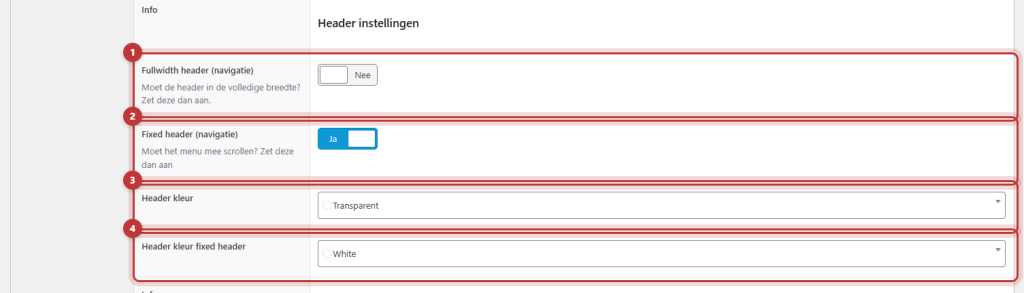
- Fixed header (navigatie) laat het menu meescrollen.
- Header kleur is de kleur bovenaan de pagina, Header kleur fixed header de kleur na het scrollen.
- Een transparante header over je foto werkt alleen met Fixed header (navigatie) aan.
Stap 1: Ga naar Algemene opties → Header
Klik in het menu links in WordPress op Algemene opties en open het tabblad Header. Bovenaan staan de instellingen van de topbar, daaronder het kopje Header instellingen. Daar vind je de vier opties uit dit artikel. Klik na het aanpassen op Updaten.
Nog geen website op leflite?
Wij bouwen hem samen met jou. Daarna pas je alles zelf aan, precies zoals in dit artikel.
- Online binnen een week
- Hosting, SSL en back-ups inbegrepen
- Vanaf €49,95 per maand

Fullwidth header (navigatie)
Standaard staan logo en menu even breed als de inhoud van je pagina’s, met ruimte aan de zijkanten. Zet je Fullwidth header (navigatie) aan, dan schuiven logo en menu naar de randen van het scherm. Op een breed scherm staat het logo dan helemaal links en het menu helemaal rechts. De onderbalk en de melding onder het menu volgen dezelfde breedte.
Fixed header: het menu scrolt mee
De uitleg bij Fixed header (navigatie) is: ‘Moet het menu mee scrollen? Zet deze dan aan’. Met deze optie aan blijft de header bovenin het scherm staan terwijl je naar beneden scrolt. Je bezoekers hebben het menu dus altijd bij de hand.
Waarom de eerste sectie extra ruimte krijgt
Met een fixed header ligt de header over de bovenkant van de pagina heen. Daarom krijgt de eerste sectie van elke pagina automatisch extra ruimte aan de bovenkant, zodat het menu je tekst niet bedekt. Zie je bovenaan veel lege ruimte, dan komt het daardoor.
Header kleur en Header kleur fixed header
Je kiest twee kleuren uit je huisstijl:
- Header kleur: de kleur bovenaan de pagina. Standaard wit.
- Header kleur fixed header: de kleur zodra een bezoeker ruim 200 pixels naar beneden heeft gescrold. Standaard de hoofdkleur van je website. Dit werkt alleen met Fixed header (navigatie) aan.
De tekstkleur van het menu past zich aan de achtergrondkleur aan. Welke kleuren je kunt kiezen, lees je in kleuren en lettertypes van je website.
Transparant over je hero
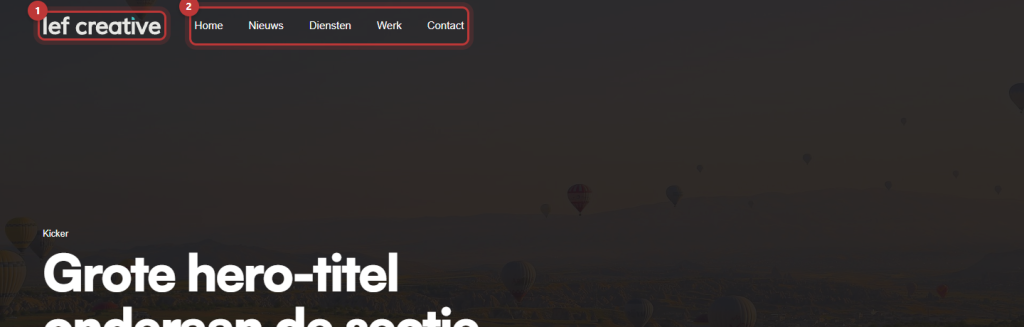
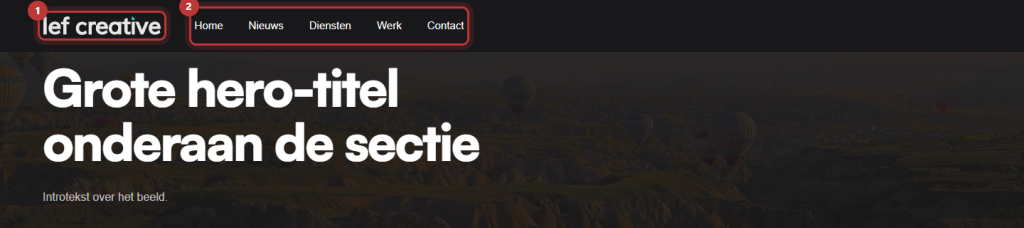
Kies je bij Header kleur voor Transparent, dan ligt de header over de eerste sectie heen. Heeft die sectie een grote foto, dan lopen foto en header in elkaar over. Het menu is dan wit. Na het scrollen krijgt de header de Header kleur fixed header, zodat het menu leesbaar blijft boven de rest van de pagina.
Alleen met Fixed header
Zonder Fixed header (navigatie) ligt een transparante header niet over je foto, maar staat hij gewoon boven de pagina. Je ziet dan witte tekst op een lichte achtergrond, en die is niet te lezen. Kies Transparent dus alleen samen met Fixed header, en zorg dat de eerste sectie van elke pagina een donkere foto of kleur heeft.
Tip: ook je logo hoort bij de header. Hoe je het vervangt, lees je in je logo en favicon wijzigen. Wat er naast het logo staat, bepaal je in de menubalk indelen. Een balk boven de header maak je met de topbar.
Lukt het niet?
- Bovenaan je pagina staat veel lege ruimte. Met Fixed header krijgt de eerste sectie extra ruimte. Dat hoort zo. Staat er een witte sectie zonder inhoud bovenaan, haal die dan weg.
- Het menu is onleesbaar (wit op wit). Je hebt Transparent gekozen zonder Fixed header, of de eerste sectie is licht. Zet Fixed header aan of kies een andere Header kleur.
- De kleur verandert niet bij scrollen. Fixed header staat uit, of beide kleuren zijn gelijk.
- Ingelogd valt de header half onder de zwarte balk van WordPress. Dat zie alleen jij als je bent ingelogd. Bezoekers hebben er geen last van.
- Kom je er niet uit? neem contact met ons op.
Veelgestelde vragen
Met Fixed header krijgt de eerste sectie van elke pagina extra ruimte aan de bovenkant, zodat het menu je tekst niet bedekt.
Deel dit artikel
Robert Oosterloo
Robert Oosterloo is eigenaar en UX/UI-designer van Lef Creative in Kollum. Hij ontwerpt websites, webshops en software voor ondernemers in Noord-Nederland.
Lees ook
Een subpagina maken
Een ankerlink naar een sectie
Een zoekfunctie op je website






Ook zo’n website?
Je leest hier hoe makkelijk je een leflite-site zelf bijhoudt. Wil je er ook een? We denken vrijblijvend met je mee.
Liever direct contact? Bel Robert op 06 35 66 47 73 of stuur een WhatsApp.