
Hoe zorg ik dat de mail van mijn website aankomt?

Robert Oosterloo
Bijgewerkt op · 3 min lezen
Je website verstuurt zelf ook e-mail: berichten van je contactformulier, een link voor een nieuw wachtwoord en bij een webshop de orderbevestigingen. Die mail moet wel aankomen. Daarvoor gebruikt je website de plugin WP Mail SMTP. Je leest hier hoe dat werkt en hoe je test of het goed gaat.
In het kort
- Standaard mailt WordPress op een manier die vaak in de spam belandt.
- WP Mail SMTP verstuurt de mail via een echte mailserver, zoals een mailprogramma doet.
- Wij stellen WP Mail SMTP voor je in; de instellingen staan vast.
- Test met WP Mail SMTP → Tools → E-mailtest.
- De afzender staat altijd op je eigen domein.
Waarom komt websitemail soms niet aan?
Zonder extra plugin verstuurt WordPress mail rechtstreeks vanaf de webserver. Voor ontvangende mailservers (van Gmail, Outlook en anderen) lijkt dat op spam: er staat wel jouw domein als afzender, maar de mail komt niet van de mailserver die bij je domein hoort. Zulke mail komt in de spam terecht of wordt helemaal geweigerd.
Wat doet WP Mail SMTP?
WP Mail SMTP zorgt dat je website mail verstuurt via een echte mailserver, met inloggegevens, net zoals jouw mailprogramma dat doet. Ontvangende servers zien dan dat de mail echt van jouw domein komt. Daardoor komt hij veel vaker gewoon in de inbox.
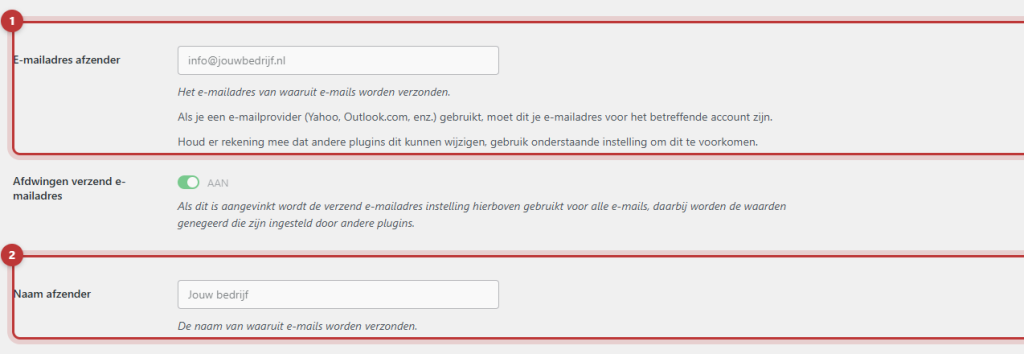
Wij richten WP Mail SMTP voor je in. De instellingen staan vast in de configuratie van je website. Op de instellingenpagina van de plugin zie je daarom bij de velden de melding “De waarde van dit veld is ingesteld, gebruikmakend van een constante…”. Dat is zo bedoeld: je hoeft en kunt daar niets te veranderen.
Nog geen website op leflite?
Wij bouwen hem samen met jou. Daarna pas je alles zelf aan, precies zoals in dit artikel.
- Online binnen een week
- Hosting, SSL en back-ups inbegrepen
- Vanaf €49,95 per maand

Een testmail sturen
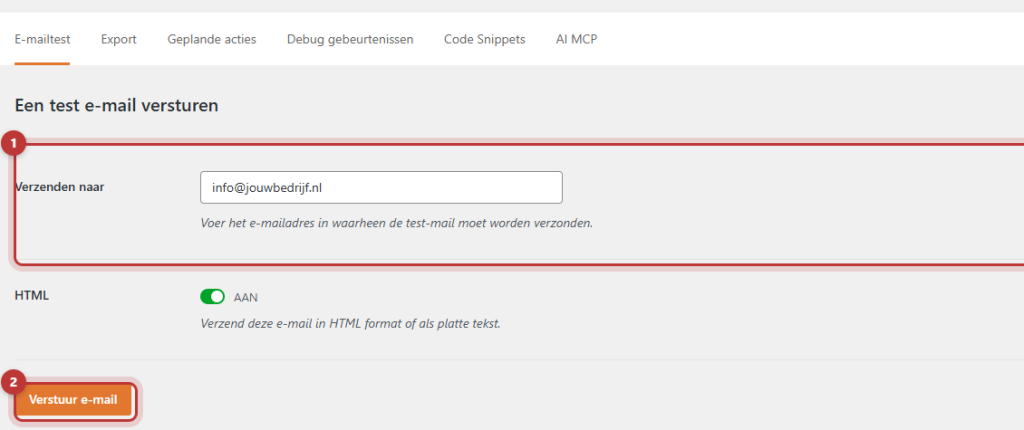
- Ga naar WP Mail SMTP → Tools.
- Open het tabblad E-mailtest.
- Vul bij Verzenden naar een adres in waar je bij kunt, bijvoorbeeld je eigen adres.
- Klik op Verstuur e-mail.
Zie je een melding dat het gelukt is en staat de testmail in je inbox? Dan kan je website mailen. Krijg je een foutmelding, of komt de mail in je spam? Maak een schermafbeelding van de melding en neem contact met ons op.
Goed om te weten: zie je het menu WP Mail SMTP niet? Dan heeft je account geen beheerdersrechten. Vraag ons dan de test te doen.
De afzender: altijd je eigen domein
Mail van je website komt altijd van een adres op je eigen domein, bijvoorbeeld info@jouwbedrijf.nl. Ook bij je formulieren: zet in een formuliermelding bij Van e-mailadres nooit het adres van de bezoeker, maar gebruik daarvoor Antwoorden aan. Zie instellen wie de formulierberichten krijgt.
SPF en DKIM (wij regelen dat)
Om te bewijzen dat mail echt van jouw domein komt, staan er in de DNS van je domein extra regels: SPF en DKIM. Daarmee zegt je domein: “deze mailserver mag namens mij mailen”. Dat regelen wij bij het inrichten. Pas je zelf iets aan in de DNS van je domein, laat deze regels dan staan. Zie ook je domeinnaam koppelen.
Tip: test je contactformulier af en toe met je eigen gegevens. Zo merk je een probleem voordat een klant het merkt. Welke plugins er verder standaard op je website staan, lees je in welke plugins standaard in je website zitten.
Lukt het niet?
- De testmail lukt, maar formulierberichten komen niet aan. Dan ligt het aan de melding of je spamfilter. Loop ik krijg geen berichten van mijn formulier na.
- De testmail geeft een foutmelding. Maak een schermafbeelding en stuur die naar ons. Wij lossen het op.
- De testmail komt in je spam. Markeer hem als geen spam en laat het ons weten, dan kijken we naar SPF en DKIM.
- Een bezoeker krijgt geen wachtwoordmail. Doe de testmail. Lukt die, laat de bezoeker dan in zijn spam kijken.
Kom je er niet uit? Neem contact met ons op of bel 06 35 66 47 73. We kijken graag even mee.
Deel dit artikel
Robert Oosterloo
Robert Oosterloo is eigenaar en UX/UI-designer van Lef Creative in Kollum. Hij ontwerpt websites, webshops en software voor ondernemers in Noord-Nederland.
Lees ook
Welkomstmail en wachtwoordmail aanpassen
Een back-up terugzetten
Hoe stel ik in wie de formulierberichten krijgt?






Ook zo’n website?
Je leest hier hoe makkelijk je een leflite-site zelf bijhoudt. Wil je er ook een? We denken vrijblijvend met je mee.
Liever direct contact? Bel Robert op 06 35 66 47 73 of stuur een WhatsApp.