
Hoe stel ik in wie de formulierberichten krijgt?

Robert Oosterloo
Bijgewerkt op · 4 min lezen
Elke keer dat iemand je formulier invult, stuurt je website een e-mail. In Gravity Forms heet dat een melding. Je bepaalt zelf naar welk adres die gaat, of naar meerdere adressen, en dat je met Beantwoorden direct bij de bezoeker uitkomt.
In het kort
- Open het formulier en ga naar Instellingen → Meldingen.
- Open de melding voor de beheerder (meestal Beheerdersmelding of Admin notificatie).
- Zet bij Versturen naar e-mailadres één of meer adressen, gescheiden door een komma.
- Kies bij Antwoorden aan het e-mailveld van het formulier.
- Laat de afzender op je eigen domein staan.
Stap 1: Open de meldingen van het formulier
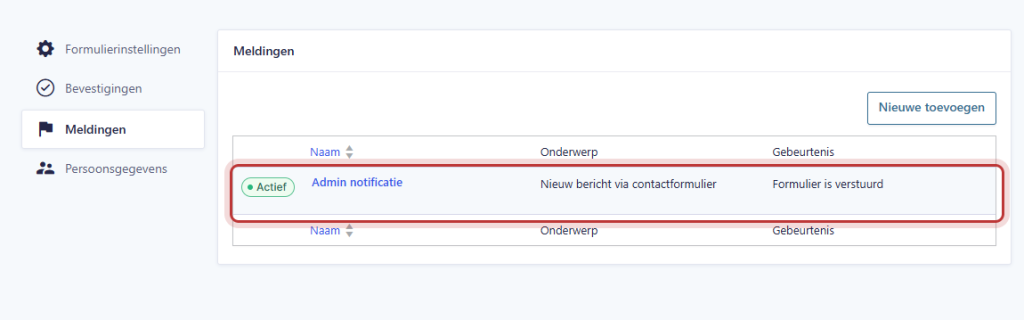
Ga naar Formulieren → Formulieren. Beweeg met je muis over het formulier en klik op Instellingen. Kies dan het tabblad Meldingen. Je ziet een lijst met alle meldingen van dit formulier.
Stap 2: Open de melding voor de beheerder
Een nieuw formulier heeft standaard één melding: de Beheerdersmelding. Bij formulieren die wij voor je hebben ingericht kan hij ook Admin notificatie of een eigen naam hebben. Klik op de naam om hem te openen.
Er kunnen meer meldingen zijn, bijvoorbeeld een bevestiging naar de bezoeker. Kijk naar Verzenden naar in de lijst om te zien welke melding naar wie gaat.
Nog geen website op leflite?
Wij bouwen hem samen met jou. Daarna pas je alles zelf aan, precies zoals in dit artikel.
- Online binnen een week
- Hosting, SSL en back-ups inbegrepen
- Vanaf €49,95 per maand

Stap 3: Vul het adres in bij Versturen naar e-mailadres
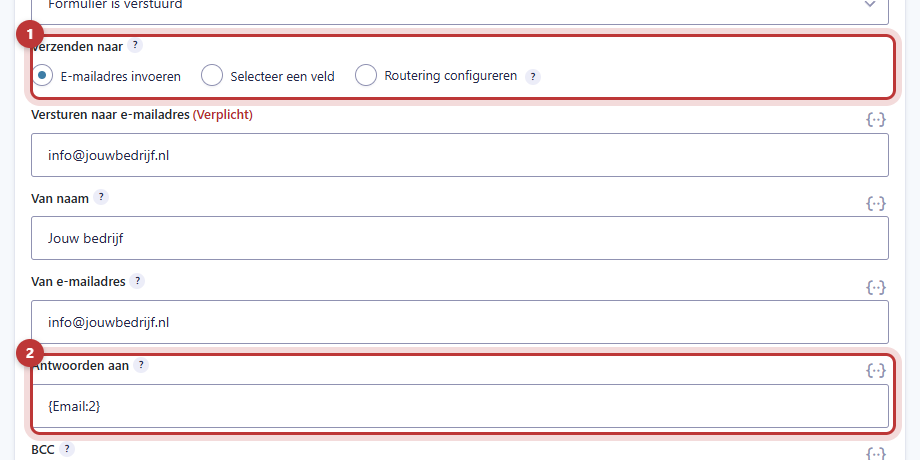
Kies bij Verzenden naar de optie E-mailadres invoeren. Vul dan bij Versturen naar e-mailadres het adres in dat de berichten moet krijgen.
- Meerdere ontvangers? Zet de adressen achter elkaar met een komma:
info@jouwbedrijf.nl, jan@jouwbedrijf.nl. - Staat er
{admin_email}? Dat is het standaardadres van nieuwe formulieren: het beheeradres van WordPress (onder Instellingen → Algemeen). Vervang het door een echt adres, dan weet je precies waar de berichten heen gaan. - Wil je een kopie op een ander adres zonder dat de ontvangers dat zien? Gebruik het veld BCC.
Stap 4: Antwoorden aan: het e-mailveld van de bezoeker
Zet bij Antwoorden aan het e-mailadres van de bezoeker. Klik op het pictogram naast het veld (Samenvoegtag invoegen) en kies het e-mailveld van je formulier. Er komt dan iets te staan als {E-mailadres:2}.
Klik je in je mailprogramma op Beantwoorden, dan gaat je antwoord meteen naar de bezoeker. Je hoeft het adres niet over te typen.
Klik onderaan op Update melding om op te slaan.
De afzender: laat die op je eigen domein
Bij Van e-mailadres staat het adres waar de mail vandaan komt. Laat dat een adres op het domein van je website zijn, bijvoorbeeld info@jouwbedrijf.nl. Zet hier nooit het adres van de bezoeker. Mail die “van” een gmail-adres komt maar via jouw website verstuurd wordt, ziet er voor mailprogramma’s uit als nep en komt in de spam terecht. Daarom gebruik je Antwoorden aan voor het adres van de bezoeker.
Je website verstuurt de mail via WP Mail SMTP. Wat dat doet, lees je in zorgen dat de mail van je website aankomt.
Een bevestiging naar de bezoeker
Wil je dat de bezoeker zelf ook een mailtje krijgt (“Bedankt, we hebben je bericht ontvangen”)? Klik in de lijst met meldingen op Nieuwe toevoegen. Kies bij Verzenden naar de optie Selecteer een veld en kies het e-mailveld. Schrijf een kort onderwerp en bericht en sla de melding op.
Die mail is iets anders dan het bedankje op het scherm. Dat stel je in bij de bedankmelding na verzenden.
Tip: stuur na elke wijziging één testbericht via het formulier op je website. Zo weet je zeker dat het nieuwe adres werkt.
Lukt het niet?
- Er komt helemaal niets binnen. Loop de stappen na in ik krijg geen berichten van mijn formulier.
- Alleen de eerste ontvanger krijgt de mail. Controleer de komma’s tussen de adressen en of er geen typefout in een adres staat.
- Beantwoorden gaat naar je eigen adres. Antwoorden aan is leeg of verwijst naar een veld dat niet meer bestaat. Kies het e-mailveld opnieuw.
- De mail komt in de spam. Staat bij Van e-mailadres een adres van een ander domein? Zet er een adres op je eigen domein.
- De melding staat er niet meer. Een melding kan op inactief staan. In de lijst zet je hem met de schakelaar weer aan.
Kom je er niet uit? Neem contact met ons op of bel 06 35 66 47 73. We kijken graag even mee.
Veelgestelde vragen
Ja. Zet beide adressen bij Versturen naar e-mailadres, gescheiden door een komma.
Deel dit artikel
Robert Oosterloo
Robert Oosterloo is eigenaar en UX/UI-designer van Lef Creative in Kollum. Hij ontwerpt websites, webshops en software voor ondernemers in Noord-Nederland.
Lees ook
Hoe zorg ik dat de mail van mijn website aankomt?
Ik krijg geen berichten van mijn formulier: wat nu?
Inzendingen bekijken, exporteren en bewaren






Ook zo’n website?
Je leest hier hoe makkelijk je een leflite-site zelf bijhoudt. Wil je er ook een? We denken vrijblijvend met je mee.
Liever direct contact? Bel Robert op 06 35 66 47 73 of stuur een WhatsApp.