
Wil je in je contactformulier ook naar een telefoonnummer vragen, een keuze toevoegen of een veld verplicht maken? Dat doe je zelf in de formuliereditor van Gravity Forms. Je sleept velden in het formulier en past ze aan in de zijbalk.
In het kort
- Open het formulier via Formulieren → Formulieren.
- Sleep een veld uit Velden toevoegen naar je formulier.
- Pas onder Veld instellingen het label aan en vink Verplicht aan als het moet.
- Met Voorwaardelijke logica toon je een veld alleen als de bezoeker iets kiest.
- Klik op Formulier opslaan. De opmaak regelt je thema.
Stap 1: Open het formulier
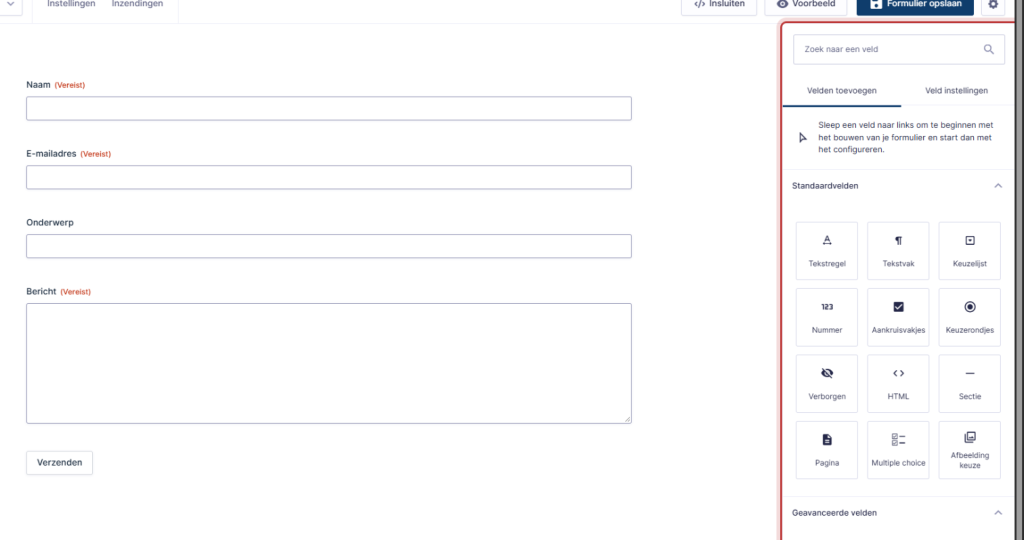
Ga naar Formulieren → Formulieren en klik op de naam van het formulier. De formuliereditor opent. Links zie je het formulier zoals het nu is, rechts de zijbalk met Velden toevoegen en Veld instellingen.
Stap 2: Voeg een veld toe
Rechts onder Velden toevoegen staan de velden in groepen, zoals Standaardvelden (bijvoorbeeld Tekstregel, Tekstvak, Keuzelijst, Aankruisvakjes, Keuzerondjes) en Geavanceerde velden (bijvoorbeeld Naam, E-mailadres en Telefoon). Sleep het veld naar de plek in het formulier waar je het wilt hebben, of klik erop om het onderaan toe te voegen.
Tip: kies voor een e-mailadres altijd het veld E-mailadres en niet een gewone tekstregel. Gravity Forms controleert dan of het adres klopt, en je kunt het veld gebruiken om direct terug te mailen.
Nog geen website op leflite?
Wij bouwen hem samen met jou. Daarna pas je alles zelf aan, precies zoals in dit artikel.
- Online binnen een week
- Hosting, SSL en back-ups inbegrepen
- Vanaf €49,95 per maand

Stap 3: Label, beschrijving en verplicht
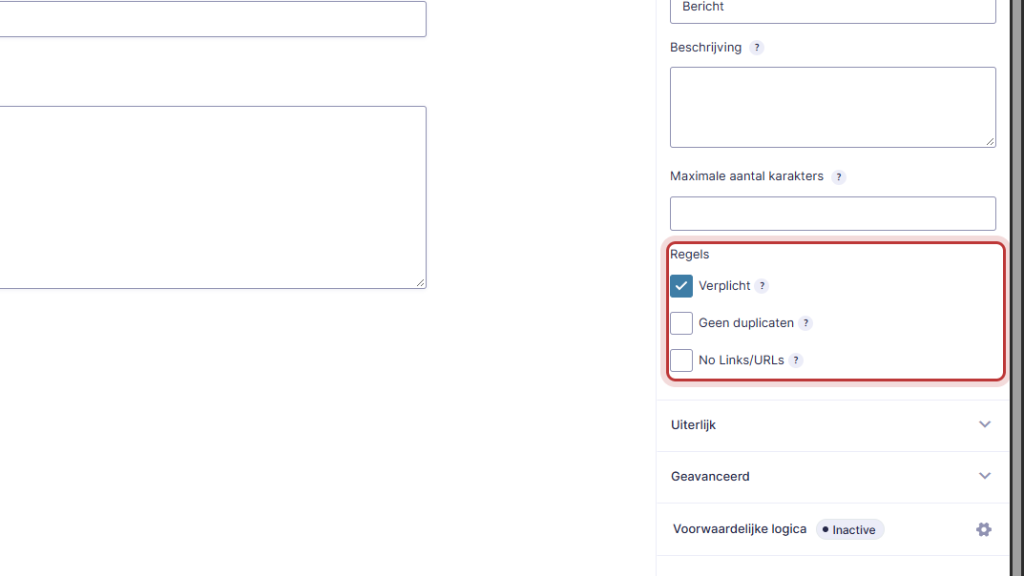
Klik op een veld in het formulier. Rechts opent Veld instellingen. De belangrijkste instellingen:
- Label veld: de vraag boven het veld, bijvoorbeeld “Je telefoonnummer”.
- Beschrijving: een korte uitleg onder het veld, bijvoorbeeld “We bellen alleen als dat sneller is.”
- Verplicht (onder Regels): de bezoeker kan het formulier pas versturen als dit veld is ingevuld. Het label krijgt dan een sterretje.
Onder Uiterlijk en Geavanceerd staan meer opties, zoals een voorbeeldtekst in het veld (placeholder). Die heb je meestal niet nodig.
Let op: maak niet te veel velden verplicht. Elk extra verplicht veld kost aanvragen. Naam, e-mailadres en het bericht zijn meestal genoeg.
Een keuzelijst of selectievakjes aanpassen
Bij een Keuzelijst, Aankruisvakjes of Keuzerondjes zie je in de veldinstellingen de Keuzes. Klik op Bewerk keuzes. Typ een nieuwe keuze in een lege regel, voeg met de plus een regel toe en sleep de keuzes in de goede volgorde. Met Bulk toevoegen / voorgedefinieerde keuzes plak je in één keer een hele lijst, één keuze per regel.
Een veld alleen tonen als… (voorwaardelijke logica)
Soms wil je een veld alleen tonen als het nodig is. Bijvoorbeeld: het veld “Je telefoonnummer” verschijnt pas als iemand bij “Hoe wil je contact?” kiest voor “Bellen”.
- Klik op het veld dat soms verborgen moet zijn.
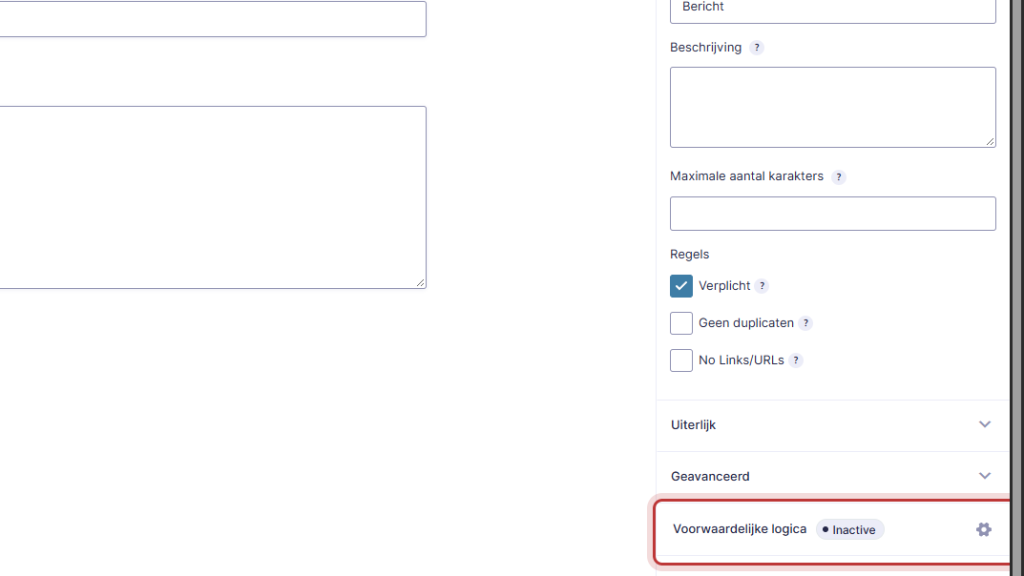
- Open in de veldinstellingen Voorwaardelijke logica en zet Voorwaardelijke logica inschakelen aan.
- Kies Toon dit veld als Alle (of Elke) van het volgende overeenkomt, en stel de regel in: het veld “Hoe wil je contact?” is “Bellen”.
De volgorde wijzigen
Pak een veld in het formulier vast en sleep het naar een andere plek. Wil je twee velden naast elkaar, zoals voornaam en achternaam? Sleep het ene veld naast het andere tot je een verticale lijn ziet.
Stap 4: Opslaan
Klik rechtsboven op Formulier opslaan. De wijziging staat direct op elke pagina waar het formulier staat. Bekijk de pagina daarna even op je telefoon en vul het formulier één keer zelf in.
Het uiterlijk (kleuren, lettertype, knoppen) komt uit je thema, niet uit Gravity Forms. Instellingen voor kleur of stijl in Gravity Forms hebben daardoor weinig effect, en dat is zo bedoeld: zo blijft elk formulier in je huisstijl.
Let op: verwijder je een veld, dan verdwijnt het ook uit de meldingen. Gebruikt de melding dat veld, bijvoorbeeld het e-mailveld bij Antwoorden aan, pas de melding dan aan. Zie instellen wie de formulierberichten krijgt. Oude inzendingen raken de gegevens van een verwijderd veld ook kwijt.
Lukt het niet?
- De wijziging staat niet op de website. Klik je wel op Formulier opslaan? Ververs daarna de pagina. Gebruikt je website een cache, wacht dan even of vraag ons de cache te legen.
- Het formulier is niet te versturen. Een verplicht veld is misschien verborgen door voorwaardelijke logica of staat niet meer in het formulier. Controleer de verplichte velden.
- Het nieuwe veld ontbreekt in de e-mail. Gebruikt je melding een eigen tekst in plaats van
{all_fields}? Voeg het veld dan toe aan het bericht van de melding. - Een veld ziet er anders uit dan de rest. Het thema stijlt de gangbare velden. Een heel bijzonder veldtype kan afwijken; laat het ons weten.
Kom je er niet uit? Neem contact met ons op of bel 06 35 66 47 73. We kijken graag even mee.
Goed om te weten: wat er na het verzenden gebeurt, regel je niet in de editor maar onder Instellingen van het formulier. Lees de bedankmelding aanpassen en spam tegenhouden.
Deel dit artikel

Robert Oosterloo
Robert Oosterloo is eigenaar en UX/UI-designer van Lef Creative in Kollum. Hij ontwerpt websites, webshops en software voor ondernemers in Noord-Nederland.
Lees ook
Hoe zorg ik dat de mail van mijn website aankomt?
Hoe stel ik in wie de formulierberichten krijgt?
Ik krijg geen berichten van mijn formulier: wat nu?






Ook zo’n website?
Je leest hier hoe makkelijk je een leflite-site zelf bijhoudt. Wil je er ook een? We denken vrijblijvend met je mee.
Liever direct contact? Bel Robert op 06 35 66 47 73 of stuur een WhatsApp.