
Hoe toon ik automatisch mijn nieuwste berichten of pagina’s (Uitlichten)?

Robert Oosterloo
Bijgewerkt op · 4 min lezen
Wil je je nieuwste blogberichten op de homepage, of een rij met je diensten die vanzelf bijwerkt? Dan gebruik je het blok Uitlichten. Het haalt de items zelf op en toont ze als cards of in een slider. Schrijf je een nieuw bericht, dan staat het er meteen bij.
In het kort
- Voeg in een kolom het blok Uitlichten toe.
- Kies bij Type uitlichting waar de items vandaan komen.
- Stel Aantal items om te tonen, Cards per rij en Volgorde in.
- Kies een Card template voor het uiterlijk.
- Titel, tekst en afbeelding komen uit het bericht of de pagina zelf.
Nog geen website op leflite?
Wij bouwen hem samen met jou. Daarna pas je alles zelf aan, precies zoals in dit artikel.
- Online binnen een week
- Hosting, SSL en back-ups inbegrepen
- Vanaf €49,95 per maand

Wat kun je ermee?
- Je nieuwste blogberichten op de homepage.
- Alle berichten uit één categorie, bijvoorbeeld ‘Nieuws’.
- Een eigen selectie van pagina’s, in de volgorde die jij kiest.
- Alle subpagina’s van een pagina als tegels. Zie al je subpagina’s automatisch als tegels.
- Reviews of veelgestelde vragen, als die modules aan staan. Zie reviews tonen.
Stap 1: Voeg het blok Uitlichten toe
Klik in een kolom op de + (Blok toevoegen), typ ‘uitlichten’ en kies Uitlichten. Zet het blok in een brede kolom, bijvoorbeeld een sectie met één kolom over de volle breedte.
Stap 2: Kies het Type uitlichting
Bij Type uitlichting bepaal je waar de items vandaan komen. Er zijn vier keuzes.
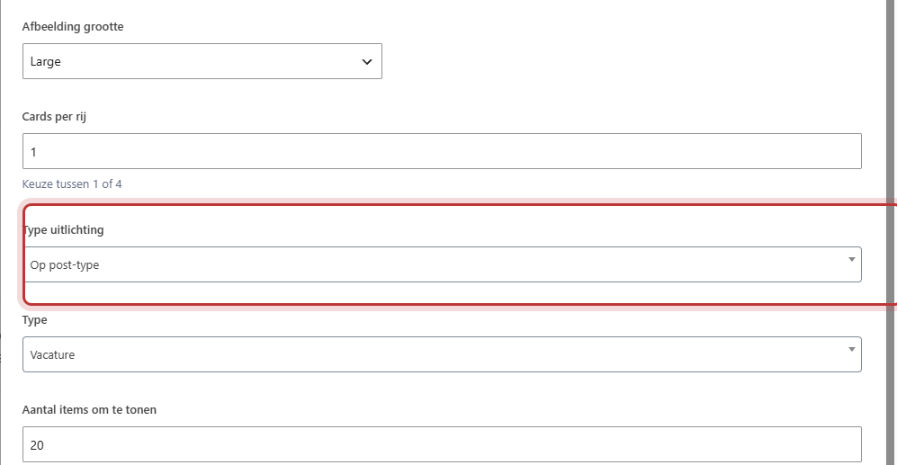
Op post-type
Toont items van één soort. Kies bij Type bijvoorbeeld Bericht voor je blog of Pagina. Welke soorten je ziet, hangt af van je website; met de modules aan zie je ook Review en Veelgestelde vraag.
Op taxonomie (bijv. één categorie)
Toont alleen items uit één categorie. Kies bij Taxonomie de categorie, bijvoorbeeld ‘[Categorie] Nieuws’.
Zelf selecteren
Kies bij Zelf uitlichten precies welke berichten of pagina’s je wilt tonen. Ze verschijnen in de volgorde waarin je ze kiest. Handig voor drie uitgelichte diensten op je homepage.
Alle onderliggende pagina’s
Toont alle subpagina’s van een hoofdpagina, die je kiest bij Hoofdpagina. Laat je dat veld leeg, dan neemt het blok de subpagina’s van de pagina waarop het staat.
Stap 3: Aantal, cards per rij en volgorde
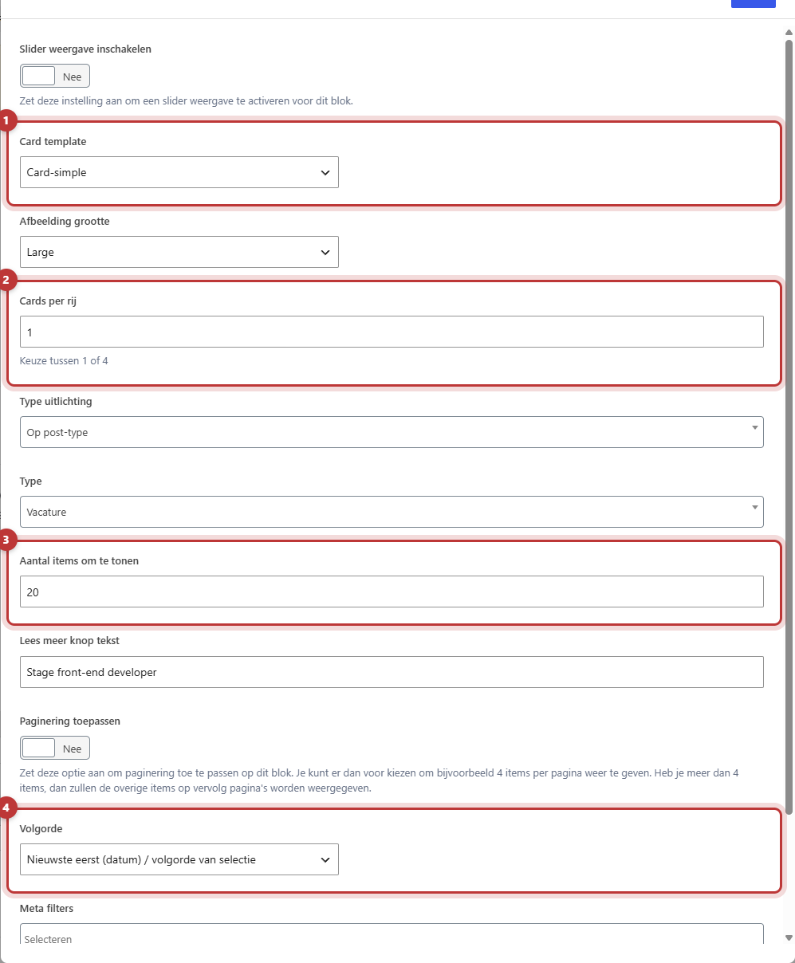
- Aantal items om te tonen: hoeveel items er maximaal komen. Standaard 4.
- Cards per rij: 1 tot 4 naast elkaar. Kies je 1, dan krijg je liggende cards onder elkaar, als een lijst.
- Volgorde: Nieuwste eerst (datum) / volgorde van selectie, Oudste eerst (datum) / omgekeerde volgorde van selectie of Random.
- Lees meer knop tekst: de tekst op de knop in elke card. Leeg betekent ‘Lees meer’.
Stap 4: Kies het Card template
Bij Card template kies je hoe elk item eruitziet:
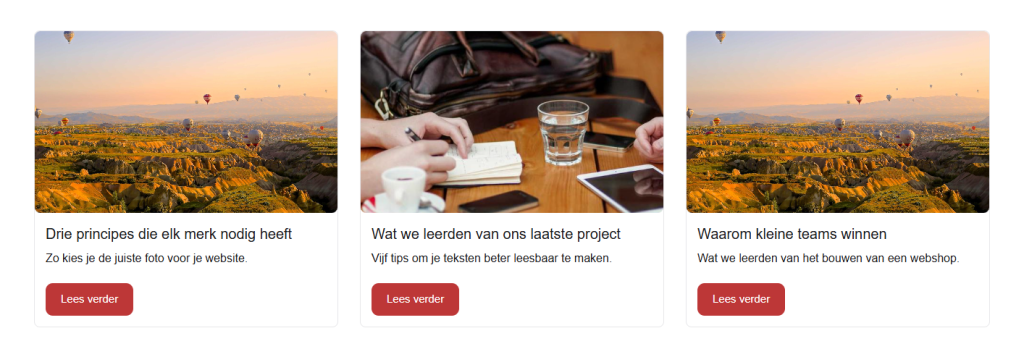
- Card-default: afbeelding, titel, korte tekst en knop. De meest gebruikte.
- Card-simple: zonder afbeelding.
- Card-portfolio: een vierkante foto met de titel erover, voor projecten.
- Card-reviews: voor reviews, met sterren.
Bij Afbeelding grootte kies je welke versie van de foto geladen wordt. Laat die op Large staan, tenzij de cards erg klein zijn.
Paginering
Zet Paginering toepassen aan als je meer items hebt dan je in één keer toont. Onder de cards komen dan knoppen naar de volgende pagina’s. Met 4 items per keer en 10 berichten krijg je bijvoorbeeld drie pagina’s. Paginering werkt alleen zonder slider.
Als slider tonen
Zet Slider weergave inschakelen aan om de items in een slider te tonen in plaats van in rijen. Er verschijnt dan een blok Slider instellingen, waarin je onder meer kiest hoeveel items je tegelijk ziet en of de slider vanzelf doorschuift. Alle instellingen staan in een slider instellen.
Waar komen titel, tekst en afbeelding vandaan?
- Titel: de titel van het bericht of de pagina.
- Tekst: de Samenvatting van het bericht of de pagina, ingekort tot ongeveer 30 woorden. Vul die samenvatting zelf in voor een goede tekst.
- Afbeelding: de uitgelichte afbeelding. Zonder uitgelichte afbeelding zie je een grijs vlak.
Een tekst of foto aanpassen doe je dus in het bericht of de pagina zelf, niet in het blok. Hoe je een bericht met afbeelding en samenvatting maakt, lees je in een blogbericht schrijven en publiceren.
Tip: wil je categorieën als knoppen boven je blogoverzicht? Daar is een apart blok voor. Zie categorieën tonen als knoppen of cards.
Lukt het niet?
- Er staat ‘Er zijn op dit moment geen … beschikbaar’. Er zijn geen gepubliceerde items die passen bij je keuze. Controleer het type of de categorie.
- Een card heeft geen foto. Het bericht of de pagina heeft geen uitgelichte afbeelding.
- De tekst in de card is leeg of vreemd. Vul bij het bericht of de pagina een Samenvatting in.
- Je ziet geen paginering. Zet Paginering toepassen aan en zet de slider uit. Je moet ook meer items hebben dan het aantal dat je toont.
- De volgorde klopt niet. Bij Zelf selecteren geldt de volgorde waarin je ze kiest. Sleep ze in het veld Zelf uitlichten.
- Kom je er niet uit? Neem contact met ons op.
Veelgestelde vragen
De card gebruikt de uitgelichte afbeelding van het bericht of de pagina. Stel die in bij het bericht of de pagina zelf.
Deel dit artikel
Robert Oosterloo
Robert Oosterloo is eigenaar en UX/UI-designer van Lef Creative in Kollum. Hij ontwerpt websites, webshops en software voor ondernemers in Noord-Nederland.
Lees ook
Een slider instellen
Het Tekst-blok gebruiken
Telefoonnummer automatisch in een tekst






Ook zo’n website?
Je leest hier hoe makkelijk je een leflite-site zelf bijhoudt. Wil je er ook een? We denken vrijblijvend met je mee.
Liever direct contact? Bel Robert op 06 35 66 47 73 of stuur een WhatsApp.