
Hoe stel ik een slider in (aantal slides, automatisch, pijltjes)?

Robert Oosterloo
Bijgewerkt op · 4 min lezen
Verschillende blokken kunnen hun inhoud als slider tonen: een rij items die je doorschuift met pijltjes, je muis of je vinger. De instellingen zijn overal hetzelfde. In dit artikel lees je wat elke instelling doet, en hoe je de slider op mobiel anders instelt dan op een groot scherm.
In het kort
- De instellingen staan in het onderdeel Slider instellingen van het blok.
- Tabblad Algemeen + desktop apparaten: voor grote schermen.
- Tabblad Mobiele apparaten: voor telefoons en tablets.
- Met Items in slider kies je hoeveel slides je tegelijk ziet, ook halve, zoals 1.25.
- Pijltjes zet je aan met Vorige en volgende knoppen weergeven.
Waar vind je de slider-instellingen?
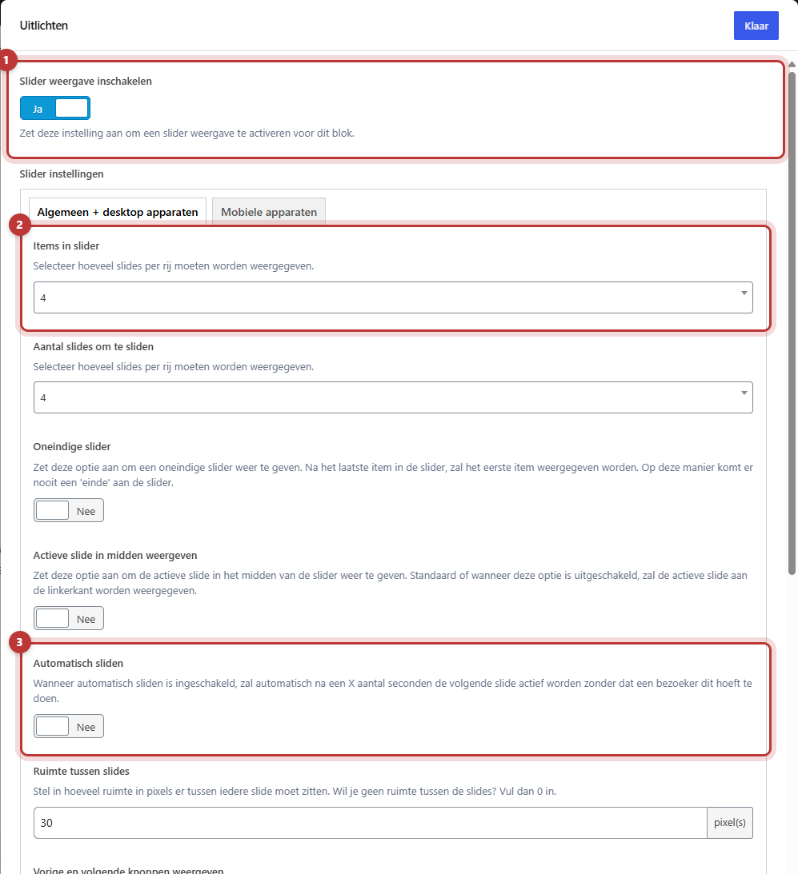
- Uitlichten: zet eerst Slider weergave inschakelen aan. Dan verschijnt Slider instellingen. Zie berichten of pagina’s automatisch tonen.
- Afbeelding slider: de instellingen staan er altijd. Zie een slider met foto’s maken.
- Producten uitlichten (alleen met een webshop): zet eerst de slider aan. Zie producten uitlichten.
De instellingen zijn verdeeld over twee tabbladen. Je kunt een slider op een telefoon dus anders laten werken dan op een groot scherm.
Tab Algemeen + desktop apparaten
Items in slider en Aantal slides om te sliden
Items in slider bepaalt hoeveel slides je tegelijk ziet: van 1 tot 6. Je kunt ook kiezen voor bijvoorbeeld 2.5: dan zie je twee slides helemaal en de derde half. Zo zie je meteen dat er meer is. Standaard staan er 4.
Aantal slides om te sliden bepaalt hoeveel slides er per klik op een pijltje doorschuiven: 1 tot 6, of Alle (een hele rij tegelijk).
Oneindige slider en Actieve slide in midden
- Oneindige slider: na de laatste slide komt de eerste weer. Er komt dus nooit een einde. Dit werkt alleen op grote schermen.
- Actieve slide in midden weergeven: de slide waar je bent, staat in het midden in plaats van links. Mooi in combinatie met bijvoorbeeld 2.5 items.
Automatisch sliden
Zet Automatisch sliden aan om de slider vanzelf door te laten schuiven. Bij Automatisch sliden na X seconden kies je hoe snel; standaard is dat 5 seconden. Kies niet te snel: bezoekers moeten de tijd hebben om een slide te lezen.
Ruimte tussen slides
Bij Ruimte tussen slides vul je de ruimte in pixels in. Standaard 30. Vul 0 in als de slides tegen elkaar aan moeten staan.
Vorige en volgende knoppen
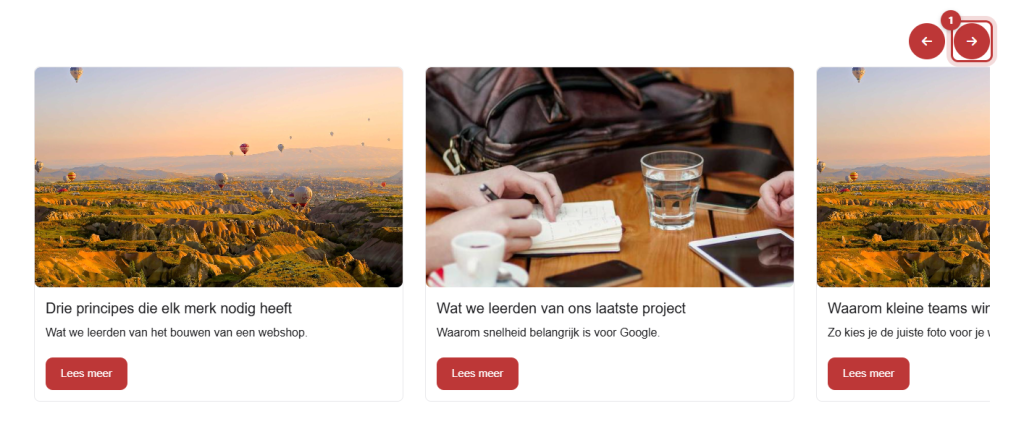
Zet Vorige en volgende knoppen weergeven aan voor pijltjes. Bij Vorige en volgende knoppen locatie kies je waar ze staan: Links boven, Rechts boven, Links onder, Rechts onder of Centreren in midden van slides (links en rechts over de slides heen).
Nog geen website op leflite?
Wij bouwen hem samen met jou. Daarna pas je alles zelf aan, precies zoals in dit artikel.
- Online binnen een week
- Hosting, SSL en back-ups inbegrepen
- Vanaf €49,95 per maand

Tab Mobiele apparaten
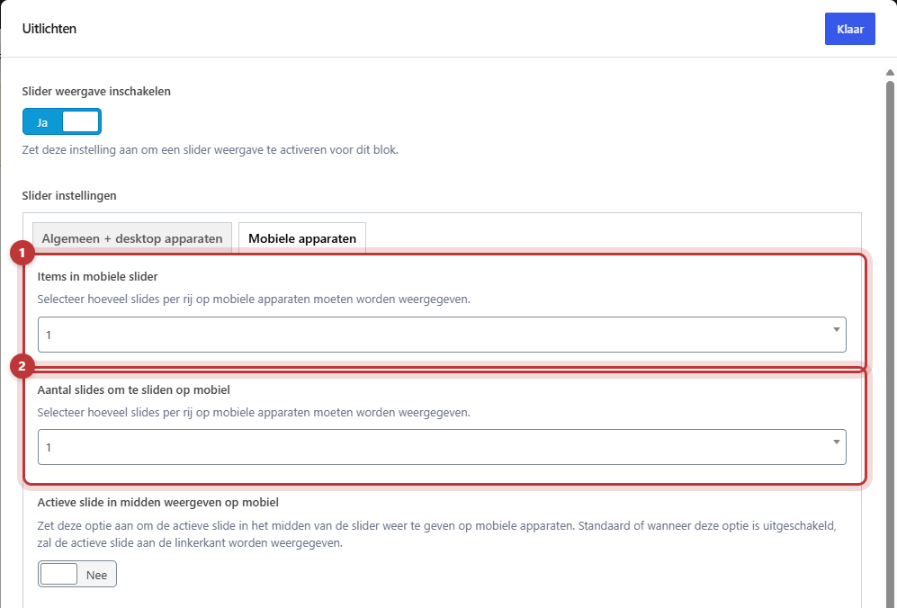
Op het tabblad Mobiele apparaten stel je hetzelfde in voor kleine schermen:
- Items in mobiele slider: 1 tot 4, ook halve waarden. Standaard 1.
- Aantal slides om te sliden op mobiel: 1 tot 4, of Alle.
- Actieve slide in midden weergeven op mobiel.
- Automatisch sliden op mobiel, met Automatisch sliden na X seconden op mobiel.
- Ruimte tussen slides op mobiel: standaard 15.
- Vorige en volgende knoppen weergeven op mobiel.
Tip: kies op mobiel 1.25 bij Items in mobiele slider. Dan zie je één slide helemaal en een stukje van de volgende. Zo snapt iedereen dat je kunt vegen, ook zonder pijltjes.
Slepen met de muis of vegen met een vinger werkt altijd, ook als de pijltjes uit staan. Bolletjes onder de slider, die laten zien op welke slide je bent, zitten er niet in.
Lukt het niet?
- Je ziet geen slider-instellingen. Zet bij Uitlichten of Producten uitlichten eerst Slider weergave inschakelen aan.
- De slider loopt niet rond op mijn telefoon. Klopt: Oneindige slider werkt alleen op grote schermen.
- De pijltjes ontbreken op mobiel. Zet op het tabblad Mobiele apparaten Vorige en volgende knoppen weergeven op mobiel aan.
- De slider schuift te snel. Verhoog het aantal seconden, of zet Automatisch sliden uit.
- De slides zijn te smal. Kies minder Items in slider.
- Kom je er niet uit? Neem contact met ons op.
Reviews in een slider? Zie reviews tonen op je website.
Veelgestelde vragen
Niet via de instellingen. Neem contact met ons op als je dat wilt.
Deel dit artikel
Robert Oosterloo
Robert Oosterloo is eigenaar en UX/UI-designer van Lef Creative in Kollum. Hij ontwerpt websites, webshops en software voor ondernemers in Noord-Nederland.
Lees ook
Berichten of pagina's automatisch tonen
Het Tekst-blok gebruiken
Telefoonnummer automatisch in een tekst






Ook zo’n website?
Je leest hier hoe makkelijk je een leflite-site zelf bijhoudt. Wil je er ook een? We denken vrijblijvend met je mee.
Liever direct contact? Bel Robert op 06 35 66 47 73 of stuur een WhatsApp.