
Hoe maak ik een slider met foto’s (of video)?

Robert Oosterloo
Bijgewerkt op · 3 min lezen
Met het blok Afbeelding slider zet je foto’s in een carrousel: de bezoeker bladert met pijltjes, of de slider schuift vanzelf door. In een slide kan ook een video staan. In dit artikel vul je de slides en stel je de slider in.
In het kort
- Voeg in een kolom het blok Afbeelding slider toe.
- Voeg per foto een rij toe bij Slides en kies de Afbeelding.
- Met Video tonen wordt de foto een startbeeld voor een video.
- Aantal slides, automatisch sliden en pijltjes stel je in bij Slider instellingen.
- Gebruik foto’s met dezelfde verhouding: de slider snijdt ze passend bij.
Stap 1: Voeg het blok Afbeelding slider toe
Klik in een kolom op het plusje, zoek op slider en kies Afbeelding slider (“Maak een slider van afbeeldingen”).
Stap 2: Voeg slides toe
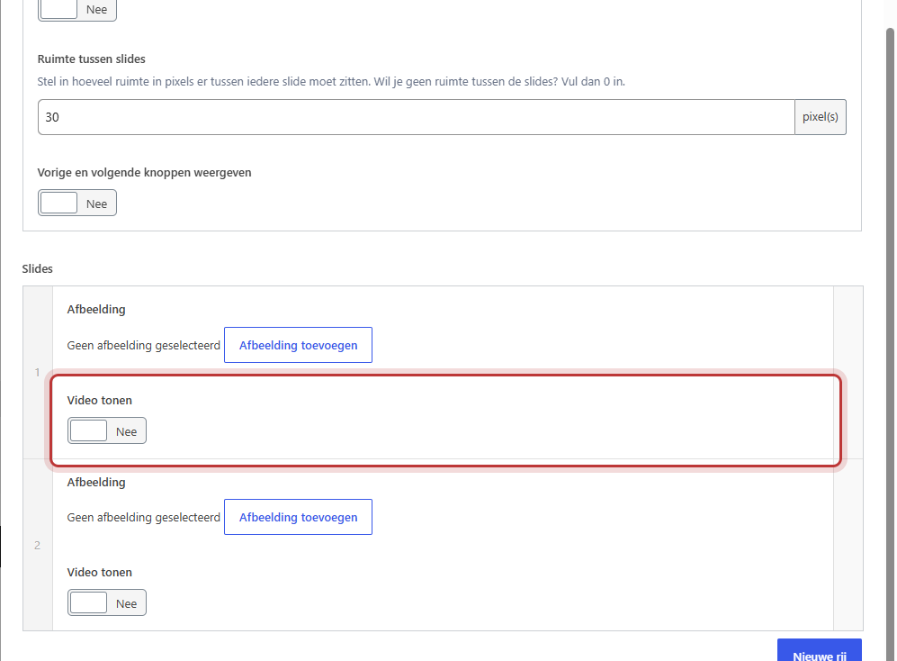
Klik bij Slides op de knop om een rij toe te voegen. Kies bij Afbeelding de foto. Herhaal dat voor elke slide. De volgorde verander je door de rijen te slepen.
Nog geen website op leflite?
Wij bouwen hem samen met jou. Daarna pas je alles zelf aan, precies zoals in dit artikel.
- Online binnen een week
- Hosting, SSL en back-ups inbegrepen
- Vanaf €49,95 per maand

Een video in een slide
Zet bij een slide Video tonen aan en plak bij Video de link van een YouTube- of Vimeo-video. De gekozen foto wordt dan het startbeeld van de video. Je bezoeker ziet de foto met een donkere laag en een afspeelknop. Pas na een klik verschijnt de video en begint hij te spelen. Kies daarom altijd ook een foto bij een videoslide.
Stap 3: Kies de Afbeelding grootte
Bij Afbeelding grootte kies je welke versie van de foto’s de slider gebruikt. Toont de slider meerdere foto’s naast elkaar, dan is Medium large of Large genoeg. Bij één grote foto per slide kies je Volledige grootte, met foto’s van maximaal 1920 pixels breed.
Stap 4: Stel de slider in
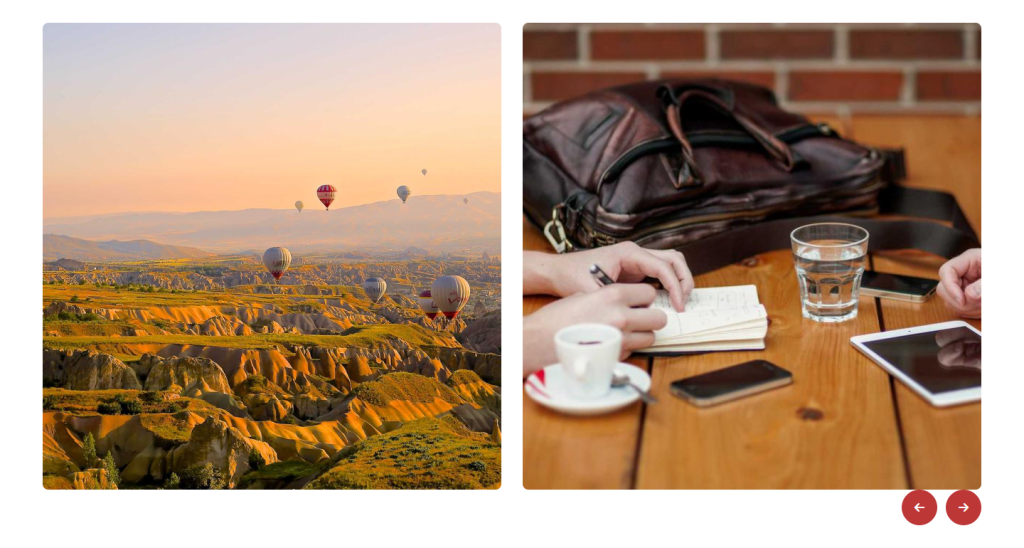
Bij Slider instellingen bepaal je hoe de slider zich gedraagt. Er zijn twee tabbladen: Algemeen + desktop apparaten en Mobiele apparaten. De belangrijkste opties:
- Items in slider: hoeveel foto’s tegelijk in beeld staan (standaard 4). Een waarde als 1.5 laat de volgende foto half zien.
- Automatisch sliden en Automatisch sliden na X seconden (standaard 5).
- Oneindige slider: na de laatste foto komt de eerste weer.
- Vorige en volgende knoppen weergeven en hun plek bij Vorige en volgende knoppen locatie.
Alle opties staan uitgelegd in een slider instellen.
Tip: de slider snijdt foto’s passend bij, zodat alle slides even hoog zijn. Gebruik foto’s met dezelfde verhouding, dan valt er niets belangrijks weg.
Slider of galerij?
- Wil je dat de bezoeker alles in één oogopslag ziet en foto’s groot kan bekijken? Kies de Galerij.
- Wil je weinig ruimte gebruiken, foto’s na elkaar tonen of een video opnemen? Kies de Afbeelding slider.
- Een losse video zonder slider zet je met het blok Video, zie een video van YouTube of Vimeo plaatsen.
- Een bewegende rij logo’s maak je ook met de slider, zie een rij met logo’s van klanten of partners.
Wil je het verschil tussen twee foto’s laten zien? Dan is de voor-en-na-slider het juiste blok.
Lukt het niet?
- Een videoslide toont alleen de foto. Dat klopt tot je klikt: de video start pas na een klik. Toont hij ook na een klik niets, controleer dan de link bij Video.
- Een videoslide is leeg. Kies ook een Afbeelding bij die slide: de video gebruikt de foto als startbeeld.
- Foto’s worden raar afgesneden. Gebruik foto’s met dezelfde verhouding.
- Ik zie geen pijltjes. Zet Vorige en volgende knoppen weergeven aan, en voor telefoons ook de mobiele variant.
- Op mobiel staan er te veel foto’s naast elkaar. Stel dat in op het tabblad Mobiele apparaten bij Items in mobiele slider.
Kom je er niet uit? Neem contact met ons op.
Deel dit artikel
Robert Oosterloo
Robert Oosterloo is eigenaar en UX/UI-designer van Lef Creative in Kollum. Hij ontwerpt websites, webshops en software voor ondernemers in Noord-Nederland.
Lees ook
Een slider instellen
Een video als achtergrond
Een foto als achtergrond van een sectie






Ook zo’n website?
Je leest hier hoe makkelijk je een leflite-site zelf bijhoudt. Wil je er ook een? We denken vrijblijvend met je mee.
Liever direct contact? Bel Robert op 06 35 66 47 73 of stuur een WhatsApp.