
Hoe zet ik een knop of icoon in het menu (en toon ik een item alleen op mobiel)?

Robert Oosterloo
Bijgewerkt op · 4 min lezen
Een opvallende knop ‘Contact’ of ‘Offerte aanvragen’ rechts in je menu valt meer op dan een gewone link. Elk menu-item kan een knop worden of een icoon krijgen. Ook bepaal je per item voor wie en op welk apparaat het zichtbaar is.
In het kort
- Klap het menu-item open in Menu’s.
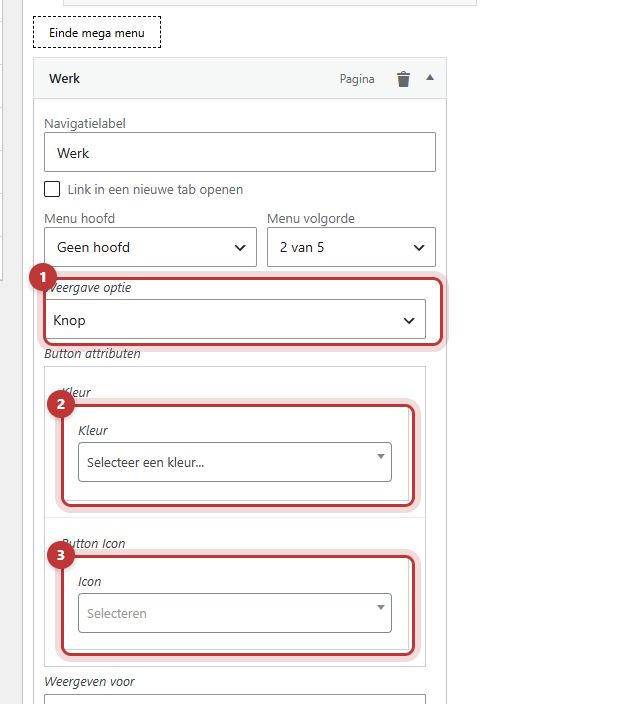
- Kies bij Weergave optie voor Knop of Icoon, en kies een kleur of icoon.
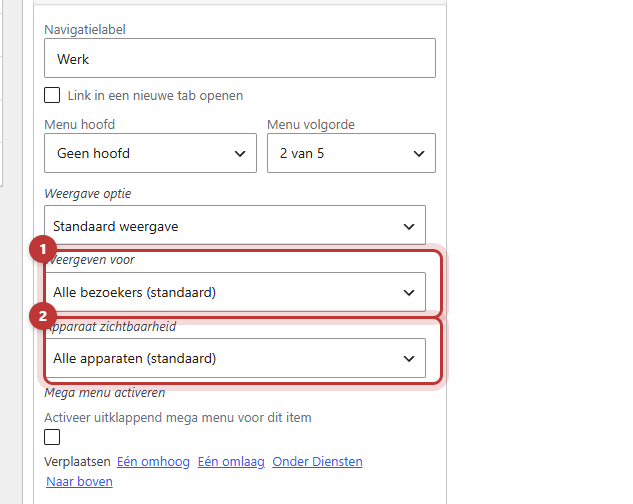
- Met Weergeven voor toon je een item alleen aan ingelogde of juist uitgelogde bezoekers.
- Met Apparaat zichtbaarheid toon je een item alleen op mobiel of alleen op desktop.
Stap 1: Open het menu-item
Ga naar Menu’s en kies het menu. Klik in de Menustructuur op het pijltje rechts in het item. Het item klapt open. Onder de velden van WordPress zie je de extra opties van je website.
Stap 2: Kies Knop of Icoon bij Weergave optie
Bij Weergave optie heb je drie keuzes:
- Standaard weergave: een gewone link.
- Knop: het item wordt een knop.
- Icoon: een icoon voor de tekst.
Kleur van de knop
Kies je Knop, dan verschijnen de knopinstellingen. Kies een kleur uit je huisstijl. Laat je de kleur leeg, dan krijgt de knop de hoofdkleur van je website. Je kunt bij de knop ook een icoon kiezen.
Een icoon kiezen
Bij Icoon kies je een icoon uit de lijst. Het icoon staat altijd vóór de tekst. Je kunt het niet achter de tekst zetten.
Klik op Menu opslaan en bekijk het resultaat op je website.

Nog geen website op leflite?
Wij bouwen hem samen met jou. Daarna pas je alles zelf aan, precies zoals in dit artikel.
- Online binnen een week
- Hosting, SSL en back-ups inbegrepen
- Vanaf €49,95 per maand

Alleen tonen voor ingelogde of uitgelogde bezoekers
Met Weergeven voor kies je wie het item ziet:
- Alle bezoekers (standaard)
- Alleen ingelogde bezoekers: bijvoorbeeld een link naar een ledenpagina.
- Alleen uitgelogde bezoekers: bijvoorbeeld een link ‘Inloggen’ of ‘Lid worden’.
Alleen tonen op mobiel of desktop
Met Apparaat zichtbaarheid kies je Alle apparaten (standaard), Alleen mobiel of Alleen desktop. Handig voor een belknop die je alleen op een telefoon wilt tonen.
Dit werkt op het type apparaat
Voor bezoekers kijkt de website naar het apparaat waarmee ze binnenkomen, niet naar de breedte van het scherm. Ben je zelf ingelogd, dan werkt het wel op schermbreedte. Maak je je browservenster smal, dan zie je dus iets anders dan een bezoeker op een telefoon. Gebruikt je website paginacache, dan kan een bezoeker soms de versie van een ander apparaat zien. Test daarom altijd uitgelogd op een echte telefoon en een echte computer.
Tips: één knop, rechts
- Gebruik maximaal één knop in het menu. Twee knoppen naast elkaar trekken allebei de aandacht, en dan valt geen van beide op.
- Zet de knop rechts, als laatste item. Heeft je header twee menu’s, dan staat de knop vaak alleen in het tweede menu. Zie de menubalk indelen.
- Kies een korte, actieve tekst: ‘Plan een gesprek’, ‘Offerte aanvragen’.
- Ook gewone knoppen op je pagina’s maak je met een eigen blok: een knop toevoegen.
Let op: zet geen shortcode voor je telefoonnummer, zoals [theme_option field="company_phone"], in een menulabel. Die maakt zelf een link, en een link in een link werkt niet goed. Een statusbolletje zoals [open_indicator] kan wel: zie laten zien of je geopend bent. Vroeger maakte je een knop met de CSS-klasse menu-item-button. Die manier werkt minder goed; gebruik Weergave optie.
Lukt het niet?
- Je ziet de opties niet. Klap het menu-item open met het pijltje rechts.
- De knop heeft een andere kleur dan verwacht. Zonder gekozen kleur krijgt de knop de hoofdkleur. Kies een kleur en sla op.
- Een item voor alleen mobiel zie je toch op je computer. Je bent ingelogd: dan kijkt de website naar de breedte van je venster. Log uit of gebruik een privévenster om te testen.
- Een item verdwijnt niet op desktop. Ligt het aan caching, leeg dan de cache. Of neem contact met ons op.
- De knop staat in het menu, maar niet op mobiel. Het mobiele menu is een apart menu. Zet het item daar ook in: het mobiele menu instellen.
Veelgestelde vragen
Ja. Voeg een Aangepaste link toe met als URL tel: en je nummer, bijvoorbeeld tel:+31612345678. Typ het nummer zelf in de linktekst en kies Knop bij Weergave optie. Een shortcode werkt in een menulabel niet goed.
Deel dit artikel
Robert Oosterloo
Robert Oosterloo is eigenaar en UX/UI-designer van Lef Creative in Kollum. Hij ontwerpt websites, webshops en software voor ondernemers in Noord-Nederland.
Lees ook
Een subpagina maken
Een ankerlink naar een sectie
Een zoekfunctie op je website






Ook zo’n website?
Je leest hier hoe makkelijk je een leflite-site zelf bijhoudt. Wil je er ook een? We denken vrijblijvend met je mee.
Liever direct contact? Bel Robert op 06 35 66 47 73 of stuur een WhatsApp.