
Een knop laat je bezoeker de volgende stap zetten: contact opnemen, een offerte aanvragen of verder lezen. Met het blok Knoppen zet je één of meer knoppen op je pagina, met een link, een kleur uit je huisstijl en eventueel een icoon.
In het kort
- Voeg in een kolom het blok Knoppen toe.
- Kies de Uitlijning: Links, Midden of Rechts.
- Klik op Nieuwe button toevoegen en vul bij Button de link en de tekst in.
- Kies het Type button en de Kleur.
- Een icoon kies je bij Icon, de plek bij Icon positie.
Nog geen website op leflite?
Wij bouwen hem samen met jou. Daarna pas je alles zelf aan, precies zoals in dit artikel.
- Online binnen een week
- Hosting, SSL en back-ups inbegrepen
- Vanaf €49,95 per maand

Wat heb je nodig?
- Een kolom waarin de knop moet komen, bijvoorbeeld onder een tekst.
- De pagina waar de knop naartoe moet. Die moet al bestaan, anders kun je hem niet kiezen.
Stap 1: Voeg het blok Knoppen toe
Klik in de kolom op de + (Blok toevoegen), typ ‘knop’ en kies Knoppen. Het bewerkvenster gaat open. Zet het blok direct onder de tekst waar de knop bij hoort.
Stap 2: Kies de uitlijning
Bij Uitlijning kies je Links, Midden of Rechts. Staat je tekst gecentreerd, kies dan ook Midden voor de knop. De uitlijning geldt voor alle knoppen in het blok.
Stap 3: Voeg een knop toe en vul de link in
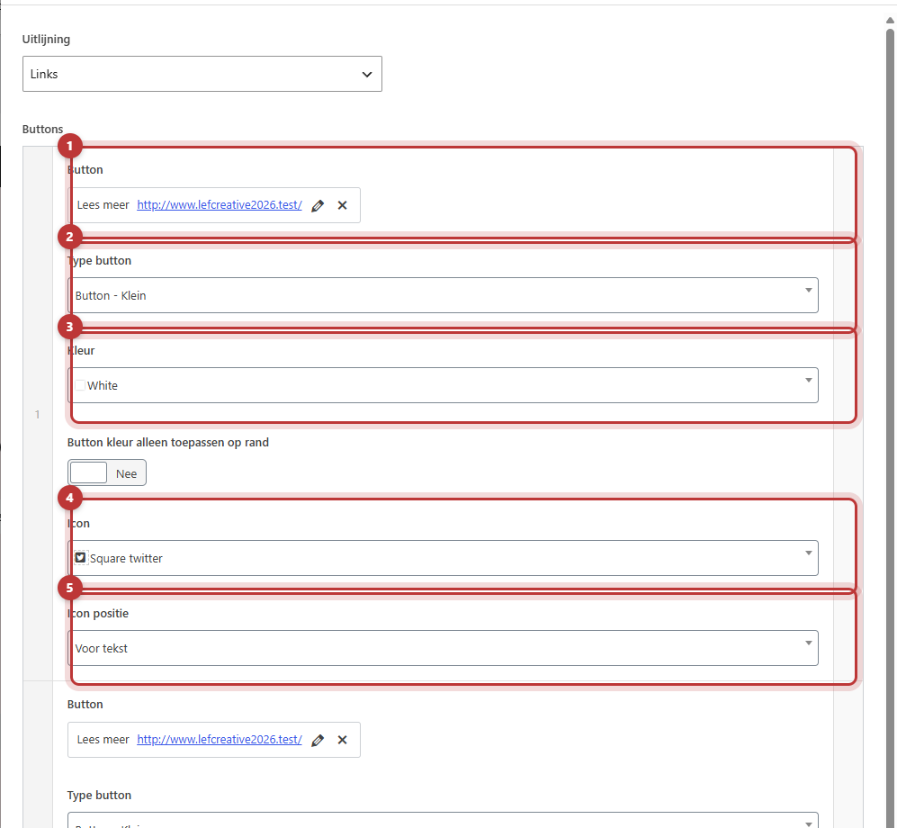
Onder Buttons staat een lijst waarin elke regel een knop is. Klik op Nieuwe button toevoegen voor een nieuwe knop. Klik daarna bij Button op Link selecteren. In het linkvenster:
- Typ een deel van de paginanaam en kies de pagina, of plak een volledig webadres.
- Vul bij de linktekst de tekst van de knop in, bijvoorbeeld ‘Plan een gesprek’.
- Klik op Link toevoegen.
In een nieuw tabblad openen
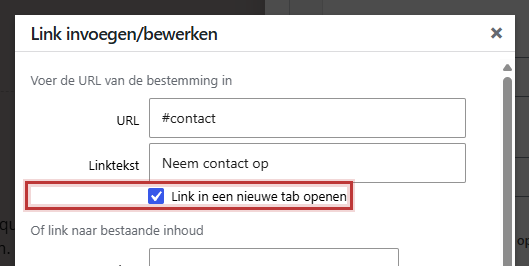
In het linkvenster staat een vinkje om de link in een nieuw tabblad te openen. Gebruik dat alleen voor links naar een andere website. Links naar je eigen pagina’s open je gewoon in hetzelfde tabblad.
Stap 4: Kies het type
Bij Type button bepaal je de grootte:
- Button – Klein: voor een knop die niet de aandacht mag trekken.
- Button – Medium: de standaard. Gebruik deze voor de meeste knoppen.
- Button – Volledige breedte: de knop vult de hele kolom. Handig op een smalle kolom of in een card.

Stap 5: Kies een kleur
Bij Kleur zie je de kleuren uit je huisstijl, met een gekleurd vierkantje ervoor. Kies je niets, dan krijgt de knop je hoofdkleur (Primary). Gebruik voor je belangrijkste knop altijd dezelfde kleur, zodat bezoekers hem herkennen. Een tweede knop ernaast krijgt een rustigere kleur.
Een knop met alleen een rand: Transparant
Kies de kleur Transparant voor een knop zonder vulling, met alleen een rand. Hoe de tekst van zo’n knop eruitziet, hangt af van je huisstijl. Controleer na het opslaan of de tekst goed leesbaar is op de achtergrond van je sectie.
Stap 6: Een icoon voor of na de tekst
Bij Icon kies je een icoon, bijvoorbeeld een pijltje of een telefoon. Typ in de keuzelijst een Engelse naam, zoals ‘arrow’ of ‘phone’. Bij Icon positie kies je Voor tekst of Na tekst. Een pijltje na de tekst nodigt uit om door te klikken.

Meerdere knoppen naast elkaar
Klik nog een keer op Nieuwe button toevoegen voor een tweede knop in hetzelfde blok. De knoppen komen naast elkaar te staan; is er te weinig ruimte, dan schuiven ze onder elkaar. De volgorde verander je door een rij te verslepen. Houd het bij twee knoppen: één opvallende en één rustige.
Een knop die een pop-up opent of naar een sectie springt
- Naar een sectie op dezelfde pagina: geef de sectie een ID en zet als link een # met die ID, bijvoorbeeld
#contact. Zie linken naar een plek verderop op de pagina. - Een pop-up openen: zet als link
#lef-popup-met het nummer van de pop-up erachter. Zie een pop-up maken. - Bellen of mailen: zet als link
tel:ofmailto:met je nummer of adres erachter.
Een knop in het menu bovenaan je site stel je ergens anders in. Zie een knop of icoon in het menu.
Let op: zet geen shortcode, zoals die voor je telefoonnummer, in de tekst van een knop. Die maakt zelf een link, en een link in een link werkt niet goed.
Lukt het niet?
- De knop staat niet op de website. Een knop zonder link wordt niet getoond. Vul bij Button een link in.
- Je kunt de pagina niet vinden in het linkvenster. De pagina is nog niet gepubliceerd, of je zoekt op een andere naam. Plak anders het volledige webadres.
- De tekst op de knop is slecht leesbaar. Kies een andere kleur, of zet de knop in een sectie met een andere achtergrond.
- De knop springt niet naar de sectie. Controleer of de ID bij de sectie precies gelijk is aan wat na de # staat.
- De knoppen staan niet naast elkaar. Staan ze in twee aparte blokken? Zet ze als twee rijen in één blok Knoppen.
- Lukt het nog steeds niet? Neem contact met ons op.
Meer blokken vind je in alle blokken op een rij. Over links in lopende tekst lees je in een link toevoegen.
Veelgestelde vragen
Kies de kleur Transparant. Je krijgt dan een knop met alleen een rand. Controleer of de tekst goed leesbaar is.
Deel dit artikel

Robert Oosterloo
Robert Oosterloo is eigenaar en UX/UI-designer van Lef Creative in Kollum. Hij ontwerpt websites, webshops en software voor ondernemers in Noord-Nederland.
Lees ook
Berichten of pagina's automatisch tonen
Een slider instellen
Het Tekst-blok gebruiken






Ook zo’n website?
Je leest hier hoe makkelijk je een leflite-site zelf bijhoudt. Wil je er ook een? We denken vrijblijvend met je mee.
Liever direct contact? Bel Robert op 06 35 66 47 73 of stuur een WhatsApp.