
Alles over blokken: welke blokken heeft je leflite-website?

Robert Oosterloo
Bijgewerkt op · 5 min lezen
Een pagina in je leflite-website bestaat uit secties, kolommen en blokken. De blokken zijn de inhoud: tekst, een knop, een foto, een lijst met vinkjes. In dit artikel zie je welke blokken er zijn, waarvoor je ze gebruikt en waar je per blok de uitleg vindt.
In het kort
- Blokken staan altijd in een kolom. Een kolom staat in een sectie.
- Je voegt een blok toe met de + in een kolom.
- De blokken staan in de groepen Algemene blokken en Cards, met een webshop ook Webshop blokken.
- Tekst zet je altijd in het blok Tekst. De standaard WordPress-blokken zoals Alinea zitten er niet in.
- Twijfel je welk blok je nodig hebt? Kijk in de tabel onderaan.
Waar vind je de blokken?
Alleen in een kolom
Leflite werkt met een vaste opbouw: een sectie is een horizontale band over de pagina, daarin staan één of meer kolommen en in elke kolom zet je blokken. Een blok kan dus nooit los op de pagina staan. Heb je nog geen sectie? Lees dan eerst hoe je een sectie toevoegt en in kolommen deelt.
Klik in een kolom op de + (Blok toevoegen). Je ziet dan alle blokken die je kunt gebruiken. Typ een deel van de naam in het zoekveld, bijvoorbeeld ‘knop’, en klik op het blok. Het bewerkvenster van het blok gaat meteen open. De stappen staan ook in hoe je een blok toevoegt.
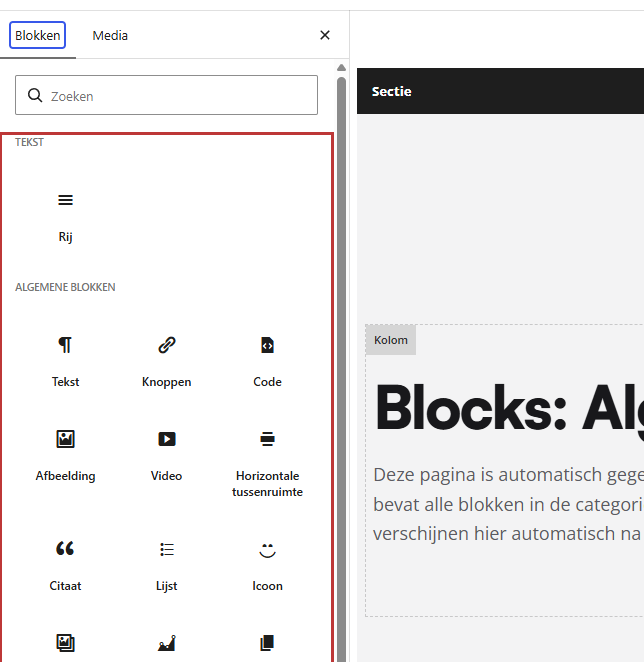
Algemene blokken, Cards en Webshop blokken
De blokken zijn verdeeld over drie groepen:
- Algemene blokken: bijna alles, van Tekst tot Sectie tabs.
- Cards: Card normaal (met afbeelding) en Card simpel (zonder afbeelding).
- Webshop blokken: alleen als je website een webshop heeft, bijvoorbeeld Producten uitlichten.
Sommige blokken verschijnen alleen als de bijbehorende module aan staat. Veelgestelde vragen uitlichten zie je bijvoorbeeld pas als de module Veelgestelde vragen is ingeschakeld. Meer daarover lees je in welke modules leflite heeft.
Tekst en opmaak
Met het blok Tekst zet je koppen, alinea’s, opsommingen en links op je pagina. Het is het blok dat je het vaakst gebruikt. In de werkbalk kun je ook een woord een kleur geven, een icoon in de tekst zetten of je telefoonnummer invoegen. Alles over dit blok staat in het Tekst-blok gebruiken.
Voor gegevens die vaker op je site staan, zoals je telefoonnummer en adres, gebruik je de knop Thema-optie toevoegen. Zie je telefoonnummer automatisch in een tekst.
Nog geen website op leflite?
Wij bouwen hem samen met jou. Daarna pas je alles zelf aan, precies zoals in dit artikel.
- Online binnen een week
- Hosting, SSL en back-ups inbegrepen
- Vanaf €49,95 per maand

Knoppen, lijsten en iconen
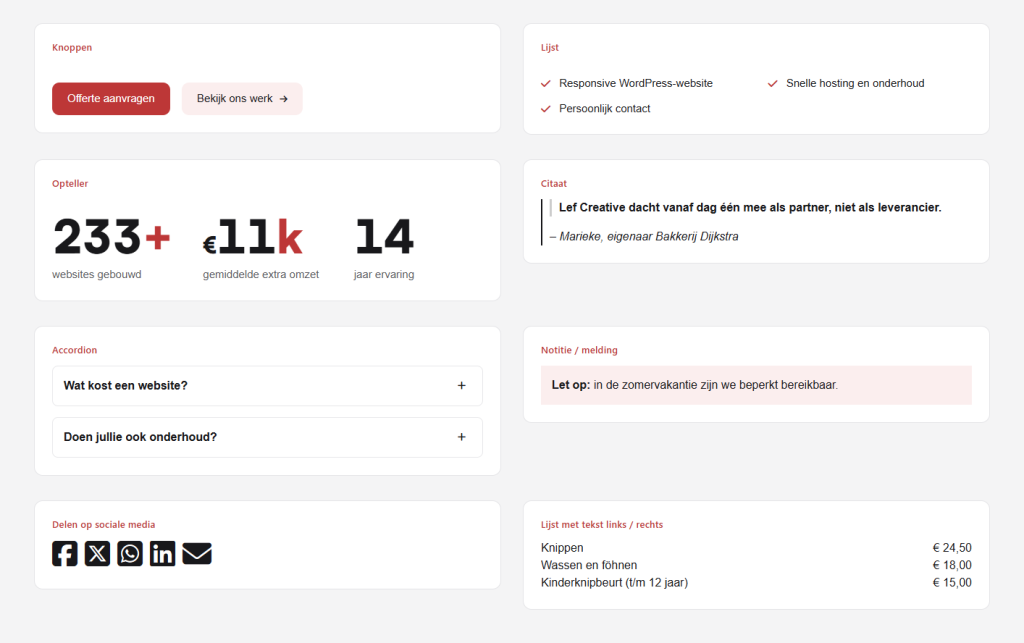
- Knoppen: één of meer knoppen met een link, een kleur en eventueel een icoon. Zie een knop toevoegen.
- Lijst: een opsomming met rondjes, nummers, vinkjes of tekst links en rechts. Zie een lijst met vinkjes of iconen.
- Icoon: één groot icoon, bijvoorbeeld boven een dienst. Zie een groot icoon plaatsen.
- Citaat: een uitspraak met een naam eronder. Zie een citaat plaatsen.
Beeld: afbeelding, galerij, sliders, video
- Afbeelding: één foto, met een bijschrift of link. Zie een afbeelding plaatsen.
- Galerij: meerdere foto’s in een raster. Zie een fotogalerij maken.
- Afbeelding slider: foto’s (of video’s) die je doorbladert. Zie een slider met foto’s.
- Voor & na slider: twee foto’s die je met een schuifje vergelijkt. Zie de voor-en-na-slider.
- Video: een video van YouTube of Vimeo. Zie een video plaatsen.
Cards en uitlichten
- Card normaal en Card simpel: een tegel die je zelf vult met titel, tekst en knop. Zie een card maken.
- Uitlichten: toont automatisch berichten, pagina’s of reviews als cards of slider. Zie berichten of pagina’s automatisch tonen en subpagina’s als tegels.
- Taxonomie termen uitlichten en Categorie / taxonomie uitlichten: categorieën als knoppen of tegels. Zie categorieën tonen.
Interactief: accordion, sectie tabs, opteller, countdown
- Accordion: titels die openklappen bij een klik. Zie uitklapbare blokken.
- Sectie tabs: tabjes die per klik een andere sectie tonen. Zie tabbladen maken.
- Opteller: cijfers die optellen, zoals ‘250+ klanten’. Zie cijfers laten optellen.
- Countdown: aftellen naar een datum. Zie een countdown plaatsen.
Overig: code, notitie, delen, breadcrumbs, menukaart, tussenruimte
- Code: een Google Maps-kaart of andere embedcode. Zie een kaart of code plaatsen.
- Notitie / melding: tekst in een gekleurd vak. Zie tekst in een gekleurd vak.
- Delen op sociale media: deelknoppen. Zie deelknoppen toevoegen.
- Breadcrumbs: het kruimelpad naar de huidige pagina. Zie een kruimelpad tonen.
- Restaurant menu: een menukaart of prijslijst. Zie een menukaart maken.
- Horizontale tussenruimte: extra ruimte tussen twee blokken. Zie meer ruimte tussen blokken.
- Zijbalk uitlichten en Menu: een zijbalk met widgets of een menu in een kolom. Zie de footer of een zijbalk vullen.
Welk blok kies ik?
| Wat wil je? | Blok |
|---|---|
| Een kop en een stuk tekst | Tekst |
| Een knop naar een andere pagina | Knoppen |
| USP’s met vinkjes | Lijst (Simpele lijst met icons) |
| Een prijslijst | Lijst (tekst links / rechts) of Restaurant menu |
| Drie diensten met een tegel | Card normaal, of Uitlichten met onderliggende pagina’s |
| Je nieuwste blogberichten | Uitlichten |
| Veelgestelde vragen | Accordion, of Veelgestelde vragen uitlichten |
| Een opvallend let-op-vak | Notitie / melding |
| Een kaart met je locatie | Code |
| Kerncijfers | Opteller |
Tip: een blok staat op de verkeerde plek? Je kunt blokken verplaatsen, dupliceren en verwijderen. Lees hoe je een blok verplaatst of kopieert.
Lukt het niet?
- Je ziet geen + om een blok toe te voegen. Je staat waarschijnlijk niet in een kolom. Klik eerst in een kolom van een sectie, of voeg een sectie toe met + Sectie toevoegen.
- Je vindt een blok niet. Zoek op een deel van de naam. Zie je het nog steeds niet, dan hoort het misschien bij een module of bij de webshop.
- Je zoekt het blok Alinea of Kop. Die gebruik je in leflite niet. Gebruik het blok Tekst; daarin kies je zelf een kop of gewone tekst.
- Je wilt een blok dat er niet bij zit. Neem contact met ons op. Dan kijken we wat er mogelijk is.
Veelgestelde vragen
In leflite gebruik je het blok Tekst. Daarin zet je koppen, alinea’s, lijsten en links. Zo blijft de opmaak overal gelijk.
Nee. De blokken horen bij het thema, zodat alles in je huisstijl blijft. Mis je iets, neem dan contact met ons op.
Deel dit artikel
Robert Oosterloo
Robert Oosterloo is eigenaar en UX/UI-designer van Lef Creative in Kollum. Hij ontwerpt websites, webshops en software voor ondernemers in Noord-Nederland.
Lees ook
Berichten of pagina's automatisch tonen
Een slider instellen
Het Tekst-blok gebruiken






Ook zo’n website?
Je leest hier hoe makkelijk je een leflite-site zelf bijhoudt. Wil je er ook een? We denken vrijblijvend met je mee.
Liever direct contact? Bel Robert op 06 35 66 47 73 of stuur een WhatsApp.