
Hoe maak ik een card met afbeelding, tekst en knop?

Robert Oosterloo
Bijgewerkt op · 4 min lezen
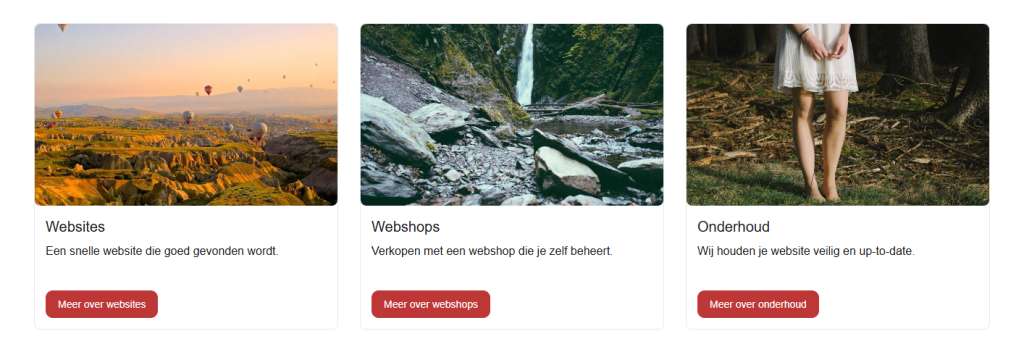
Een card is een tegel met een afbeelding, een titel, een korte tekst en een knop. Drie cards naast elkaar zijn ideaal om je diensten, acties of projecten te laten zien. Met de blokken Card normaal en Card simpel maak je ze zelf, met precies de tekst die jij wilt.
In het kort
- Maak een sectie met kolommen, bijvoorbeeld drie naast elkaar.
- Voeg in elke kolom Card normaal (met afbeelding) of Card simpel (zonder) toe.
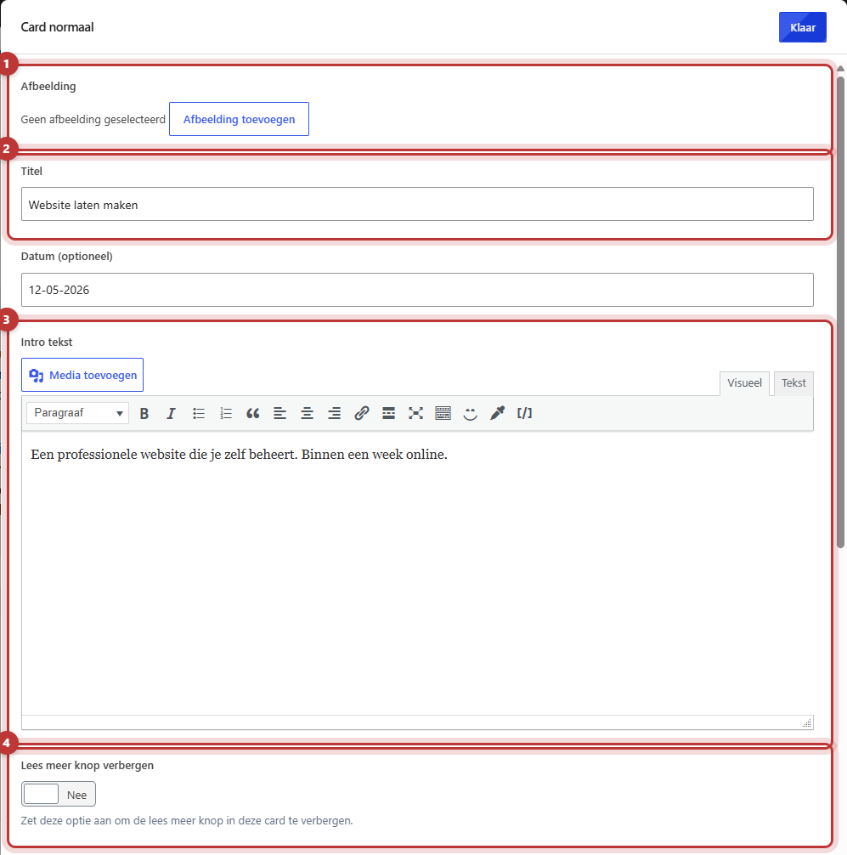
- Vul Afbeelding, Titel en Intro tekst in, en voeg een knop toe bij Buttons.
- Geen knop nodig? Zet Lees meer knop verbergen aan.
- De hele card is klikbaar: een klik gaat naar de link van de eerste knop.
Nog geen website op leflite?
Wij bouwen hem samen met jou. Daarna pas je alles zelf aan, precies zoals in dit artikel.
- Online binnen een week
- Hosting, SSL en back-ups inbegrepen
- Vanaf €49,95 per maand

Card normaal of Card simpel?
- Card normaal: met Afbeelding bovenaan en een optionele Datum (optioneel). Voor diensten, projecten of nieuws met een foto.
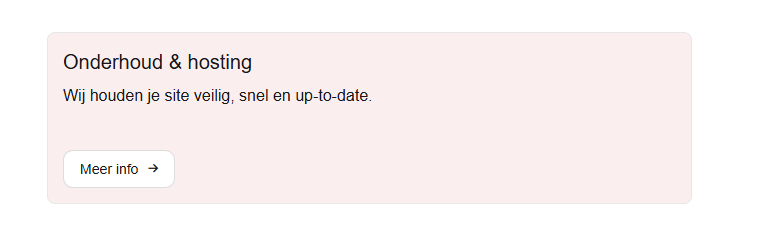
- Card simpel: zonder afbeelding en datum. Voor een korte tegel met alleen tekst en een knop, eventueel met een achtergrondkleur.
Je vindt beide blokken in de blok-inserter in de groep Cards.
Stap 1: Zet kolommen klaar
Maak een sectie met zoveel kolommen als je cards wilt, bijvoorbeeld drie kolommen van 33%. Zie een sectie toevoegen en in kolommen delen.
Stap 2: Voeg in elke kolom een card toe
Klik in de eerste kolom op de + (Blok toevoegen), typ ‘card’ en kies Card normaal of Card simpel. Het bewerkvenster gaat open.
Stap 3: Vul de velden in
Afbeelding, Titel, Datum, Intro tekst
- Afbeelding: klik op Afbeelding toevoegen en kies of upload een foto. Gebruik voor alle cards in een rij foto’s in dezelfde verhouding, dan blijven ze even hoog. Zie afbeeldingen in het juiste formaat.
- Titel: kort en duidelijk, bijvoorbeeld de naam van de dienst.
- Datum (optioneel): alleen als de datum ertoe doet, zoals bij een evenement.
- Intro tekst: één of twee zinnen. Dit veld werkt als het blok Tekst.
Knoppen of de Lees meer-knop
Bij Buttons klik je op Nieuwe button toevoegen en vul je de link en de tekst in, net als in het blok Knoppen. Zie een knop toevoegen.
Wil je geen knop in de card? Zet dan Lees meer knop verbergen aan. Doe dat altijd als je geen eigen knop toevoegt; anders verschijnt er een knop ‘Lees meer’ die niet naar de goede pagina gaat.
Stap 4: Kies de achtergrondkleur
Bij Kleur kies je een achtergrondkleur voor de card uit je huisstijl. Laat je hem leeg, dan krijgt de card de standaardstijl van je website. Een gekleurde card valt op tussen witte cards; gebruik dat voor je belangrijkste aanbod.
Klaar met de eerste card? Klik op Klaar. Selecteer de kolom en kies bij de drie puntjes Dupliceren. Pas in de kopie alleen de afbeelding, titel, tekst en link aan. Zo zijn alle cards gelijk opgebouwd. Zie een blok of kolom kopiëren.
De hele card is klikbaar
Een bezoeker hoeft niet precies op de knop te klikken: een klik ergens op de card opent de link van de eerste knop. Zet de belangrijkste link daarom als eerste knop. Hoe je dat ook bij een kolom doet, lees je in een kolom of card helemaal klikbaar maken.
Even hoge cards
Hebben je cards verschillend veel tekst, dan worden ze ongelijk hoog. Maak ze even hoog met de sectie: selecteer de sectie, open Uitlijning instellingen en kies bij Uitlijning van kolommen de optie Uitrekken. Meer daarover in kolommen uitlijnen en even hoog maken.
Cards met berichten of pagina’s? Gebruik Uitlichten
Wil je cards van je nieuwste blogberichten, of van al je dienstpagina’s, die vanzelf bijwerken? Maak ze dan niet met de hand, maar gebruik het blok Uitlichten. Zie berichten of pagina’s automatisch tonen. Wil je een hele kolom met verschillende blokken erin als card tonen? Zie een kolom als card.
Lukt het niet?
- Er staat een Lees meer-knop die nergens heen gaat. Voeg een eigen knop toe bij Buttons, of zet Lees meer knop verbergen aan.
- De cards zijn niet even hoog. Zet de sectie op Uitrekken en gebruik foto’s in dezelfde verhouding.
- Er staat een grijs vlak in plaats van een foto. Bij Card normaal is geen Afbeelding gekozen. Kies er een, of gebruik Card simpel.
- Een klik op de card gaat naar de verkeerde pagina. De card volgt de eerste knop. Zet de goede link als eerste.
- Kom je er niet uit? Neem contact met ons op.
Veelgestelde vragen
Zonder eigen knop toont de card automatisch Lees meer. Zet Lees meer knop verbergen aan of voeg een knop toe.
Deel dit artikel
Robert Oosterloo
Robert Oosterloo is eigenaar en UX/UI-designer van Lef Creative in Kollum. Hij ontwerpt websites, webshops en software voor ondernemers in Noord-Nederland.
Lees ook
Berichten of pagina's automatisch tonen
Een slider instellen
Het Tekst-blok gebruiken






Ook zo’n website?
Je leest hier hoe makkelijk je een leflite-site zelf bijhoudt. Wil je er ook een? We denken vrijblijvend met je mee.
Liever direct contact? Bel Robert op 06 35 66 47 73 of stuur een WhatsApp.