
Hoe verplaats, kopieer of verwijder ik een blok?

Robert Oosterloo
Bijgewerkt op · 5 min lezen
Staat een blok op de verkeerde plek, of wil je een kolom nog een keer gebruiken? In de editor verplaats, kopieer en verwijder je blokken, kolommen en hele secties met een paar klikken. Je leest hier hoe, en hoe je een fout weer ongedaan maakt.
In het kort
- Klik op een blok om het te selecteren. Er verschijnt een werkbalk boven het blok.
- Met de pijltjes in de werkbalk zet je het blok hoger of lager.
- Via de drie puntjes (Opties) kies je Dupliceren of Verwijderen.
- In de Lijstweergave sleep je een blok naar een andere kolom.
- Iets fout gegaan? Ctrl+Z (Mac: Cmd+Z) draait het terug.
Wat heb je nodig?
- Een pagina of bericht dat je bewerkt in de editor.
- Een beetje kennis van de opbouw: een blok staat in een kolom, een kolom in een sectie. Zie secties en kolommen.
Stap 1: Selecteer het blok (of de sectie eromheen)
Klik één keer op het blok. Er komt een werkbalk boven het blok met onder meer twee pijltjes, de knop Bewerken en drie puntjes (Opties).
Wil je niet het blok maar de kolom of de hele sectie verplaatsen? Klik dan in de werkbalk helemaal links op het icoon van het bovenliggende blok (Selecteer hoofdblok). Eén keer klikken selecteert de kolom, nog een keer de sectie.
Let op: klik je dubbel op een blok, dan opent het bewerkvenster. Daarin pas je de inhoud aan. Sluit het venster met Klaar als je alleen wilt verplaatsen.
Nog geen website op leflite?
Wij bouwen hem samen met jou. Daarna pas je alles zelf aan, precies zoals in dit artikel.
- Online binnen een week
- Hosting, SSL en back-ups inbegrepen
- Vanaf €49,95 per maand

Stap 2: Verplaats het blok met de pijltjes
Klik in de werkbalk op het pijltje omhoog of omlaag (Omhoog verplaatsen / Omlaag verplaatsen). Het blok wisselt dan van plek met het blok erboven of eronder, binnen dezelfde kolom.
Je kunt het blok ook vastpakken aan het sleepicoon (zes puntjes) in de werkbalk en het naar een andere plek slepen. Dat werkt goed binnen een kolom, maar tussen kolommen is de lijstweergave makkelijker.
Stap 3: Gebruik de lijstweergave voor grotere verhuizingen
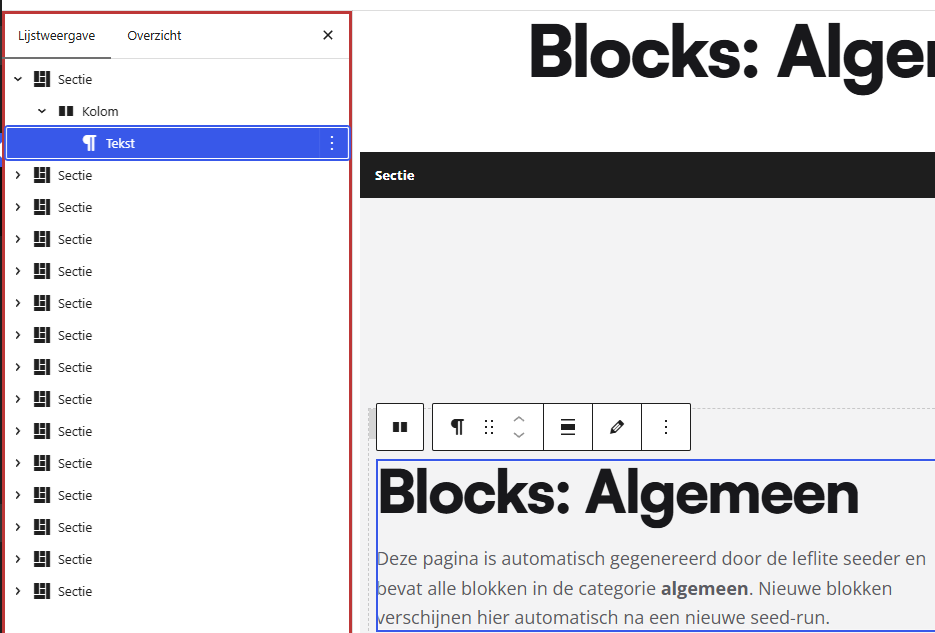
Linksboven in de editor staat de knop Documentoverzicht (drie streepjes). Klik erop en kies het tabblad Lijstweergave. Je ziet je pagina dan als een boom: secties, daaronder kolommen, daaronder blokken.
- Klap de sectie en kolom open waar het blok nu staat.
- Pak het blok vast en sleep het naar de kolom waar het heen moet. Een blauwe lijn laat zien waar het terechtkomt.
- Laat los en controleer het resultaat in de pagina.
In de lijstweergave zie je ook meteen welke blokken er in een kolom staan. Handig als een pagina lang is.
Stap 4: Dupliceer een blok, kolom of sectie
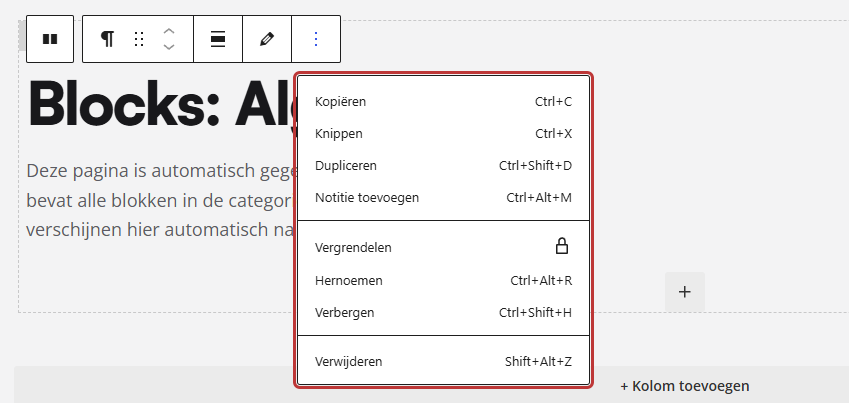
Selecteer wat je wilt kopiëren en klik in de werkbalk op de drie puntjes (Opties). Kies Dupliceren. De kopie komt direct onder het origineel, met dezelfde inhoud en instellingen. Sneltoets: Ctrl+Shift+D (Mac: Cmd+Shift+D).
Dupliceren is de snelste manier om drie gelijke cards of kolommen te maken: maak er één helemaal af, dupliceer hem twee keer en pas daarna alleen de tekst aan.
Wil je een sectie op meerdere pagina’s gebruiken? Maak er dan een patroon van in plaats van hem steeds te kopiëren. Zie een patroon maken van een sectie.
Stap 5: Verwijder een blok
Selecteer het blok, klik op de drie puntjes (Opties) en kies Verwijderen. Selecteer je de kolom of de sectie, dan verwijder je die met alles erin.
Let op: verwijder je een sectie, dan zijn alle kolommen en blokken erin ook weg. Twijfel je? Sla dan eerst op, zodat je altijd terug kunt naar de vorige versie.
Oeps: ongedaan maken
Per ongeluk iets verwijderd of verplaatst? Druk op Ctrl+Z (Mac: Cmd+Z) of klik bovenin op de pijl Ongedaan maken. Je kunt meerdere stappen terug. Met Opnieuw zet je een stap weer terug.
Heb je de pagina al opgeslagen en wil je terug naar een eerdere versie? Dat kan met revisies. Lees hoe je een eerdere versie terugzet.
Bewerken of verplaatsen: wat is het verschil?
De blokken van leflite tonen in de editor een voorbeeld van hoe ze op de site staan. Eén klik selecteert het blok: dan kun je verplaatsen, dupliceren en verwijderen. De inhoud pas je aan in het bewerkvenster. Dat open je met de knop Bewerken in de werkbalk of door dubbel te klikken op het blok. Klik op Klaar om het venster te sluiten.
Vergeet niet op te slaan: klik rechtsboven op Opslaan (of Publiceren bij een nieuwe pagina).
Lukt het niet?
- De pijltjes doen niets. Het blok staat al bovenaan of onderaan in zijn kolom. Gebruik de lijstweergave om het naar een andere kolom te slepen.
- Je selecteert steeds de sectie in plaats van het blok. Klik precies op de inhoud van het blok, of kies het blok in de lijstweergave.
- Het bewerkvenster gaat open terwijl je wilt verplaatsen. Je klikte dubbel. Klik op Klaar en klik daarna één keer op het blok.
- Een blok wil niet in een kolom vallen. Blokken passen alleen in een kolom, niet direct in een sectie. Sleep het in de lijstweergave onder een kolom.
- Je bent werk kwijt na opslaan. Zet een eerdere revisie terug, of neem contact met ons op.
Deel dit artikel
Robert Oosterloo
Robert Oosterloo is eigenaar en UX/UI-designer van Lef Creative in Kollum. Hij ontwerpt websites, webshops en software voor ondernemers in Noord-Nederland.
Lees ook
Berichten of pagina's automatisch tonen
Een slider instellen
Het Tekst-blok gebruiken






Ook zo’n website?
Je leest hier hoe makkelijk je een leflite-site zelf bijhoudt. Wil je er ook een? We denken vrijblijvend met je mee.
Liever direct contact? Bel Robert op 06 35 66 47 73 of stuur een WhatsApp.