
Hoe upload ik afbeeldingen in het juiste formaat?

Robert Oosterloo
Bijgewerkt op · 5 min lezen
Te grote foto’s zijn de belangrijkste reden dat een website traag wordt. Met een paar vaste maten en een goede bestandsnaam voorkom je dat. In dit artikel lees je welk formaat je per plek gebruikt, hoe je uploadt en hoe je een afbeelding vervangt of verwijdert zonder dat er iets op je site verdwijnt.
In het kort
- Achtergrond van een sectie: 1920 pixels breed. Foto in een kolom: rond de 1200 pixels.
- Houd de meeste foto’s onder de 300 KB.
- Foto’s als JPG of WebP, logo’s en iconen als SVG of PNG.
- Uploaden via Media → Mediabestand toevoegen of direct vanuit een blok.
- Verwijder geen afbeelding die nog ergens als achtergrond in gebruik is.
Welk formaat kies je?
Kijk vooral naar de breedte in pixels. Een foto hoeft nooit breder te zijn dan de plek waar hij komt, met wat marge voor scherpe schermen.
| Waar komt de foto? | Breedte | Bestandsgrootte |
|---|---|---|
| Achtergrond van een sectie (hele schermbreedte) | 1920 px | tot ca. 400 KB |
| Foto in een kolom, naast tekst | 1200 px | tot ca. 300 KB |
| Card, galerij of slider | 800 tot 1200 px | tot ca. 200 KB |
| Logo in een logorij | 400 x 200 px (zelfde canvas voor alle logo’s) | zo klein mogelijk |
Achtergrond van een sectie: 1920 px
Een sectie-achtergrond loopt over de hele breedte van het scherm. 1920 pixels breed is genoeg voor vrijwel elk scherm. Belangrijk: een sectie gebruikt de foto die je uploadt altijd op volle grootte. WordPress maakt wel kleinere versies, maar de achtergrond gebruikt die niet. Een foto van 6000 pixels wordt dus ook als 6000 pixels geladen.
Foto in een kolom: 1200 px
Staat de foto in een kolom naast tekst, dan is hij op een groot scherm hooguit zo’n 700 pixels breed. Met 1200 pixels blijft hij ook op scherpe schermen mooi.
Card en galerij: 800 tot 1200 px
In een card, galerij of slider zijn foto’s kleiner. 800 pixels is vaak genoeg. Opent de galerij een foto groot (de lightbox), neem dan 1200 pixels.
Nog geen website op leflite?
Wij bouwen hem samen met jou. Daarna pas je alles zelf aan, precies zoals in dit artikel.
- Online binnen een week
- Hosting, SSL en back-ups inbegrepen
- Vanaf €49,95 per maand

JPG, PNG, WebP of SVG?
- JPG: voor foto’s. Kleine bestanden, goede kwaliteit.
- WebP: een moderner formaat voor foto’s, vaak nog kleiner dan JPG met dezelfde kwaliteit. WordPress kan het gewoon tonen.
- PNG: voor afbeeldingen met een doorzichtige achtergrond, zoals een logo of een schermafbeelding. Voor foto’s is PNG veel te zwaar.
- SVG: voor logo’s en iconen. Blijft scherp op elke grootte en is heel klein. Je website accepteert SVG-bestanden.
Verkleinen voor je uploadt
Verklein en comprimeer je foto’s voordat je ze uploadt. Dat kan met gratis tools, bijvoorbeeld:
- Squoosh (squoosh.app): in je browser, verkleinen en omzetten naar WebP of JPG.
- TinyPNG (tinypng.com): comprimeert JPG, PNG en WebP zonder zichtbaar verschil.
- Op je computer: Foto’s (Windows) of Voorvertoning (Mac) kunnen een foto ook kleiner opslaan.
Een goede bestandsnaam
Geef het bestand een naam die zegt wat er op staat, met kleine letters en koppeltekens: keuken-renovatie-dokkum.jpg in plaats van IMG_4821.JPG. Google leest de bestandsnaam mee, en jij vindt de foto later sneller terug in de mediabibliotheek.
Stap 1: Open het uploadscherm
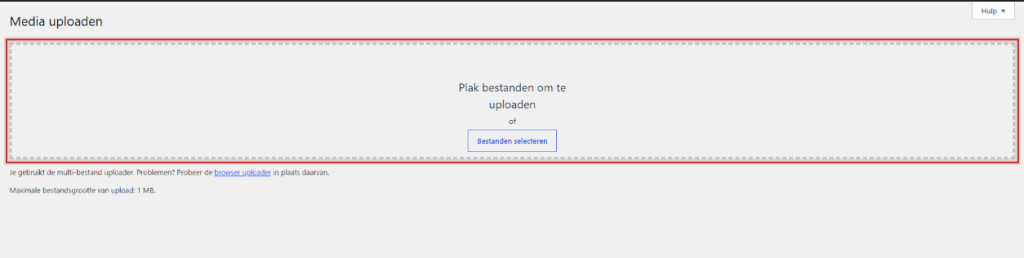
Ga in het menu links naar Media → Mediabestand toevoegen. Je kunt ook uploaden vanuit een blok: klik in het blok op het afbeeldingsveld en kies het tabblad Bestanden uploaden.
Stap 2: Sleep je foto’s erin
Sleep een of meer foto’s in het vak, of klik op Bestanden selecteren. Onder het vak zie je de maximale bestandsgrootte van upload. Die hangt af van de hosting. Is je foto groter, verklein hem dan eerst.
Stap 3: Controleer de details en vul de alt-tekst in
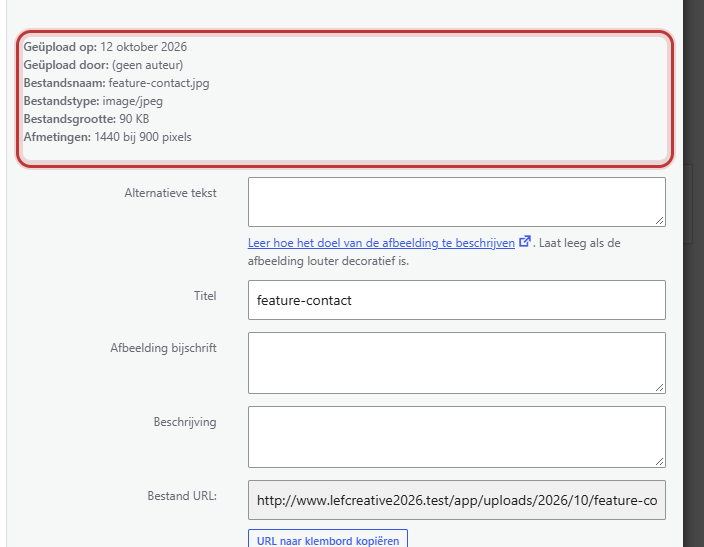
Klik in de bibliotheek op de foto. Rechts in Bijlagedetails zie je de Bestandsgrootte en de Afmetingen. Is een foto groter dan in de tabel hierboven, vervang hem dan door een kleinere versie. Vul hier ook meteen de Alternatieve tekst in: zie een goede alt-tekst invullen.
De Afbeelding grootte in een blok
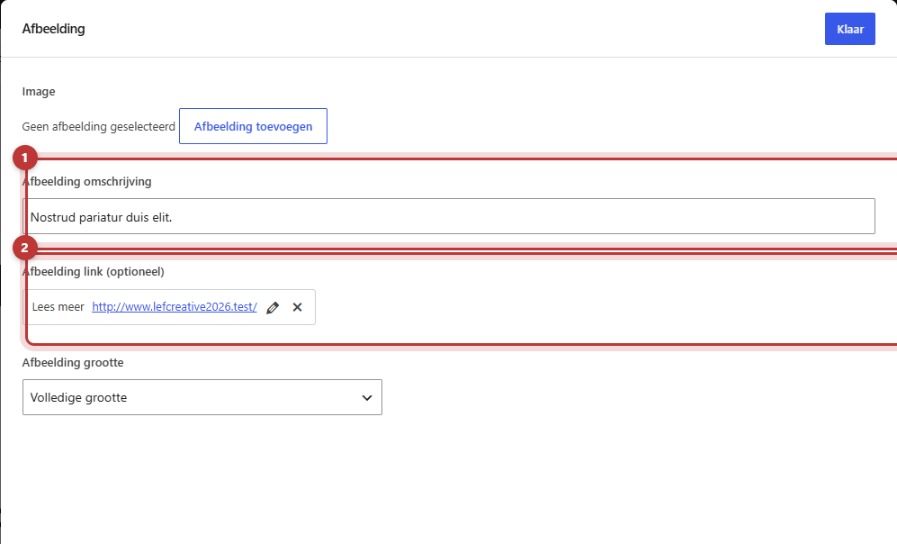
WordPress maakt bij elke upload automatisch kleinere versies van je foto. In de blokken Afbeelding, Afbeelding slider en Voor & na slider kies je bij Afbeelding grootte welke versie de bezoeker krijgt. Bij de Galerij heet dat veld Preview afbeelding grootte.
- Volledige grootte (standaard): de foto zoals je hem uploadde.
- Large: maximaal 1024 pixels. Prima voor een foto in een kolom.
- Medium large: 768 pixels breed. Goed voor galerijen en sliders met meerdere foto’s naast elkaar.
- Medium en Thumbnail: klein. Thumbnail is vierkant bijgesneden.
Upload je al in de goede maat, dan kun je Volledige grootte laten staan.
Een afbeelding vervangen of verwijderen
Een afbeelding verwijder je in de mediabibliotheek: klik op de foto en kies onderaan Permanent verwijderen. Dat is echt definitief.
Een foto vervangen door een nieuwe versie gaat niet met één klik. Upload de nieuwe foto en kies hem opnieuw in elk blok waar de oude stond. Verwijder de oude pas daarna.
Let op: verwijder je een afbeelding die als achtergrond van een sectie wordt gebruikt, dan valt die achtergrond weg. Ook een blok waarin de foto stond, toont dan niets meer. WordPress waarschuwt je daar niet voor. Controleer dus eerst waar de foto staat.
Lukt het niet?
- De upload mislukt of blijft hangen. Het bestand is waarschijnlijk groter dan de maximale uploadgrootte. Verklein de foto en probeer opnieuw.
- Mijn foto ziet er wazig uit. De gekozen Afbeelding grootte is te klein voor de plek. Kies een grotere versie of Volledige grootte.
- Mijn achtergrondfoto laadt traag. Een sectie gebruikt altijd de volle foto. Upload hem opnieuw op 1920 pixels breed en kies hem opnieuw in de sectie. Zie een foto als achtergrond van een sectie.
- Een foto staat er gedraaid op. Draai hem op je computer, sla hem opnieuw op en upload opnieuw.
- Mijn website is traag geworden. Lees waarom je website traag is en wat je zelf kunt doen.
Kom je er niet uit? Neem contact met ons op.
Veelgestelde vragen
Houd de meeste foto’s onder de 300 KB en niet breder dan 1920 pixels. Alleen een achtergrond over de hele schermbreedte mag iets zwaarder zijn.
Niet standaard. Upload de nieuwe foto en kies hem opnieuw in de blokken en secties waar de oude stond.
Deel dit artikel
Robert Oosterloo
Robert Oosterloo is eigenaar en UX/UI-designer van Lef Creative in Kollum. Hij ontwerpt websites, webshops en software voor ondernemers in Noord-Nederland.
Lees ook
Een slider instellen
Een video als achtergrond
Een foto als achtergrond van een sectie






Ook zo’n website?
Je leest hier hoe makkelijk je een leflite-site zelf bijhoudt. Wil je er ook een? We denken vrijblijvend met je mee.
Liever direct contact? Bel Robert op 06 35 66 47 73 of stuur een WhatsApp.