
Hoe maak ik tabbladen die verschillende secties tonen?

Robert Oosterloo
Bijgewerkt op · 4 min lezen
Heb je veel te vertellen over verschillende diensten of doelgroepen? Met het blok Sectie tabs zet je een rij tabjes op je pagina. Een klik op een tab toont de bijbehorende sectie en verbergt de andere. Zo blijft je pagina kort, en kiest de bezoeker zelf wat hij leest.
In het kort
- Maak eerst de secties die bij de tabs horen en geef elke sectie een Container aangepaste ID.
- Zet het blok Sectie tabs in een sectie erboven.
- Vul per tab de Tab titel en de Gekoppelde sectie ID in.
- De ID bij de tab moet precies gelijk zijn aan de ID van de sectie.
- Op de website is steeds één sectie zichtbaar: die van de actieve tab.
Hoe werkt het?
Elke tab hoort bij een sectie op dezelfde pagina. De koppeling maak je met een ID: een korte naam die je zowel bij de sectie als bij de tab invult, bijvoorbeeld websites. Op de website laat leflite alleen de sectie van de actieve tab zien. De eerste tab staat open als de pagina laadt.
Stap 1: Maak de secties en geef elk een ID
- Maak voor elke tab een eigen sectie, onder elkaar. Zie een sectie toevoegen.
- Selecteer de eerste sectie. Klik in de werkbalk op het icoon van het bovenliggende blok tot de sectie geselecteerd is.
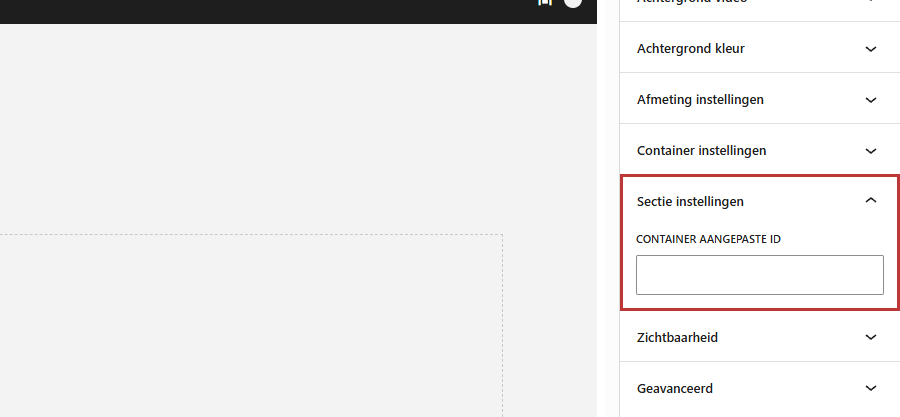
- Open rechts het paneel Sectie instellingen en vul bij Container aangepaste ID een korte naam in, bijvoorbeeld
websites. Gebruik alleen kleine letters, cijfers en streepjes, zonder spaties. - Doe hetzelfde voor de andere secties, met een andere naam:
webshops,koppelingen.
Nog geen website op leflite?
Wij bouwen hem samen met jou. Daarna pas je alles zelf aan, precies zoals in dit artikel.
- Online binnen een week
- Hosting, SSL en back-ups inbegrepen
- Vanaf €49,95 per maand

Stap 2: Voeg het blok Sectie tabs toe
Maak boven de secties een nieuwe sectie voor de tabjes. Klik in de kolom op de + (Blok toevoegen), typ ‘tabs’ en kies Sectie tabs. Het bewerkvenster gaat open.
Stap 3: Vul per tab de velden in
Klik onder Tabjes op Nieuwe rij voor elke tab. Per tab vul je in:
- Tab afbeelding (optioneel): een foto of illustratie boven de titel.
- Tab titel: de naam van de tab, bijvoorbeeld ‘Websites’.
- Tab introductie (optioneel): één korte zin onder de titel.
- Gekoppelde sectie ID: de ID van de sectie die bij deze tab hoort, precies zoals je hem bij de sectie invulde.
- Lees meer knop tekst: de tekst op het knopje in de tab. Laat je hem leeg, dan staat er ‘Lees meer’.
- Lees meer knop verbergen: zet aan als je geen knopje in de tab wilt.
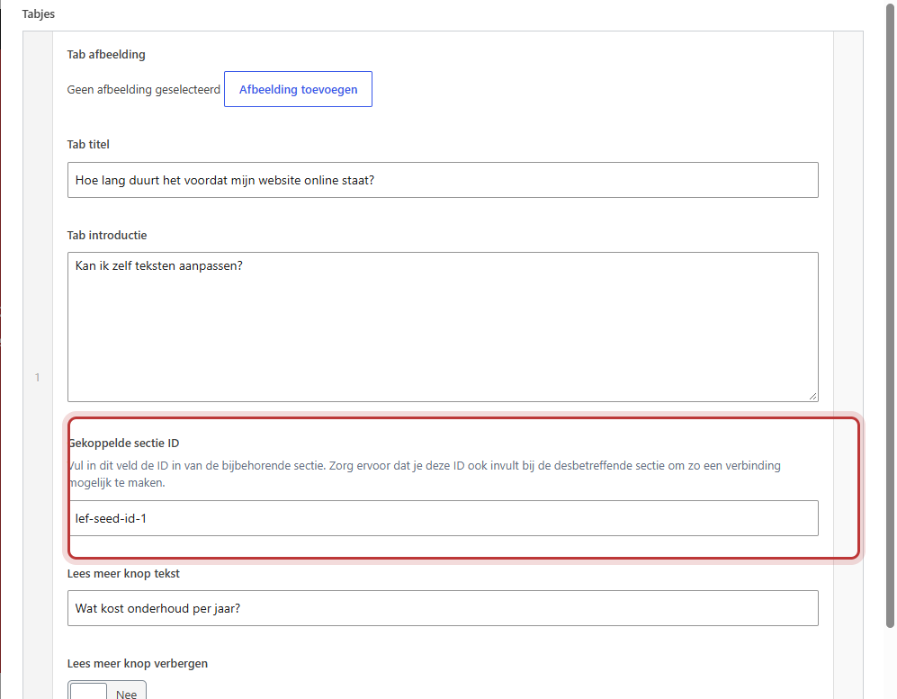
Let op: een tab zonder Gekoppelde sectie ID wordt niet getoond. En klopt de ID niet precies, dan werkt de tab niet. Let op hoofdletters, spaties en tikfouten.
Stap 4: Tabjes per rij en knopkleur
Bij Tabjes per rij kies je 6, 4, 3 of 2. Kies je niets, dan passen er 6 op een rij. Heb je drie tabs, kies dan 3, zodat ze de hele breedte vullen. Bij Kleur kies je de kleur van het knopje in de tabs.
Klik op Klaar en daarna op Opslaan. Bekijk de pagina op de website: in de editor zie je alle secties gewoon onder elkaar.
Wat ziet de bezoeker?
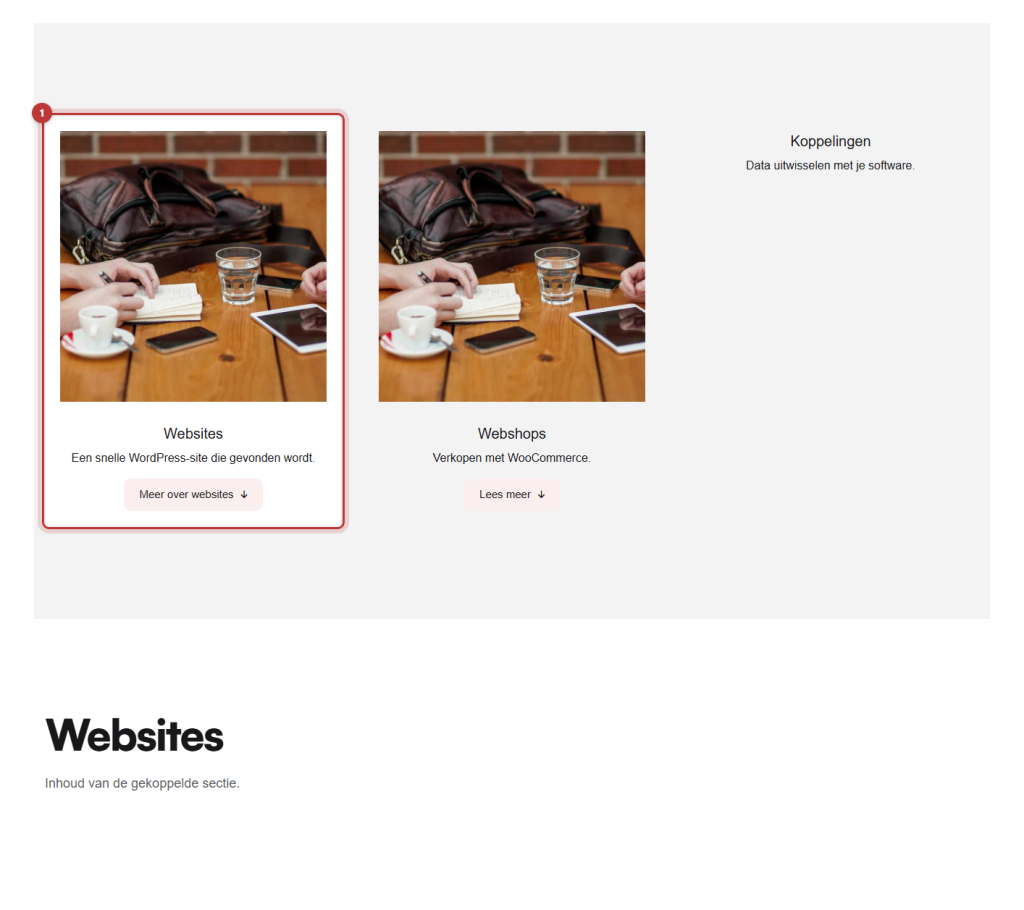
De bezoeker ziet de rij tabs met daaronder de sectie van de actieve tab. De actieve tab is gemarkeerd. Klikt hij op een andere tab, dan verschijnt die sectie. Op een telefoon scrolt de pagina daarbij naar de sectie.
Direct naar een tab linken
Klikt een bezoeker op een tab, dan komt de ID achter het webadres te staan, bijvoorbeeld /diensten/#webshops. Gebruik je zo’n adres in een link of knop, dan opent de pagina meteen met die tab. Handig voor een knop op een andere pagina. Meer over zulke links lees je in linken naar een plek verderop op de pagina.
Tabs of accordion?
Tabs zijn handig voor een paar grote blokken inhoud, zoals een sectie per dienst. Voor veel korte stukjes tekst, zoals vragen en antwoorden, is een accordion beter. Zie uitklapbare blokken met de accordion.
Lukt het niet?
- Je ziet al je secties tegelijk. De ID bij de tab is niet precies gelijk aan de ID van de sectie. Controleer beide.
- Een tab ontbreekt. De Gekoppelde sectie ID van die tab is leeg.
- In de editor zie je alle secties. Dat klopt: het tonen en verbergen gebeurt alleen op de website.
- De tabs staan te dicht op elkaar of te ver uit elkaar. Pas Tabjes per rij aan op het aantal tabs.
- Kom je er niet uit? Neem contact met ons op.
Alle blokken vind je in alle blokken op een rij.
Veelgestelde vragen
Controleer of de ID bij de tab precies gelijk is aan de ID bij Container aangepaste ID van de sectie.
Deel dit artikel
Robert Oosterloo
Robert Oosterloo is eigenaar en UX/UI-designer van Lef Creative in Kollum. Hij ontwerpt websites, webshops en software voor ondernemers in Noord-Nederland.
Lees ook
Berichten of pagina's automatisch tonen
Een slider instellen
Het Tekst-blok gebruiken






Ook zo’n website?
Je leest hier hoe makkelijk je een leflite-site zelf bijhoudt. Wil je er ook een? We denken vrijblijvend met je mee.
Liever direct contact? Bel Robert op 06 35 66 47 73 of stuur een WhatsApp.