
Hoe zet ik tekst in een opvallend gekleurd vak?

Robert Oosterloo
Bijgewerkt op · 3 min lezen
Soms moet één stukje tekst extra opvallen: een let-op, een tijdelijke actie of een korte samenvatting. Met het blok Notitie / melding zet je die tekst in een vak met een achtergrondkleur uit je huisstijl. Het vak ‘In het kort’ bovenaan dit artikel is er een voorbeeld van.
In het kort
- Voeg in een kolom het blok Notitie / melding toe.
- Kies bij Kleur de achtergrondkleur. Kies je niets, dan wordt het vak wit.
- Schrijf je tekst in Notice tekst. Daar kun je ook koppen, vet en links gebruiken.
- Een melding op elke pagina stel je ergens anders in: bij Algemene opties → Notificatie.
Nog geen website op leflite?
Wij bouwen hem samen met jou. Daarna pas je alles zelf aan, precies zoals in dit artikel.
- Online binnen een week
- Hosting, SSL en back-ups inbegrepen
- Vanaf €49,95 per maand

Stap 1: Voeg het blok Notitie / melding toe
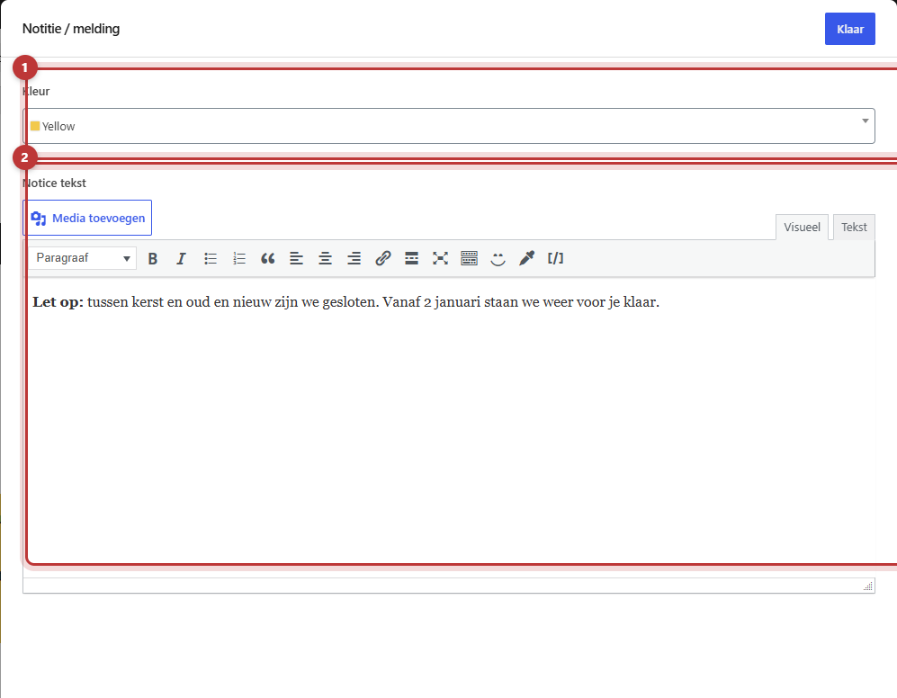
Klik in een kolom op de + (Blok toevoegen), typ ‘notitie’ of ‘melding’ en kies Notitie / melding. Het bewerkvenster gaat open met twee velden.
Stap 2: Kies de achtergrondkleur
Bij Kleur zie je de kleuren uit je huisstijl, elk met een gekleurd vierkantje. Kies een kleur die opvalt, maar waarop de tekst goed leesbaar blijft. Een lichte kleur met donkere tekst werkt bijna altijd. Kies je niets, dan wordt het vak wit. Op een witte sectie zie je het vak dan niet; kies in dat geval een kleur.
Stap 3: Schrijf de Notice tekst
Het veld Notice tekst werkt hetzelfde als het blok Tekst. Je kunt een kop, vette woorden, een opsomming en links gebruiken. Begin een let-op bijvoorbeeld met een vet woord: ‘Let op: …’. Zie het Tekst-blok gebruiken voor alle opmaak.
Klik op Klaar en daarna rechtsboven op Opslaan.

Het vak heeft ruimte rondom de tekst en de kleur die je koos. Het vak is even breed als de kolom waarin het staat. Wil je een smaller vak, zet het dan in een smallere kolom.
Notitie, card-kolom of melding bovenaan?
Er zijn drie manieren om iets in een vak te zetten. Zo kies je:
- Notitie / melding: één stukje tekst in een gekleurd vak, midden in je pagina. Snel en simpel.
- Een kolom als card: de hele kolom wordt een vak, met alles erin: tekst, een afbeelding, knoppen. Handig als het vak meer bevat dan tekst. Zie een kolom als card.
- Melding bovenaan je website: een balk boven aan elke pagina, bijvoorbeeld voor afwijkende openingstijden. Die stel je in bij Algemene opties → Notificatie. Zie een melding bovenaan je website.
Tip: gebruik een gekleurd vak spaarzaam. Eén vak op een pagina valt op; vijf vakken op een pagina vallen allemaal weg. Gebruik ook steeds dezelfde kleur voor hetzelfde soort boodschap.
Lukt het niet?
- Je ziet het vak niet. Het vak is wit op een witte sectie. Kies bij Kleur een andere kleur.
- De tekst is slecht leesbaar. Kies een lichtere of juist donkerdere achtergrondkleur. Welke kleuren er zijn, lees je in kleuren en lettertypes van je website.
- Je wilt afgeronde hoeken of een rand. Dat kan niet met dit blok. Gebruik een kolom als card.
- Je wilt dezelfde melding op elke pagina. Gebruik de Notificatie bij Algemene opties in plaats van dit blok.
- Kom je er niet uit? Neem contact met ons op.
Deel dit artikel
Robert Oosterloo
Robert Oosterloo is eigenaar en UX/UI-designer van Lef Creative in Kollum. Hij ontwerpt websites, webshops en software voor ondernemers in Noord-Nederland.
Lees ook
Berichten of pagina's automatisch tonen
Een slider instellen
Het Tekst-blok gebruiken






Ook zo’n website?
Je leest hier hoe makkelijk je een leflite-site zelf bijhoudt. Wil je er ook een? We denken vrijblijvend met je mee.
Liever direct contact? Bel Robert op 06 35 66 47 73 of stuur een WhatsApp.