
Hoe zet ik een melding bovenaan mijn website?

Robert Oosterloo
Bijgewerkt op · 3 min lezen
Ben je met de feestdagen dicht, heb je een actie of is er een storing? Met een notificatie zet je een gekleurde balk met een kort bericht onder het menu, op elke pagina. Je kunt hem automatisch laten starten en stoppen.
In het kort
- Ga naar Algemene opties → Notificatie en zet Notificatie onder menu aan.
- Kies een kleur en schrijf een kort bericht.
- Met precies één link in het bericht is de hele balk klikbaar.
- Een start- en einddatum is optioneel. Met caching kan de wissel later gebeuren.
Nog geen website op leflite?
Wij bouwen hem samen met jou. Daarna pas je alles zelf aan, precies zoals in dit artikel.
- Online binnen een week
- Hosting, SSL en back-ups inbegrepen
- Vanaf €49,95 per maand

Stap 1: Ga naar Algemene opties → Notificatie
Klik op Algemene opties en bovenaan op de knop Notificatie.
Stap 2: Zet Notificatie onder menu aan
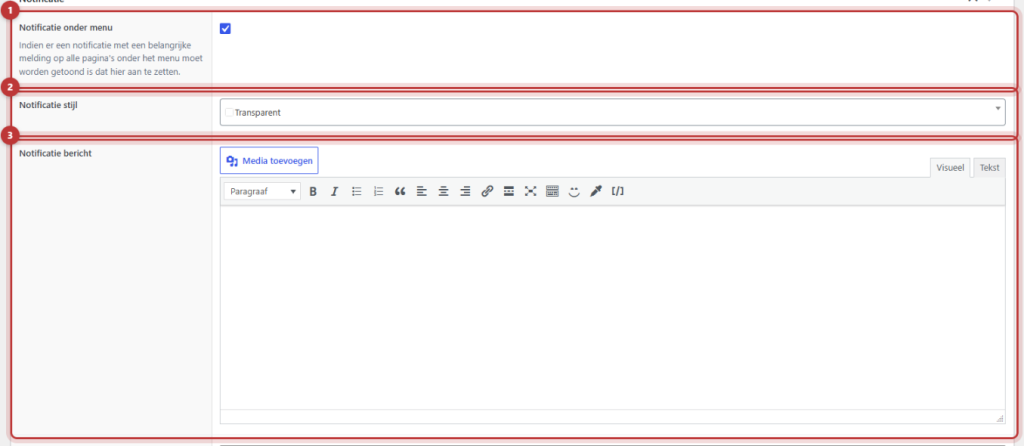
Zet Notificatie onder menu aan. Daarna verschijnen de andere velden.
Stap 3: Kies een kleur
Bij Notificatie stijl kies je een kleur uit je huisstijl. Kies een kleur die opvalt maar goed leesbaar blijft. De tekstkleur past zich vanzelf aan.
Stap 4: Schrijf het bericht
Typ bij Notificatie bericht je melding. Houd het bij één zin, bijvoorbeeld: ‘Wij zijn van 23 december tot en met 1 januari gesloten.’ Je kunt tekst vet maken, een link toevoegen en shortcodes gebruiken.
Met één link is de hele balk klikbaar
Zet je precies één link in het bericht, dan is de hele balk klikbaar en gaat hij naar die link. Handig voor een actie: ‘Tot vrijdag 20% korting. Bekijk de aanbieding’. Met twee of meer links werkt alleen de link zelf.
Stap 5: Start en einde (optioneel)
Vul bij Notificatie start datum en tijd en Notificatie eind datum en tijd in wanneer de melding zichtbaar is. Laat je ze leeg, dan staat de melding er tot je hem uitzet. Je kunt ook alleen een einde invullen: dan staat hij er meteen en verdwijnt hij vanzelf. Klik op Updaten.
Let op met caching
Bij de datumvelden staat: ‘Deze opties werkt alleen goed wanneer er geen caching is ingesteld en gaat uit van de servertijd.’ Gebruikt je website paginacache, dan kan de melding later verschijnen of later verdwijnen dan je hebt ingesteld. Controleer het daarom op de dag zelf, en zet de melding zo nodig met de hand aan of uit.

Melding uitzetten
Zet Notificatie onder menu uit en klik op Updaten. Je bericht blijft bewaard, zodat je het later opnieuw kunt gebruiken.
Tip: een melding op één pagina, bijvoorbeeld boven een formulier, maak je met het blok Notitie / melding: zie tekst in een opvallend gekleurd vak. Ben je dicht met de feestdagen, pas dan ook je afwijkende openingstijden aan. Vaste informatie, zoals je USP’s, past beter in de header of topbar.
Lukt het niet?
- De melding verschijnt niet. Staat Notificatie onder menu aan? Ligt de startdatum in de toekomst of de einddatum in het verleden?
- De melding verdwijnt niet op de einddatum. Door caching kan dat later gebeuren. Zet hem met de hand uit of leeg de cache.
- De hele balk is niet klikbaar. Er staan nul of meer dan één link in het bericht. Gebruik precies één link.
- De tekst is slecht leesbaar. Kies een andere Notificatie stijl.
- Kom je er niet uit? Neem contact met ons op.
Veelgestelde vragen
Gebruikt je website caching, dan kan dat later gebeuren. Zet de melding dan met de hand uit.
Deel dit artikel
Robert Oosterloo
Robert Oosterloo is eigenaar en UX/UI-designer van Lef Creative in Kollum. Hij ontwerpt websites, webshops en software voor ondernemers in Noord-Nederland.
Lees ook
Telefoonnummer automatisch in een tekst
Een sectie een achtergrondkleur geven
Een zoekfunctie op je website






Ook zo’n website?
Je leest hier hoe makkelijk je een leflite-site zelf bijhoudt. Wil je er ook een? We denken vrijblijvend met je mee.
Liever direct contact? Bel Robert op 06 35 66 47 73 of stuur een WhatsApp.