
Hoe plaats ik een Google Maps-kaart of andere code?

Robert Oosterloo
Bijgewerkt op · 4 min lezen
Wil je een kaart met je locatie op je contactpagina, of een boekingswidget van een andere dienst? Zulke onderdelen krijg je meestal als een stukje code om in te sluiten. Met het blok Code zet je die code op je pagina. Je leest hier hoe, met Google Maps als voorbeeld.
In het kort
- Kopieer bij Google Maps de code via Delen → Kaart insluiten.
- Voeg in een kolom het blok Code toe.
- Plak de code in het veld Code.
- Plak alleen code van bronnen die je vertrouwt.
- Een kaart of widget van een ander kan cookies plaatsen. Houd daar rekening mee in je cookiebeleid.
Nog geen website op leflite?
Wij bouwen hem samen met jou. Daarna pas je alles zelf aan, precies zoals in dit artikel.
- Online binnen een week
- Hosting, SSL en back-ups inbegrepen
- Vanaf €49,95 per maand

Wat heb je nodig?
- De embedcode: een stukje code dat begint met
<iframe. Die krijg je bij de dienst zelf, zoals Google Maps of je boekingssysteem. - Een kolom op je pagina waar de kaart of widget moet komen, bijvoorbeeld op je contactpagina naast je adres.
Stap 1: Kopieer de code bij Google Maps
- Ga naar Google Maps en zoek je bedrijf of adres.
- Klik op Delen.
- Kies het tabblad Kaart insluiten.
- Kies eventueel een formaat en klik op HTML kopiëren.
De namen van de knoppen bij Google kunnen af en toe veranderen. Zoek dan naar ‘insluiten’ of ‘embed’.
Stap 2: Voeg het blok Code toe
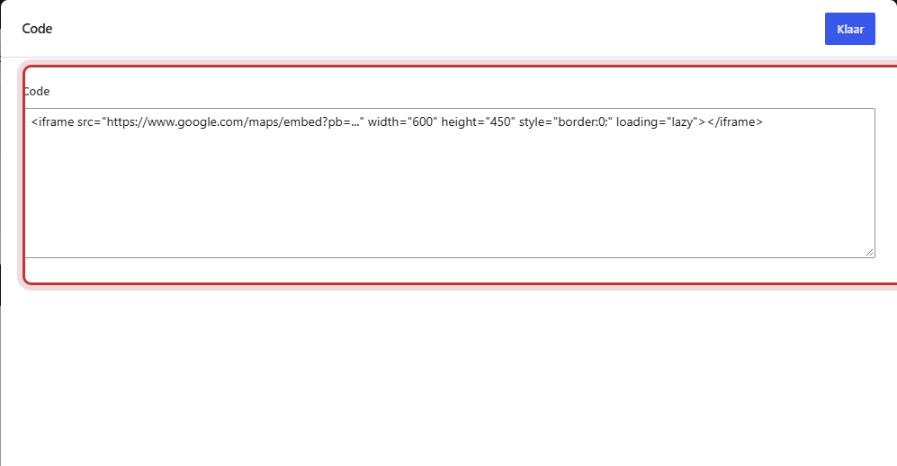
Klik in de kolom op de + (Blok toevoegen), typ ‘code’ en kies Code. Het bewerkvenster gaat open met één groot tekstvak: Code.
Stap 3: Plak de code
Klik in het vak Code en plak de code (Ctrl+V). Verander er niets aan. Klik op Klaar en daarna rechtsboven op Opslaan. Bekijk de pagina op de website: de kaart staat nu in de kolom.
Tip: de kaart neemt de volle breedte van de kolom. Wil je hem kleiner, zet hem dan in een smallere kolom, bijvoorbeeld naast je contactgegevens.
Andere embeds: boekingswidget, formulier, social post
Op dezelfde manier plaats je andere code om in te sluiten, zoals een boekingswidget, een agenda, een formulier van een andere dienst of een bericht van social media. Zoek bij die dienst naar ‘insluiten’, ‘embed’ of ‘code voor je website’, kopieer de code en plak hem in het blok Code.
Voor een video van YouTube of Vimeo heb je dit blok niet nodig. Daarvoor is het blok Video. Zie een video plaatsen van YouTube of Vimeo. Een formulier van je eigen website plaats je ook op een andere manier; zie een formulier op een pagina plaatsen.
Let op: snelheid, privacy en cookies
- Snelheid. Elke embed laadt iets van een andere website. Ingesloten kaarten en andere iframes laden pas als de bezoeker in de buurt scrolt, maar zet er toch niet te veel op één pagina. Zie ook waarom je website traag is.
- Privacy en cookies. Een kaart, video of widget van een andere partij kan cookies plaatsen of gegevens van je bezoeker doorsturen. Vermeld dat in je cookie- en privacybeleid. Twijfel je? Overleg met ons.
- Veiligheid. Code in dit blok wordt zonder controle op je pagina gezet. Plak alleen code van bronnen die je vertrouwt.
Let op: dit blok is voor code op één plek. Trackingcodes en scripts die op elke pagina moeten staan, zoals Google Analytics of een chatwidget, horen hier niet. Die regelen wij centraal in je website. Neem contact op als je zoiets wilt toevoegen.
Code die niet werkt
Niet elke code werkt in dit blok. Een gewone iframe, zoals die van Google Maps, gaat bijna altijd goed. Code met een script erin kan stuk gaan, omdat WordPress bepaalde tekens omzet. Werkt een widget niet, stuur ons dan de code. Dan kijken we hoe we hem goed op je site krijgen.
Lukt het niet?
- Je ziet de code als tekst op de pagina. Je hebt hem in een blok Tekst geplakt. Gebruik het blok Code.
- De kaart blijft leeg of grijs. Kopieer de code opnieuw bij Google Maps en plak hem in zijn geheel, van
<iframetot en met</iframe>. - De kaart is te hoog of te laag. Kies bij Google een ander formaat, of pas het getal achter
height=in de code aan. - De kaart toont het verkeerde adres. Zoek in Google Maps eerst je bedrijf op en kopieer daarna pas de code.
- Een widget met een script doet niets. Neem contact met ons op.
Je adres zelf pas je aan bij de bedrijfsgegevens; zie je adres op de hele site wijzigen. Andere blokken vind je in alle blokken op een rij.
Veelgestelde vragen
Nee. Tracking en scripts voor de hele site regelen wij centraal. Neem contact met ons op.
Deel dit artikel
Robert Oosterloo
Robert Oosterloo is eigenaar en UX/UI-designer van Lef Creative in Kollum. Hij ontwerpt websites, webshops en software voor ondernemers in Noord-Nederland.
Lees ook
Berichten of pagina's automatisch tonen
Een slider instellen
Het Tekst-blok gebruiken






Ook zo’n website?
Je leest hier hoe makkelijk je een leflite-site zelf bijhoudt. Wil je er ook een? We denken vrijblijvend met je mee.
Liever direct contact? Bel Robert op 06 35 66 47 73 of stuur een WhatsApp.