
Hoe laat ik bezoekers een pagina delen op social media?

Robert Oosterloo
Bijgewerkt op · 3 min lezen
Vindt een bezoeker je blog, actie of vacature interessant, dan deelt hij die graag met anderen. Met het blok Delen op sociale media zet je daarvoor een rij deelknoppen op je pagina. Het blok heeft geen instellingen: toevoegen is genoeg.
In het kort
- Voeg in een kolom het blok Delen op sociale media toe.
- Je krijgt vaste knoppen voor Facebook, X, WhatsApp, LinkedIn en e-mail.
- De knoppen delen altijd de pagina waarop ze staan.
- Hoe de gedeelde post eruitziet, stel je in bij Yoast SEO.
- Links naar je eigen profielen zijn iets anders: die stel je in bij de bedrijfsgegevens.
Stap 1: Voeg het blok Delen op sociale media toe
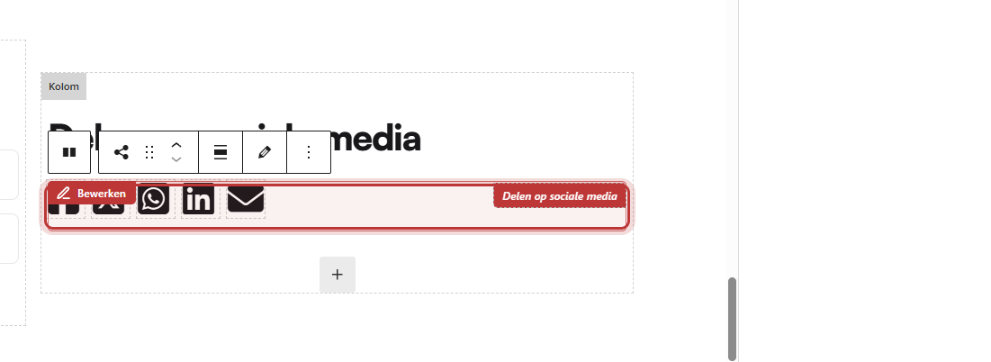
Klik in een kolom op de + (Blok toevoegen), typ ‘delen’ en kies Delen op sociale media. In het bewerkvenster staat alleen uitleg, geen velden. Klik op Klaar en daarna op Opslaan.
Welke knoppen zie je?
Het blok toont altijd vijf knoppen: Facebook, X, WhatsApp, LinkedIn en e-mail. Je kunt er geen knoppen bij zetten of weghalen. Klikt een bezoeker op een knop, dan opent een venster van dat platform met de link naar je pagina al ingevuld. Bij e-mail opent zijn mailprogramma met de titel en de link van de pagina in het bericht.

Nog geen website op leflite?
Wij bouwen hem samen met jou. Daarna pas je alles zelf aan, precies zoals in dit artikel.
- Online binnen een week
- Hosting, SSL en back-ups inbegrepen
- Vanaf €49,95 per maand

Waar zet je ze neer?
Deelknoppen werken het best op pagina’s die mensen graag doorsturen:
- onder een blogbericht of nieuwsbericht;
- bij een vacature;
- bij een actie of evenement.
Zet ze aan het eind van de tekst, als de lezer klaar is. Met een korte zin erboven, zoals ‘Ken je iemand voor wie dit interessant is?’, worden ze vaker gebruikt. Op je homepage of contactpagina heb je ze meestal niet nodig.
Schrijf je regelmatig berichten? Lees ook een blogbericht schrijven en publiceren.
Hoe ziet de gedeelde post eruit?
Deelt iemand je pagina op Facebook of LinkedIn, dan haalt dat platform zelf een titel, een korte tekst en een afbeelding van je pagina op. Die gegevens komen uit Yoast SEO. Bij elke pagina kun je in het Yoast-onderdeel Sociale weergave een eigen titel, omschrijving en afbeelding kiezen. Stel je daar niets in, dan gebruikt Yoast je SEO-titel en metabeschrijving. Hoe je die schrijft, lees je in een goede paginatitel en metabeschrijving.
Tip: kies voor pagina’s die vaak gedeeld worden een eigen afbeelding bij Sociale weergave. Een duidelijke foto valt in een tijdlijn meer op dan een logo.
Deelknoppen of links naar je eigen profielen?
Deelknoppen delen de pagina waarop de bezoeker is. Wil je juist dat bezoekers jouw Facebook- of Instagram-pagina bezoeken? Dan heb je links naar je eigen profielen nodig. Die vul je één keer in bij Algemene opties → Bedrijfsgegevens, tabblad Social media. Zie je social media koppelen aan je website.
Lukt het niet?
- Je wilt een knop weghalen of toevoegen. Dat kan niet in het blok; de vijf knoppen staan vast. Neem contact op als je een andere set wilt.
- De gedeelde post toont een verkeerde afbeelding of tekst. Pas de Sociale weergave in Yoast aan. Platforms bewaren een oude versie soms een tijdje; het kan even duren voor de nieuwe zichtbaar is.
- Er opent geen venster bij een klik. De browser van de bezoeker blokkeert misschien pop-ups. De link werkt dan in een nieuw tabblad.
- De knoppen delen de verkeerde pagina. De knoppen delen altijd de pagina waarop ze staan. Staan ze in een patroon op meerdere pagina’s, dan deelt elke pagina zichzelf.
Alle blokken vind je in alle blokken op een rij.
Deel dit artikel
Robert Oosterloo
Robert Oosterloo is eigenaar en UX/UI-designer van Lef Creative in Kollum. Hij ontwerpt websites, webshops en software voor ondernemers in Noord-Nederland.
Lees ook
Berichten of pagina's automatisch tonen
Een slider instellen
Het Tekst-blok gebruiken






Ook zo’n website?
Je leest hier hoe makkelijk je een leflite-site zelf bijhoudt. Wil je er ook een? We denken vrijblijvend met je mee.
Liever direct contact? Bel Robert op 06 35 66 47 73 of stuur een WhatsApp.