
Hoe plaats ik een groot icoon (en vind ik het juiste icoon)?

Robert Oosterloo
Bijgewerkt op · 3 min lezen
Een icoon boven een dienst of voordeel laat in één oogopslag zien waar het over gaat. Met het blok Icoon zet je een groot icoon in een kolom en kies je zelf de grootte, kleur en uitlijning. Je kiest uit ruim duizend iconen.
In het kort
- Voeg in een kolom het blok Icoon toe, boven je tekst.
- Zoek bij Icon op een Engelse naam, zoals ‘phone’ of ‘rocket’.
- Kies bij Icon groote hoe groot het icoon wordt.
- Kies bij Kleur een kleur uit je huisstijl.
- Bij Icon uitlijning zet je het icoon links, in het midden of rechts.
Stap 1: Voeg het blok Icoon toe
Klik in de kolom op de + (Blok toevoegen), typ ‘icoon’ en kies Icoon. Het bewerkvenster gaat open. Zet het blok boven de tekst waar het bij hoort. Staat het eronder? Verplaats het dan met het pijltje omhoog in de werkbalk.
Stap 2: Zoek en kies een icoon
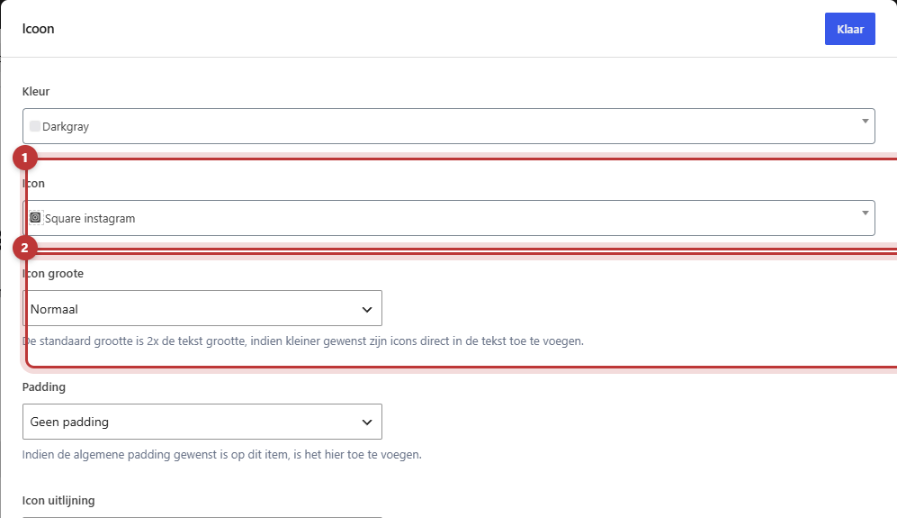
Klik op de keuzelijst Icon en typ een zoekwoord. Je ziet elk icoon met zijn naam. Klik op het icoon dat je wilt gebruiken.
Nog geen website op leflite?
Wij bouwen hem samen met jou. Daarna pas je alles zelf aan, precies zoals in dit artikel.
- Online binnen een week
- Hosting, SSL en back-ups inbegrepen
- Vanaf €49,95 per maand

Zoektips
De iconen hebben Engelse namen. Een paar voorbeelden:
| Je zoekt | Typ |
|---|---|
| telefoon | phone |
| envelope | |
| locatie | location-dot |
| vinkje | check |
| klok of tijd | clock |
| idee | lightbulb |
| winkelwagen | cart |
| persoon | user |
Vind je niets? Probeer een synoniem of een deel van het woord. Zoek bijvoorbeeld op ‘cart’ voor alle winkelwagens.
Stap 3: Kies de grootte
Bij Icon groote heb je vijf keuzes: Normaal, Medium (x3), Large (x4), ExtraLarge (x5) en ExtraExtraLarge (x6). Normaal is twee keer zo groot als de tekst. Een kleiner icoon zet je niet met dit blok neer, maar direct in de tekst. Zie het Tekst-blok gebruiken.
Stap 4: Kies een kleur
Bij Kleur kies je een kleur uit je huisstijl. Gebruik voor een icoon Primary, Secondary, wit of zwart. Laat je de kleur leeg, dan krijgt het icoon de kleur van de tekst.
Stap 5: Ruimte en uitlijning
Bij Padding geef je het icoon extra ruimte: Geen padding, Padding rond om, Padding horizontaal (links en rechts) of Padding verticaal (boven en onder). Meestal is Geen padding goed.
Bij Icon uitlijning kies je Links, Midden of Rechts. Staat je tekst eronder in het midden, zet het icoon dan ook in het midden.

Voorbeeld: drie diensten met iconen
- Maak een sectie met drie kolommen. Zie een sectie toevoegen en in kolommen delen.
- Zet in de eerste kolom een blok Icoon (Large, Midden) en daaronder een blok Tekst met een Heading 3 en een korte zin, ook in het midden.
- Maak de kolom helemaal af en dupliceer hem twee keer.
- Pas in de kopieën het icoon en de tekst aan.
Zo hebben de drie kolommen precies dezelfde opbouw en grootte.
Tip: kies iconen uit dezelfde stijl en geef ze allemaal dezelfde grootte en kleur. Dan ziet een rij iconen er rustig uit. Wil je iconen voor elke regel van een lijst, gebruik dan het blok Lijst. Zie een lijst met iconen.
Lukt het niet?
- Je vindt je icoon niet. Zoek in het Engels, bijvoorbeeld ‘phone’ in plaats van ‘telefoon’.
- Het icoon heeft niet de kleur die je koos. Kies Primary, Secondary, wit of zwart. Wil je een andere kleur? Neem contact met ons op.
- Je wilt een cirkel of vlak achter het icoon. Dat kan niet met dit blok. Neem contact op als je dat in je hele site wilt.
- Het icoon staat niet in het midden boven de tekst. Zet zowel Icon uitlijning als de tekst op Midden.
- Het icoon is te klein. Kies bij Icon groote een grotere maat.
Alle andere blokken vind je in alle blokken op een rij.
Veelgestelde vragen
Zoek in het Engels, bijvoorbeeld ‘phone’ in plaats van ‘telefoon’. Probeer ook een synoniem.
Deel dit artikel
Robert Oosterloo
Robert Oosterloo is eigenaar en UX/UI-designer van Lef Creative in Kollum. Hij ontwerpt websites, webshops en software voor ondernemers in Noord-Nederland.
Lees ook
Berichten of pagina's automatisch tonen
Een slider instellen
Het Tekst-blok gebruiken






Ook zo’n website?
Je leest hier hoe makkelijk je een leflite-site zelf bijhoudt. Wil je er ook een? We denken vrijblijvend met je mee.
Liever direct contact? Bel Robert op 06 35 66 47 73 of stuur een WhatsApp.