
Hoe maak ik een lijst met vinkjes, iconen of prijzen?

Robert Oosterloo
Bijgewerkt op · 4 min lezen
Een lijst leest snel. Met het blok Lijst maak je een opsomming met rondjes of nummers, een rij voordelen met vinkjes of een prijslijst met de prijs rechts. Je kiest één van zes weergaven en vult daarna de regels in.
In het kort
- Voeg in een kolom het blok Lijst toe.
- Kies eerst de Lijst weergave; de velden passen zich daarop aan.
- Voor vinkjes kies je Simpele lijst met icons en één Lijst icon.
- Voor een prijslijst kies je Lijst met tekst links / rechts.
- Een ander icoon per regel, of links in de lijst? Kies de Uitgebreide lijst met icons.
Stap 1: Voeg het blok Lijst toe
Klik in een kolom op de + (Blok toevoegen), typ ‘lijst’ en kies Lijst. Het bewerkvenster gaat open.
Stap 2: Kies de Lijst weergave
Open de keuzelijst Lijst weergave. Kies deze altijd eerst: welke velden je daarna ziet, hangt af van je keuze. Laat je hem leeg, dan krijg je een lijst zonder opmaak.
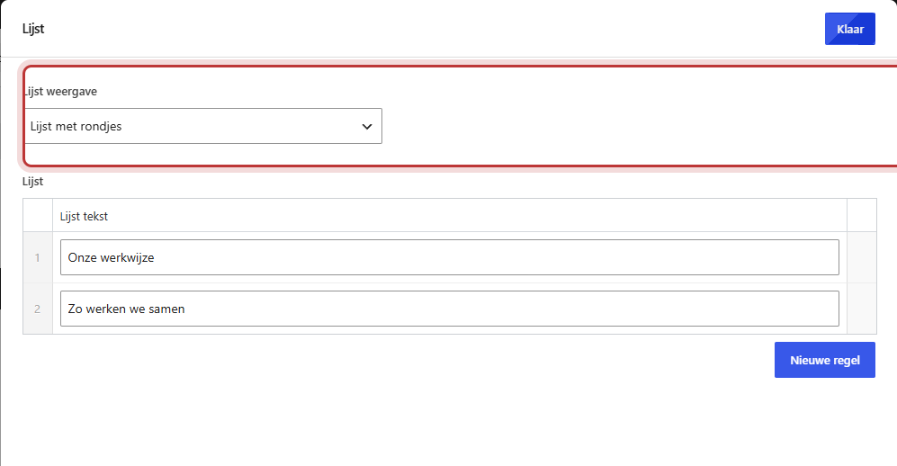
Rondjes, vierkantjes, nummering
Lijst met rondjes en Lijst met vierkantjes zijn gewone opsommingen. Lijst met nummering zet er 1, 2, 3 voor. Gebruik nummers alleen als de volgorde belangrijk is, zoals bij stappen.
Tekst links / rechts (prijslijst)
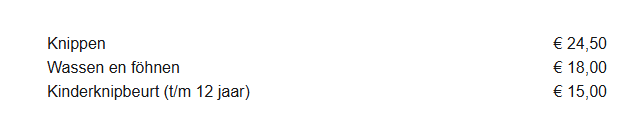
Bij Lijst met tekst links / rechts (bijv. menukaart) heeft elke regel twee velden: Lijst tekst links en Tekst rechts. Handig voor een prijslijst, openingstijden of een korte specificatie. Voor een volledige menukaart met categorieën is het blok Restaurant menu beter. Zie een menukaart met prijzen maken.
Simpele lijst met icons
Bij Simpele lijst met icons (overal zelfde icon) kies je bij Lijst icon één icoon voor alle regels, bijvoorbeeld een vinkje. Dit is de weergave voor je voordelen of USP’s.

Nog geen website op leflite?
Wij bouwen hem samen met jou. Daarna pas je alles zelf aan, precies zoals in dit artikel.
- Online binnen een week
- Hosting, SSL en back-ups inbegrepen
- Vanaf €49,95 per maand

Uitgebreide lijst met icons (met links)
Bij Uitgebreide lijst met icons (per item andere icon + mogelijkheid voor links) kies je per regel een eigen Icon. De Lijst tekst is hier een klein tekstveld met werkbalk, dus je kunt een woord vet maken of een link toevoegen.
Stap 3: Vul de regels in
Klik op Nieuwe regel voor elke regel in je lijst en vul de tekst in. Houd regels kort: één voordeel of één gegeven per regel. De volgorde verander je door een regel aan de linkerkant te verslepen. Een regel verwijderen doe je met het minteken rechts naast de regel.
Een icoon kiezen
In de keuzelijst van Lijst icon of Icon typ je een Engelse naam, zoals ‘check’, ‘phone’, ‘envelope’ of ‘location-dot’. Je ziet het icoon meteen naast de naam staan. Een groot los icoon, bijvoorbeeld boven een dienst, maak je met een ander blok. Zie een groot icoon plaatsen.
Tip: gebruik in één lijst niet te veel verschillende iconen. Eén vinkje voor alle voordelen leest rustiger dan vijf verschillende plaatjes.
Voorbeeld: contactgegevens met iconen
Een contactblok met iconen maak je met de Uitgebreide lijst met icons:
- Regel 1: icoon ‘phone’, tekst: je telefoonnummer.
- Regel 2: icoon ‘envelope’, tekst: je e-mailadres.
- Regel 3: icoon ‘location-dot’, tekst: je adres.
Zet de gegevens er niet als losse tekst in, maar met de knop Thema-optie toevoegen in de werkbalk van het tekstveld. Dan klopt het altijd, ook als je nummer verandert. Zie je telefoonnummer automatisch in een tekst.
Lukt het niet?
- Je lijst heeft geen rondjes of iconen. Er is geen Lijst weergave gekozen. Kies er een.
- Je ziet geen veld voor een icoon. Dat veld verschijnt alleen bij de twee lijsten met icons.
- Je kunt geen link toevoegen. Alleen de Uitgebreide lijst met icons heeft een tekstveld met werkbalk.
- Je vindt een icoon niet. Zoek in het Engels en probeer een synoniem, zoals ‘envelope’ voor e-mail.
- Je regels zijn niet meer te zien na het wisselen van weergave. De gewone en de uitgebreide lijst gebruiken andere velden. Kies de weergave dus voordat je gaat typen.
- Kom je er niet uit? Neem contact met ons op.
Voor een opsomming midden in een lopende tekst gebruik je gewoon de lijstknop in het blok Tekst. Zie het Tekst-blok gebruiken.
Deel dit artikel
Robert Oosterloo
Robert Oosterloo is eigenaar en UX/UI-designer van Lef Creative in Kollum. Hij ontwerpt websites, webshops en software voor ondernemers in Noord-Nederland.
Lees ook
Berichten of pagina's automatisch tonen
Een slider instellen
Het Tekst-blok gebruiken






Ook zo’n website?
Je leest hier hoe makkelijk je een leflite-site zelf bijhoudt. Wil je er ook een? We denken vrijblijvend met je mee.
Liever direct contact? Bel Robert op 06 35 66 47 73 of stuur een WhatsApp.