
Hoe kopieer ik een pagina of bericht?

Robert Oosterloo
Bijgewerkt op · 3 min lezen
Een nieuwe dienstpagina die er net zo uitziet als een bestaande? Dan hoef je niet opnieuw te beginnen. Je kopieert de pagina en past alleen de tekst aan. In je website zit daarvoor de plugin Yoast Duplicate Post. Daarmee kun je ook een live pagina rustig herschrijven en de nieuwe versie later in één keer publiceren.
In het kort
- Ga naar Pagina’s en ga met je muis over de pagina die je wilt kopiëren.
- Klonen maakt meteen een kopie als concept; Nieuw concept maakt een kopie en opent hem.
- Pas daarna de titel en het adres (slug) van de kopie aan.
- Herschrijven & opnieuw publiceren laat je een live pagina bewerken zonder dat bezoekers het zien.
Nog geen website op leflite?
Wij bouwen hem samen met jou. Daarna pas je alles zelf aan, precies zoals in dit artikel.
- Online binnen een week
- Hosting, SSL en back-ups inbegrepen
- Vanaf €49,95 per maand

Wat heb je nodig?
- De plugin Yoast Duplicate Post. Die zit standaard in je leflite-website (zie welke plugins standaard in je website zitten).
- Rechten om pagina’s te bewerken.
De knoppen hieronder staan in het Nederlands. Zie je ze in het Engels, dan heten ze Clone, New Draft en Rewrite & Republish.
Stap 1: Ga naar Pagina’s
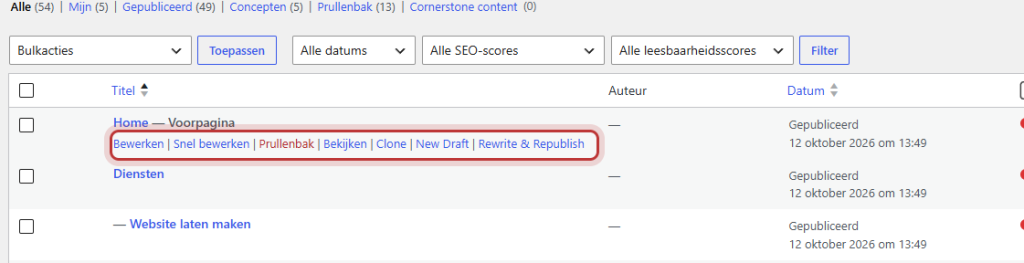
Klik in het menu links op Pagina’s (of Berichten voor een bericht). Ga met je muis over de titel van de pagina die je wilt kopiëren. Onder de titel verschijnen links.
Stap 2: Klonen of Nieuw concept
- Klonen: er komt meteen een kopie in de lijst, met de status Concept. Je blijft in de lijst. Handig als je meerdere kopieën wilt maken.
- Nieuw concept: er komt een kopie en die opent meteen in de editor.
Op meerdere pagina’s tegelijk kan ook: vink ze aan in de lijst en kies bij Bulkacties voor klonen.
Stap 3: Pas titel en adres aan
Open de kopie. De titel is dezelfde als die van het origineel. Geef de pagina een nieuwe titel en controleer in de zijbalk het adres (de slug), zodat het past bij de nieuwe pagina. Zie de URL van je pagina veranderen. Pas de inhoud aan en publiceer de pagina als hij klaar is.
Een live pagina herschrijven (Herschrijven & opnieuw publiceren)
Wil je een pagina die al online staat flink aanpassen? Als je hem gewoon bewerkt en bijwerkt, staan je wijzigingen meteen live. Met Herschrijven & opnieuw publiceren werk je in een kopie:
- Ga met je muis over de pagina in de lijst en klik op Herschrijven & opnieuw publiceren.
- Je krijgt een kopie in de editor. Bovenaan staat een melding dat je een herschrijf-kopie bewerkt. Het origineel blijft ongewijzigd online.
- Pas de kopie rustig aan. Tussentijds opslaan kan.
- Ben je klaar, klik dan op Republish (opnieuw publiceren). De nieuwe versie vervangt het origineel op hetzelfde adres en de kopie verdwijnt.
Let op: de Yoast-titel en -omschrijving gaan mee. Een kopie krijgt dezelfde SEO-titel en metabeschrijving als het origineel. Twee pagina’s met dezelfde titel in Google is verwarrend. Pas ze aan bij de kopie; zie een goede paginatitel en metabeschrijving schrijven.
Goed om te weten
- Patronen: staat er een synced patroon op de pagina, dan blijft dat in de kopie gekoppeld aan dezelfde Builder. Pas je het patroon aan, dan verandert het op beide pagina’s.
- Hoofdpagina: de kopie staat onder dezelfde hoofdpagina als het origineel.
- Menu: een kopie komt niet vanzelf in het menu.
Lukt het niet?
- Je ziet de links niet onder de titel: ga met je muis over de titel; de links verschijnen pas dan. Zie je ze nog steeds niet, dan staat de plugin uit of hebben je rechten het niet. Neem contact met ons op.
- Het adres van de kopie eindigt op -2: WordPress maakt adressen uniek. Pas de slug aan naar het adres dat je wilt.
- De herschrijf-kopie verschijnt als losse pagina: gebruik de knop om opnieuw te publiceren, niet de gewone knop Publiceren van een nieuwe pagina.
Deel dit artikel
Robert Oosterloo
Robert Oosterloo is eigenaar en UX/UI-designer van Lef Creative in Kollum. Hij ontwerpt websites, webshops en software voor ondernemers in Noord-Nederland.
Lees ook
Meer ruimte tussen blokken
Tabbladen met Sectie tabs
Subpagina's automatisch als tegels






Ook zo’n website?
Je leest hier hoe makkelijk je een leflite-site zelf bijhoudt. Wil je er ook een? We denken vrijblijvend met je mee.
Liever direct contact? Bel Robert op 06 35 66 47 73 of stuur een WhatsApp.