
Wat zijn builders en patronen?

Robert Oosterloo
Bijgewerkt op · 4 min lezen
Sommige onderdelen komen op veel pagina’s terug: een contactblok, een oproep om een offerte aan te vragen, je reviews. In je leflite-website maak je zo’n onderdeel één keer als builder, en zet je hem daarna overal neer als patroon. Hier lees je hoe dat in elkaar zit.
In het kort
- Een builder is een bewaarde set secties en blokken. Je vindt ze onder Builders in het menu links.
- In een pagina zet je een builder neer met + Patroon toevoegen.
- Synced: overal dezelfde inhoud, aanpassen op één plek. Ongesynced: een kopie die je per pagina aanpast.
- Builders worden ook gebruikt boven de footer, boven en onder overzichtspagina’s en onder producten.
Nog geen website op leflite?
Wij bouwen hem samen met jou. Daarna pas je alles zelf aan, precies zoals in dit artikel.
- Online binnen een week
- Hosting, SSL en back-ups inbegrepen
- Vanaf €49,95 per maand

Een builder in één zin
Een builder is een stukje pagina (een of meer secties met blokken) dat je los bewaart, zodat je het op andere plekken opnieuw kunt gebruiken. Je maakt en bewerkt een builder in dezelfde editor als een pagina, met dezelfde secties, kolommen en blokken.
Waarom hergebruiken?
- Sneller werken: een nieuwe pagina bouw je op uit onderdelen die al bestaan.
- Overal gelijk: verandert je telefoonnummer of je actie, dan pas je het één keer aan.
- Een vaste stijl: elke pagina gebruikt dezelfde opbouw, zodat je website één geheel blijft.
Synced en ongesynced
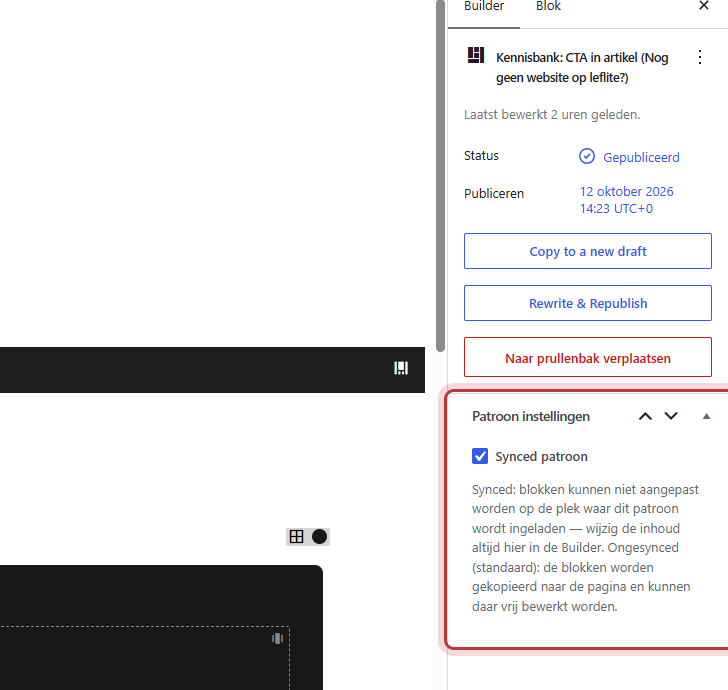
Elke builder is synced of ongesynced. Dat stel je in bij de builder zelf, in het vak Patroon instellingen met het vinkje Synced patroon.
- Synced: de pagina toont altijd de actuele inhoud van de builder. Op de pagina kun je hem niet aanpassen. Wijzig je de builder, dan verandert hij op alle pagina’s tegelijk.
- Ongesynced (standaard): de secties worden als kopie in je pagina gezet. Daar pas je ze vrij aan. Latere wijzigingen in de builder komen niet meer in die pagina.
Welke je kiest, lees je in het verschil tussen een synced en een ongesynced patroon.
Waar gebruik je builders?
In een pagina: + Patroon toevoegen
Onderaan de editor staat naast + Sectie toevoegen de knop + Patroon toevoegen. Daarmee kies je een builder en zet je hem in je pagina. Zie een patroon toevoegen aan een pagina. Een sectie die je al gemaakt hebt, bewaar je als builder met Patroon aanmaken, zie een patroon maken van een sectie.
Boven de footer op elke pagina
In Algemene opties, tabblad Footer, kies je bij Algemene builder boven footer een of meer builders die op elke pagina boven de footer staan. Zie een sectie op elke pagina boven de footer zetten.
Boven of onder een overzichtspagina
Bij de Archief instellingen van een inhoudstype kies je builders bovenaan en onderaan het overzicht. Voor je blog doe je dat op de berichtenpagina met Blog archief outro builder. Zie een overzichtspagina aanpassen.
Onder een product (webshop)
Heb je een webshop, dan kun je onder een productpagina extra secties tonen met een builder: zie extra secties onder een productpagina.
Builders beheren
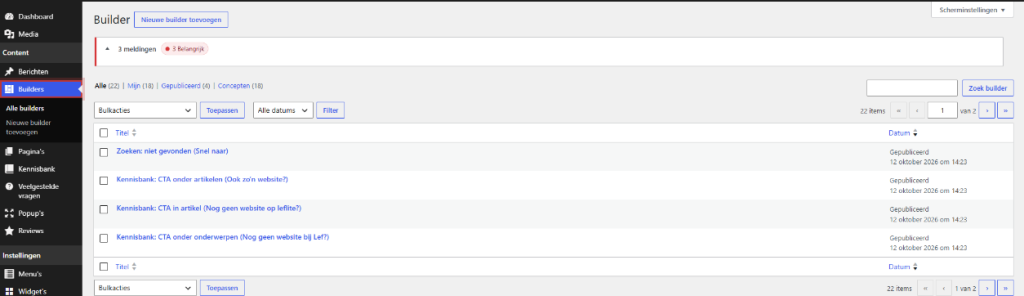
Ga naar Builders → Alle builders voor een overzicht. Een nieuwe builder maak je met Nieuwe toevoegen. Geef elke builder een duidelijke naam, zoals “CTA offerte aanvragen” of “Contactblok”: die naam zoek je later op bij + Patroon toevoegen. Alleen gepubliceerde builders kun je als patroon gebruiken.
Let op: verwijder geen builder die nog als synced patroon in een pagina staat, of die boven de footer of bij een overzicht is gekozen. Op die plekken verdwijnt de inhoud dan.
Goed om te weten: WordPress heeft zelf ook “patronen”, maar die zijn in je leflite-website uitgezet. Je werkt alleen met builders. Zo staat alles op één plek.
Alle artikelen over builders
- Hoe voeg ik een patroon toe aan een pagina?
- Hoe maak ik een patroon van een sectie?
- Wat is het verschil tussen een synced en een ongesynced patroon?
- Hoe pas ik een synced patroon aan of maak ik het los op één pagina?
- Hoe zet ik een sectie op elke pagina boven de footer?
- Hoe pas ik een overzichtspagina (archief) aan?
Veelgestelde vragen
Het idee is hetzelfde, maar leflite gebruikt eigen builders. De patronen van WordPress zelf zijn uitgezet.
Deel dit artikel
Robert Oosterloo
Robert Oosterloo is eigenaar en UX/UI-designer van Lef Creative in Kollum. Hij ontwerpt websites, webshops en software voor ondernemers in Noord-Nederland.
Lees ook
Een synced patroon aanpassen of ontkoppelen
Een overzichtspagina aanpassen
Een patroon maken van een sectie






Ook zo’n website?
Je leest hier hoe makkelijk je een leflite-site zelf bijhoudt. Wil je er ook een? We denken vrijblijvend met je mee.
Liever direct contact? Bel Robert op 06 35 66 47 73 of stuur een WhatsApp.