
Hoe voeg ik een patroon toe aan een pagina?

Robert Oosterloo
Bijgewerkt op · 4 min lezen
Een kant-en-klare sectie, zoals een contactblok, een oproep tot actie of je reviews, zet je met één klik in je pagina. Dat doe je met de knop + Patroon toevoegen. Na dit artikel weet je hoe je een patroon kiest, waar het terechtkomt en of je het daarna nog kunt aanpassen.
In het kort
- Klik onderaan de editor op + Patroon toevoegen.
- Zoek in het venster Patroon toevoegen op naam en klik op het patroon.
- Het label Synced betekent: gekoppeld, aanpassen in de builder. Kopie betekent: vrij aan te passen op de pagina.
- Tussen twee secties invoegen kan met het blok Patroon.
Wat heb je nodig?
- Minstens één gepubliceerde builder. Nog geen builders? Lees een patroon maken van een sectie.
- Een pagina die open staat in de editor.
Stap 1: Klik op + Patroon toevoegen
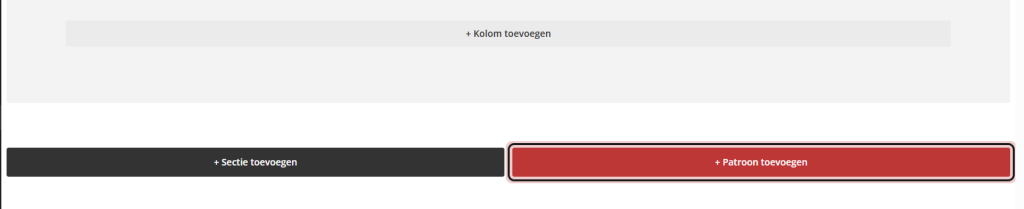
Scroll in de editor helemaal naar beneden. Onder je laatste sectie staan twee knoppen: + Sectie toevoegen en + Patroon toevoegen. Klik op + Patroon toevoegen.
Nog geen website op leflite?
Wij bouwen hem samen met jou. Daarna pas je alles zelf aan, precies zoals in dit artikel.
- Online binnen een week
- Hosting, SSL en back-ups inbegrepen
- Vanaf €49,95 per maand

Stap 2: Zoek en kies een patroon
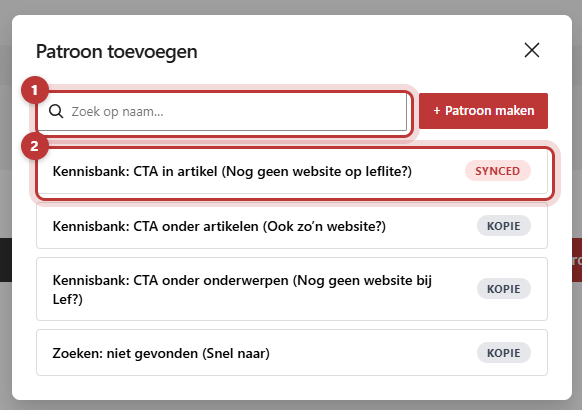
Het venster Patroon toevoegen opent met een lijst van je builders, op alfabet. Typ in het zoekveld (Zoek op naam…) een deel van de naam. Er staan steeds vijf patronen in beeld; met Laad meer zie je de rest. Klik op een patroon om het in te voegen.
Staat het patroon dat je zoekt er niet bij? Met + Patroon maken open je in een nieuw tabblad een lege builder. Sla die op, ga terug naar je pagina en de lijst ververst vanzelf.
Stap 3: Synced of kopie?
Achter elk patroon in de lijst staat een label.
Synced: een gekoppeld blok
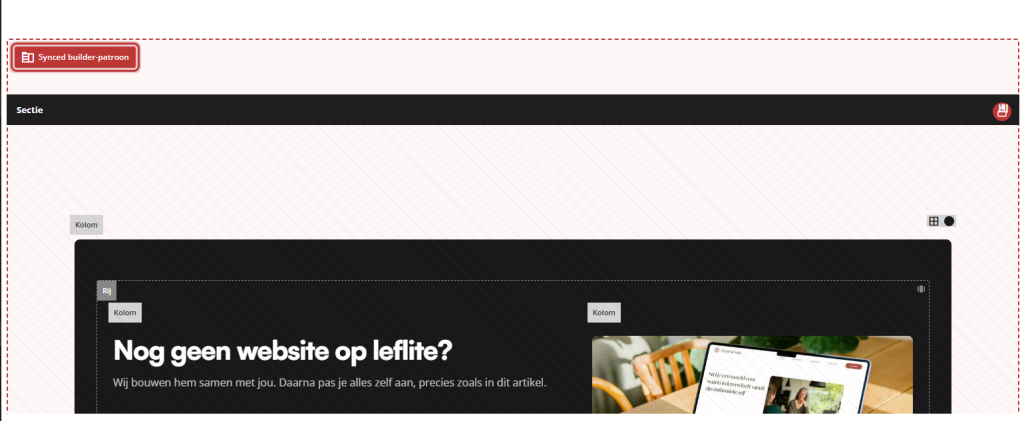
Een patroon met het label Synced komt als één gekoppeld blok in je pagina, met bovenaan Synced builder-patroon. Je ziet de inhoud, maar je kunt hem op de pagina niet aanpassen. De pagina toont altijd de actuele versie van de builder. Aanpassen doe je in de builder zelf, zie een synced patroon aanpassen of ontkoppelen.
Kopie: gewone secties om aan te passen
Een patroon met het label Kopie (ongesynced) wordt als gewone secties in je pagina gezet. Die pas je aan zoals elke andere sectie: tekst, foto’s, kleuren. De builder blijft ongewijzigd, en latere wijzigingen in de builder komen niet in je pagina.
Stap 4: Zet het patroon op de goede plek
Met + Patroon toevoegen komt het patroon na de sectie die je geselecteerd hebt, of onderaan de pagina. Verplaats het daarna met de pijltjes in de werkbalk van het blok, of sleep het in de lijstweergave. Hoe dat werkt, lees je in een blok verplaatsen, kopiëren of verwijderen.
Wil je het patroon meteen tussen twee secties zetten? Klik op het plusje tussen de twee secties, zoek op patroon en kies het blok Patroon. Het venster opent, en het patroon dat je kiest komt precies op die plek. Sluit je het venster zonder te kiezen, dan verdwijnt het lege blok weer.
Vergeet niet op Opslaan te klikken.
Tip: meer weten over het verschil en wanneer je wat kiest? Lees synced of ongesynced: het verschil en het overzicht wat zijn builders en patronen.
Lukt het niet?
- De lijst is leeg (“Er zijn nog geen builders aangemaakt om als patroon te gebruiken.”). Maak eerst een builder, zie een patroon maken van een sectie.
- Mijn nieuwe builder staat er niet bij. Controleer of hij gepubliceerd is, niet alleen opgeslagen als concept. Ga daarna terug naar je pagina: de lijst ververst vanzelf.
- Ik kan de tekst in het patroon niet aanpassen. Het is een synced patroon. Pas het aan in de builder, of ontkoppel het op deze plek: zie een synced patroon aanpassen of ontkoppelen.
- Het patroon staat onderaan in plaats van waar ik wilde. Verplaats het met de pijltjes, of gebruik het blok Patroon tussen twee secties.
- Ik zie de knop + Patroon toevoegen niet. Scroll helemaal naar beneden in de editor, onder de laatste sectie.
Kom je er niet uit? Neem contact met ons op.
Deel dit artikel
Robert Oosterloo
Robert Oosterloo is eigenaar en UX/UI-designer van Lef Creative in Kollum. Hij ontwerpt websites, webshops en software voor ondernemers in Noord-Nederland.
Lees ook
Builders en patronen uitgelegd
Een synced patroon aanpassen of ontkoppelen
Een overzichtspagina aanpassen






Ook zo’n website?
Je leest hier hoe makkelijk je een leflite-site zelf bijhoudt. Wil je er ook een? We denken vrijblijvend met je mee.
Liever direct contact? Bel Robert op 06 35 66 47 73 of stuur een WhatsApp.