
Een duidelijke levertijd helpt je klant beslissen. leflite toont een levertijdbanner bij elk product, met een andere tekst en kleur als het product niet op voorraad is. Je stelt hem in voor je hele shop, per categorie of per product.
In het kort
- Zet Levertijd banner inschakelen aan onder Algemene opties → Levertijd.
- Vul een tekst en kleur in voor op voorraad en voor niet op voorraad.
- Per categorie kan het anders met Levertijd per categorie.
- Per product kies je bij Levertijd banner een eigen levertijd of zet je hem uit.
Waar zie je de levertijd?
De banner staat op twee plekken:
- op de productpagina, boven de prijs;
- in de productkaarten op de winkelpagina, categoriepagina’s en in het blok Producten uitlichten, onder de afbeelding.
Stap 1: Zet de levertijdbanner aan
- Ga naar Algemene opties → Levertijd.
- Zet Levertijd banner inschakelen aan. De andere velden verschijnen pas daarna.
Nog geen website op leflite?
Wij bouwen hem samen met jou. Daarna pas je alles zelf aan, precies zoals in dit artikel.
- Online binnen een week
- Hosting, SSL en back-ups inbegrepen
- Vanaf €49,95 per maand

Stap 2: Vul tekst en kleur in
- Tekst op voorraad: bijvoorbeeld “Voor 16:00 besteld, morgen in huis”.
- Kleur op voorraad: standaard de groene succeskleur.
- Tekst niet op voorraad: bijvoorbeeld “Levertijd 1 tot 2 weken”.
- Kleur niet op voorraad: standaard de rode foutkleur.
Klik op Updaten. Vanaf nu staat de banner bij al je producten.
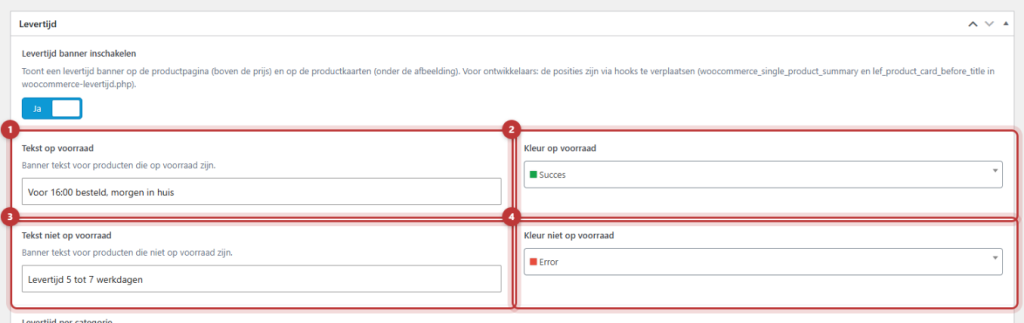
Let op: Beloof alleen een levertijd die je echt haalt. Een tekst als “morgen in huis” geldt ook in het weekend en op feestdagen, tenzij je hem aanpast.
Per categorie een andere levertijd
Heb je producten die langer duren, zoals maatwerk of artikelen die je bestelt bij een leverancier? Gebruik dan Levertijd per categorie op dezelfde pagina.
- Klik op Categorie regel toevoegen.
- Kies bij Categorie(ën) een of meer productcategorieën.
- Vul Tekst op voorraad en Tekst niet op voorraad in, met elk een Kleur. Laat je een tekst leeg, dan geldt de algemene tekst.
- Wil je in deze categorie helemaal geen banner? Vink Uitschakelen aan (“Geen banner voor deze categorie(ën)”).
Valt een product onder meer regels, bijvoorbeeld omdat het in twee categorieën zit? Dan geldt de bovenste regel. Zet je belangrijkste regel dus bovenaan; je kunt rijen verslepen.
Per product een andere levertijd, of geen
- Open het product via Producten.
- Zoek de groep Levertijd.
- Kies bij Levertijd banner:
- Gebruik algemene levertijd (standaard): de instelling van de categorie of de shop.
- Aangepaste levertijd: vul een eigen Tekst en Kleur in.
- Levertijd banner uitschakelen: geen banner bij dit product.
- Klik op Updaten.

Welke levertijd wint?
De volgorde is altijd: product gaat voor categorie, en categorie gaat voor de algemene levertijd. Een aangepaste levertijd bij een product wint dus altijd, ook als de categorie iets anders zegt.
Lukt het niet?
- Je ziet geen banner. Staat Levertijd banner inschakelen aan, en is er een tekst ingevuld? Controleer ook of de categorie of het product de banner niet uitschakelt.
- Er staat de verkeerde tekst bij een product. Kijk eerst bij het product zelf (groep Levertijd), daarna bij de categorieregels. De bovenste passende categorieregel wint.
- De wijziging is nog niet zichtbaar. Vernieuw de pagina met Ctrl+F5. Gebruikt je site een cache, dan kan het even duren.
Kom je er niet uit? Neem contact met ons op, bel 06 35 66 47 73 of mail naar info@lefcreative.nl.
Deel dit artikel

Robert Oosterloo
Robert Oosterloo is eigenaar en UX/UI-designer van Lef Creative in Kollum. Hij ontwerpt websites, webshops en software voor ondernemers in Noord-Nederland.
Lees ook
Categorieën tonen als knoppen of cards
Hoe zet ik een verlanglijst (wishlist) aan in mijn webshop?
Hoe pas ik de bovenkant van de winkelpagina aan (header en USP’s)?






Ook zo’n website?
Je leest hier hoe makkelijk je een leflite-site zelf bijhoudt. Wil je er ook een? We denken vrijblijvend met je mee.
Liever direct contact? Bel Robert op 06 35 66 47 73 of stuur een WhatsApp.