
Hoe pas ik de bovenkant van de winkelpagina aan (header en USP’s)?

Robert Oosterloo
Bijgewerkt op · 4 min lezen
De bovenkant van je winkelpagina is het eerste wat een bezoeker van je assortiment ziet. In leflite bepaal je wat daar staat (kruimelpad, titel, intro), of het een gekleurde balk of een foto is, en in welke volgorde je producten standaard verschijnen. Dezelfde header staat ook boven je categoriepagina’s.
In het kort
- Ga naar Algemene opties → Webshop, tabblad Webshop.
- WooCommerce header content indeling bepaalt de inhoud, met placeholders als
{{lef_shop_title}}. - WooCommerce header weergave: een balk met kleur of foto, of compact boven de producten.
- Standaard sorteer optie bepaalt de volgorde van je producten.
Stap 1: Open het tabblad Webshop
Ga naar Algemene opties → Webshop. Het tabblad Webshop staat al open. Alle velden in dit artikel staan op dit tabblad. Klik na een wijziging op Updaten.
Stap 2: Bepaal de inhoud van de header
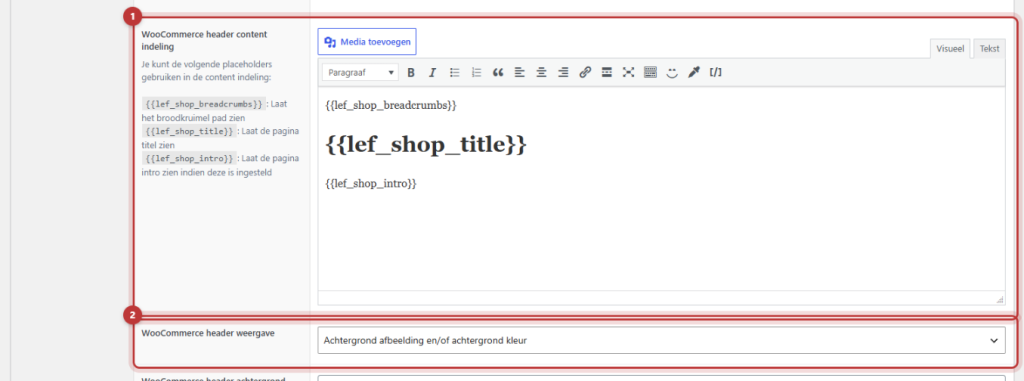
Het veld WooCommerce header content indeling is een tekstvak waarin je de header opbouwt. Je gebruikt gewone tekst en drie placeholders die leflite per pagina invult:
{{lef_shop_breadcrumbs}}: het kruimelpad, bijvoorbeeld Home / Winkel / T-shirts.{{lef_shop_title}}: de titel van de pagina, zoals Winkel of de naam van de categorie.{{lef_shop_intro}}: de intro van de pagina, als die is ingesteld. Bij een categorie is dat de beschrijving van de categorie.
Standaard staat er het kruimelpad, daaronder de titel als Heading 1 en dan de intro. Je kunt de volgorde veranderen of er een eigen zin bij zetten. Haal de titel niet weg: dat is de belangrijkste kop van de pagina voor Google. Meer daarover in koppen goed gebruiken.
Nog geen website op leflite?
Wij bouwen hem samen met jou. Daarna pas je alles zelf aan, precies zoals in dit artikel.
- Online binnen een week
- Hosting, SSL en back-ups inbegrepen
- Vanaf €49,95 per maand

Stap 3: Kies een balk met kleur of foto, of compact
Bij WooCommerce header weergave kies je:
- Achtergrond afbeelding en/of achtergrond kleur: een brede balk bovenaan, over de hele breedte. Daarna verschijnen drie extra velden:
- WooCommerce header achtergrond kleur: een kleur uit je huisstijl.
- WooCommerce header afbeelding: een foto als achtergrond. Kies een brede foto, bijvoorbeeld 1920 pixels breed.
- WooCommerce header afbeelding overlay: een donkere laag over de foto, zodat witte tekst goed leesbaar blijft.
- Boven content (boven producten op winkelpagina’s): geen balk, maar de header staat compact boven de producten, naast het filter. Rustiger, en je producten staan hoger op de pagina.
Tip: Een foto achter tekst werkt alleen als het contrast goed is. Twijfel je, zet dan de overlay aan of kies een effen kleur.
De tekst onder de producten (outro)
Onder de producten kun je per categorie een tekst tonen, bijvoorbeeld een uitleg over de producten voor Google. Die tekst vul je in bij de categorie zelf; zie categorielinks en categorietekst. Hier bepaal je alleen waar hij staat, met WooCommerce archief outro weergave:
- Onder alle content (producten en filter) op de archief pagina: over de hele breedte, onder het filter en de producten. Met WooCommerce archief outro achtergrond kleur geef je dat deel een eigen achtergrond.
- Onder alle producten op de archief pagina: alleen in de kolom van de producten, naast het filter.
De standaard sortering
Met Standaard sorteer optie bepaal je in welke volgorde producten verschijnen als de bezoeker zelf nog niets kiest:
- Standaard volgorde: de volgorde die je in WooCommerce hebt ingesteld (door producten te slepen).
- Datum aflopend of oplopend: nieuwste of oudste eerst.
- Alfabetisch oplopend of aflopend: A tot Z of Z tot A.
- Prijs oplopend of aflopend: goedkoopste of duurste eerst.
Heb je een sorteerfilter in je zijbalk, dan begint ook dat filter met deze keuze. Zie het filter instellen.
Let op: Op dit tabblad staat ook het veld Webshop USPs. In de huidige versie van leflite wordt die lijst nergens op de winkelpagina getoond. Wil je USP’s zoals “Gratis verzending vanaf …” boven je hele site, gebruik dan de topbar: zie een topbar met USP’s boven het menu.
Ook de kaarten zelf kun je aanpassen: productkaarten instellen. Een overzicht van alle webshopfuncties vind je in alles over je webshop.
Lukt het niet?
- De titel staat er twee keer. Kijk in WooCommerce header content indeling of
{{lef_shop_title}}er twee keer in staat, of dat je de titel er ook als tekst in hebt gezet. - De intro verschijnt niet.
{{lef_shop_intro}}toont alleen iets als er een intro is. Bij een categorie vul je de beschrijving in via Producten → Categorieën. - De foto verschijnt niet. De foto en de kleur werken alleen met de weergave Achtergrond afbeelding en/of achtergrond kleur.
- De tekst is slecht leesbaar op de foto. Zet WooCommerce header afbeelding overlay aan.
Kom je er niet uit? Neem contact met ons op, bel 06 35 66 47 73 of mail naar info@lefcreative.nl.
Deel dit artikel
Robert Oosterloo
Robert Oosterloo is eigenaar en UX/UI-designer van Lef Creative in Kollum. Hij ontwerpt websites, webshops en software voor ondernemers in Noord-Nederland.
Lees ook
Categorieën tonen als knoppen of cards
Hoe stel ik in hoe producten in het overzicht worden getoond?
Hoe pas ik de zijwinkelwagen (sidecart) aan?






Ook zo’n website?
Je leest hier hoe makkelijk je een leflite-site zelf bijhoudt. Wil je er ook een? We denken vrijblijvend met je mee.
Liever direct contact? Bel Robert op 06 35 66 47 73 of stuur een WhatsApp.