
Hoe gebruik ik koppen (H1, H2, H3) goed?

Robert Oosterloo
Bijgewerkt op · 4 min lezen
Koppen maken een pagina scanbaar. Bezoekers springen ermee naar het stuk dat ze zoeken, en Google gebruikt ze om te begrijpen waar je pagina over gaat. De regel is simpel: één Heading 1, daaronder Heading 2’s, en waar nodig Heading 3’s. In dit artikel lees je hoe je dat in leflite doet.
In het kort
- Elke pagina heeft precies één Heading 1: de titel bovenaan.
- Hoofdstukken krijgen een Heading 2, onderdelen daarvan een Heading 3.
- In leflite zet je de Heading 1 zelf, in de eerste sectie van de pagina.
- Kies een kop op betekenis, niet op grootte.
Waarom koppen ertoe doen
- Voor je bezoeker: niemand leest een webpagina van boven naar beneden. Mensen scannen de koppen en lezen het stuk dat ze nodig hebben.
- Voor Google: de koppen vertellen wat de hoofdzaak is en wat de onderdelen zijn.
- Voor toegankelijkheid: mensen met een schermlezer springen van kop naar kop. Een logische volgorde maakt je site voor hen bruikbaar.
De regel: één H1, dan H2, dan H3
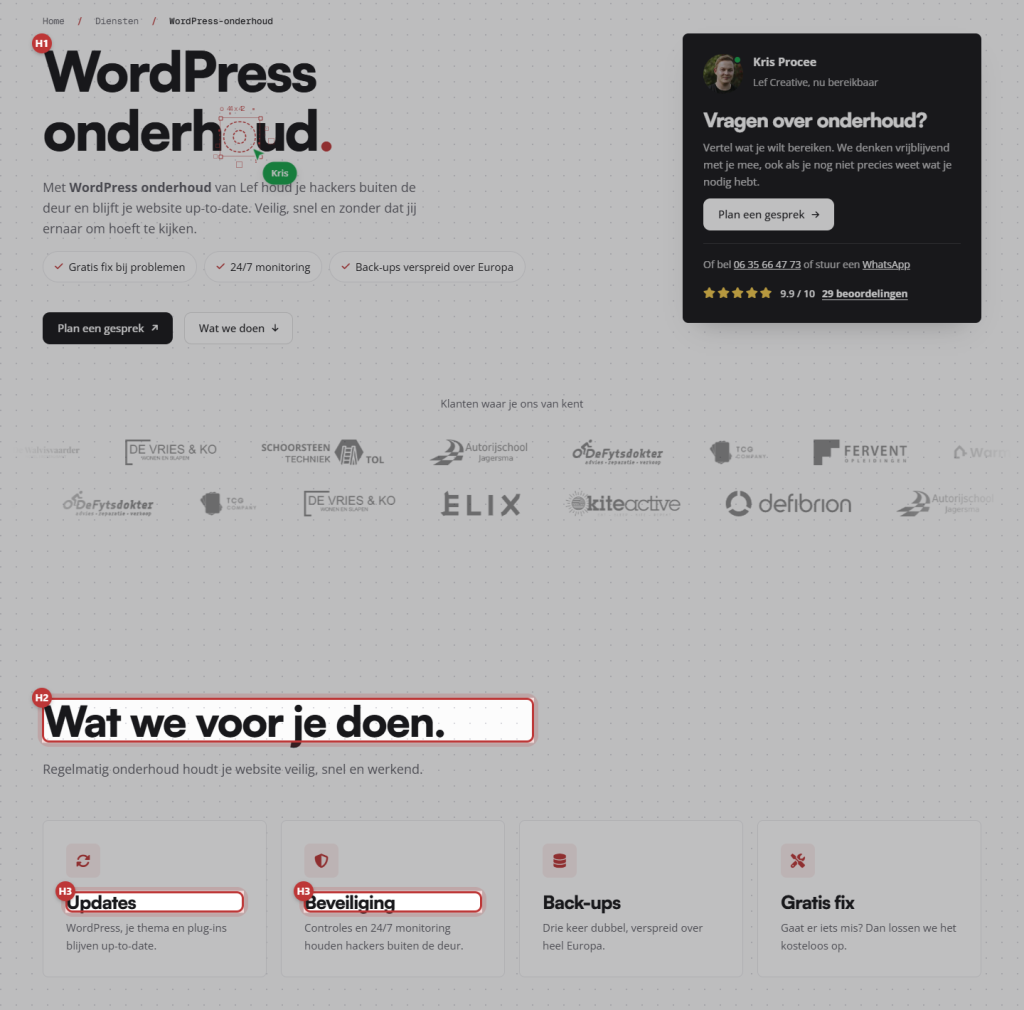
Zie je pagina als een boek. De Heading 1 (H1) is de titel van het boek: er is er één. De Heading 2’s (H2) zijn de hoofdstukken. Een Heading 3 (H3) is een paragraaf binnen een hoofdstuk. Sla geen niveau over: een H3 hoort onder een H2, niet direct onder de H1.
Nog geen website op leflite?
Wij bouwen hem samen met jou. Daarna pas je alles zelf aan, precies zoals in dit artikel.
- Online binnen een week
- Hosting, SSL en back-ups inbegrepen
- Vanaf €49,95 per maand

Waar komt de H1 vandaan in leflite?
Bij veel WordPress-thema’s wordt de paginatitel automatisch de H1. In leflite niet: je bouwt de bovenkant van de pagina zelf op met secties. Zet daarom in de eerste sectie, in een Tekst-blok, de hoofdkop van de pagina en kies daarvoor Heading 1. Gebruik verder nergens op de pagina Heading 1.
Dat geldt ook voor blogberichten: begin het bericht met een Heading 1. Een uitzondering is de webshop. Op een productpagina is de productnaam automatisch de H1, en op de winkel- en categoriepagina’s komt de H1 uit de header die je instelt bij de bovenkant van de winkelpagina. Zet daar in je eigen tekst dus geen tweede Heading 1.
Stap 1: Kies een kop in het Tekst-blok
- Klik in het Tekst-blok op de regel die een kop moet worden.
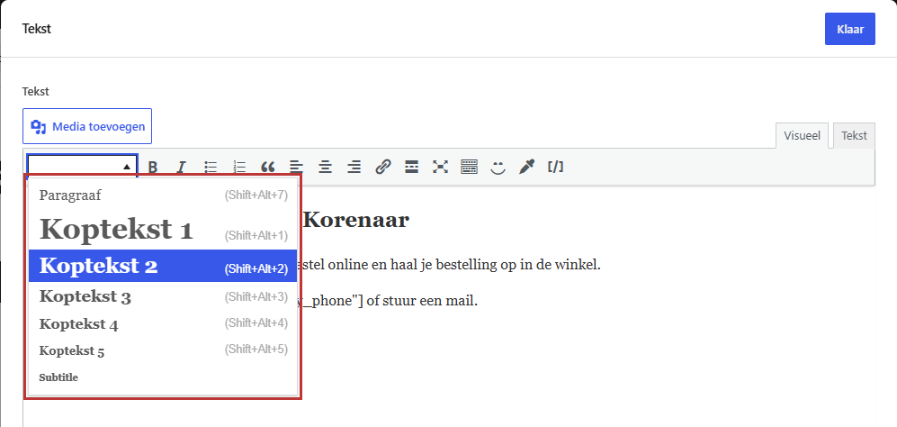
- Open in de werkbalk het keuzemenu dat standaard Paragraph toont.
- Kies Heading 1 tot en met Heading 5, of Subtitle.
Meer over het Tekst-blok lees je in het Tekst-blok gebruiken.
De Subtitle
In het keuzemenu staat ook Subtitle. Dat is technisch een Heading 6: een kleine kop. Gebruik hem niet als bovenkop boven je eigenlijke kop, zoals een klein woordje “Diensten” boven “Wat we voor je doen”. Voor Google staat die kleine kop dan vóór je echte kop, en hij voegt niets toe. Zet zo’n tekst liever in de kop zelf, of laat hem weg.
Kies een kop op betekenis, niet op grootte
Vind je een Heading 2 te groot? Kies dan niet een Heading 4 omdat die kleiner is. Het niveau zegt iets over de structuur, de grootte is opmaak. Past de grootte niet bij je ontwerp, vraag het ons; we passen dat aan in de huisstijl. En maak andersom geen kop van een gewone zin door hem vet of groot te maken: gebruik dan het echte kopniveau.
Tip: Lees alleen je koppen, van boven naar beneden. Snap je dan waar de pagina over gaat? Dan zit je structuur goed. Gebruik het onderwerp van de pagina in een of twee H2’s; de Yoast-analyse helpt je daarbij, zie de Yoast-analyse gebruiken. Meer over vindbaarheid: alles over SEO.
Lukt het niet?
- Je pagina heeft geen H1. Zet in de eerste sectie de hoofdkop als Heading 1. Zonder H1 weet Google minder goed waar de pagina over gaat.
- Er staan twee H1’s op de pagina. Maak van de tweede een Heading 2. Op een productpagina maakt het thema de H1 al.
- De kop ziet er anders uit dan op andere pagina’s. Misschien heb je de tekst ook vet of groter gemaakt. Selecteer de kop en verwijder de extra opmaak.
Kom je er niet uit? Neem contact met ons op, bel 06 35 66 47 73 of mail naar info@lefcreative.nl.
Deel dit artikel
Robert Oosterloo
Robert Oosterloo is eigenaar en UX/UI-designer van Lef Creative in Kollum. Hij ontwerpt websites, webshops en software voor ondernemers in Noord-Nederland.
Lees ook
Het Tekst-blok gebruiken
Een kruimelpad tonen
Deelknoppen voor social media






Ook zo’n website?
Je leest hier hoe makkelijk je een leflite-site zelf bijhoudt. Wil je er ook een? We denken vrijblijvend met je mee.
Liever direct contact? Bel Robert op 06 35 66 47 73 of stuur een WhatsApp.