
Legt een bezoeker een product in zijn winkelwagen, dan schuift er rechts een winkelwagen in beeld: de sidecart. Daarin ziet hij wat hij heeft gekozen, het subtotaal en twee knoppen om verder te gaan. In leflite bepaal je welke knoppen er staan, wat er staat als de winkelwagen leeg is en of je de sidecart überhaupt wilt.
In het kort
- De instellingen staan op Algemene opties → Webshop, tabblad Winkelwagen & Afrekenen.
- Elke knop kan Standaard, Verbergen of Aangepast zijn.
- Gebruik de URL
#close-side-cartvoor een knop die de sidecart sluit, zoals “Verder winkelen”. - Met Webshop sidecart uitschakelen ga je direct naar de winkelwagenpagina.
Wat is de sidecart?
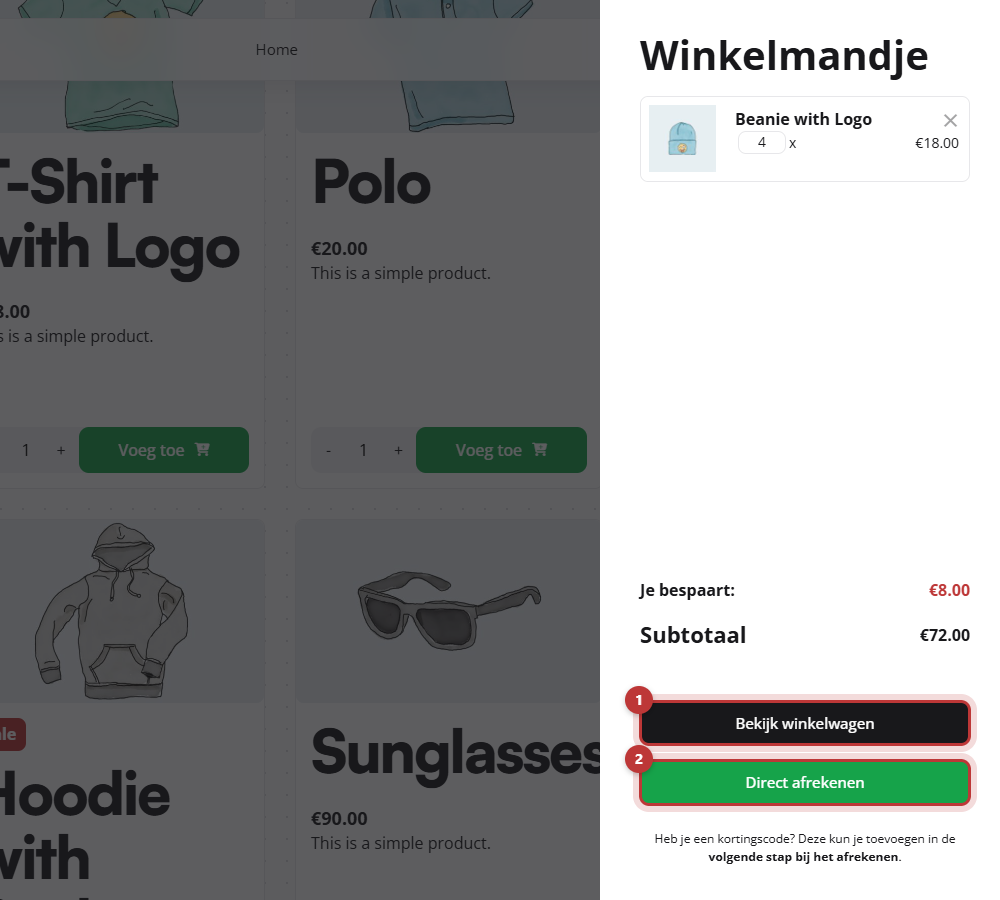
De sidecart opent als iemand een product toevoegt, en als hij op het winkelwagenicoon in het menu klikt. Bovenaan staan de producten, met het aantal en een kruisje om ze te verwijderen. Onderaan staan wat de klant bespaart, het subtotaal en de knoppen Bekijk winkelwagen en Direct afrekenen. Daaronder staat een korte zin over kortingscodes.
Stap 1: Open het tabblad Winkelwagen & Afrekenen
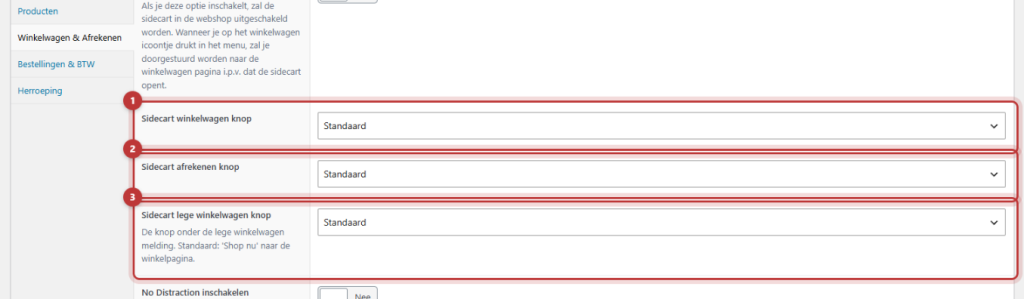
Ga naar Algemene opties → Webshop en klik op het tabblad Winkelwagen & Afrekenen. Bovenaan staan de instellingen van de sidecart. Klik na een wijziging op Updaten.
Nog geen website op leflite?
Wij bouwen hem samen met jou. Daarna pas je alles zelf aan, precies zoals in dit artikel.
- Online binnen een week
- Hosting, SSL en back-ups inbegrepen
- Vanaf €49,95 per maand

Stap 2: Kies wat de knoppen doen
Er zijn drie knoppen, elk met een eigen keuzelijst:
- Sidecart winkelwagen knop: standaard “Bekijk winkelwagen”.
- Sidecart afrekenen knop: standaard “Direct afrekenen”.
- Sidecart lege winkelwagen knop: de knop als de winkelwagen leeg is; standaard “Shop nu” naar de winkelpagina.
Per knop kies je:
- Standaard: de knop zoals hij is.
- Verbergen: de knop verdwijnt.
- Aangepast: er verschijnt een linkveld. De linktekst wordt de tekst op de knop, de URL bepaalt waar hij heen gaat.
Een knop Verder winkelen
Wil je een knop die de sidecart gewoon weer sluit, zodat de klant verder kan kijken? Kies Aangepast, typ als linktekst “Verder winkelen” en vul als URL #close-side-cart in. Veel shops vervangen zo de knop Bekijk winkelwagen door Verder winkelen, en laten Direct afrekenen staan.
Extra verzendinformatie
Op het tabblad Bestellingen & BTW staat Extra verzendinformatie tekst. Die zin verschijnt in de sidecart en op de winkelwagenpagina. Gebruik hem bijvoorbeeld voor “Verzendkosten en verzendopties zie je bij het afrekenen.” Laat het veld leeg als je niets wilt tonen.
Als de winkelwagen leeg is
Typ bij Lege winkelwagen melding wat de klant ziet als er nog niets in zijn winkelwagen zit, bijvoorbeeld een verwijzing naar je populairste categorie. Daaronder staat de knop die je bij Sidecart lege winkelwagen knop hebt ingesteld.
Een afbeelding met betaalmethoden
Bij Afbeelding betaalmethoden kies je een afbeelding met de logo’s van je betaalmethoden, zoals iDEAL en creditcard. Die verschijnt onderaan de sidecart en op de productpagina’s. Gebruik een brede, lage afbeelding met een transparante achtergrond.
Cross-sells in de winkelwagen
Zet Cross sells weergeven op winkelwagen pagina aan om op de winkelwagenpagina producten te tonen die passen bij wat de klant al gekozen heeft. Bij Cross sells introductie typ je een kop of zin erboven, zoals “Vergeet je deze niet?”. Er verschijnen alleen producten als je bij minstens één product in de winkelwagen cross-sells hebt ingesteld (in het product: Productgegevens → Gerelateerde producten).
De sidecart uitzetten
Liever geen uitschuivende winkelwagen? Zet Webshop sidecart uitschakelen aan. Een klik op het winkelwagenicoon in het menu gaat dan direct naar de winkelwagenpagina.
Tip: Laat Direct afrekenen staan. Hoe minder stappen tot het betalen, hoe meer bestellingen je afrondt. Het afrekenen zelf maak je nog rustiger met No Distraction.
Bied je gratis verzending vanaf een bepaald bedrag? Lees dan ook verzendmethoden verbergen bij gratis verzending. Alle webshopfuncties op een rij: alles over je webshop.
Lukt het niet?
- Het linkveld verschijnt niet. Kies eerst Aangepast bij de knop; dan pas verschijnt het veld.
- De knop Verder winkelen gaat naar een andere pagina. Controleer de URL: precies
#close-side-cart, zonder spaties of je domeinnaam ervoor. - De sidecart opent niet. Staat Webshop sidecart uitschakelen aan? En staat het winkelwagenicoon in je menu? Dat voeg je toe met Winkelwagen item in Menu’s.
- Er verschijnen geen cross-sells. Stel cross-sells in bij de producten zelf. Zonder cross-sells blijft het blok leeg.
Kom je er niet uit? Neem contact met ons op, bel 06 35 66 47 73 of mail naar info@lefcreative.nl.
Deel dit artikel

Robert Oosterloo
Robert Oosterloo is eigenaar en UX/UI-designer van Lef Creative in Kollum. Hij ontwerpt websites, webshops en software voor ondernemers in Noord-Nederland.
Lees ook
Categorieën tonen als knoppen of cards
Hoe stel ik in hoe producten in het overzicht worden getoond?
Hoe zet ik snelle categorielinks en tekst op een categoriepagina?






Ook zo’n website?
Je leest hier hoe makkelijk je een leflite-site zelf bijhoudt. Wil je er ook een? We denken vrijblijvend met je mee.
Liever direct contact? Bel Robert op 06 35 66 47 73 of stuur een WhatsApp.