
Hoe stel ik in hoe producten in het overzicht worden getoond?

Robert Oosterloo
Bijgewerkt op · 4 min lezen
De productkaart is het blokje met foto, naam en prijs dat je in je winkel en in het blok Producten uitlichten ziet. Op het tabblad Producten bepaal je hoe de foto erin past, welke labels er staan, of klanten direct kunnen bestellen en wat er op de productpagina zichtbaar is.
In het kort
- Ga naar Algemene opties → Webshop, tabblad Producten.
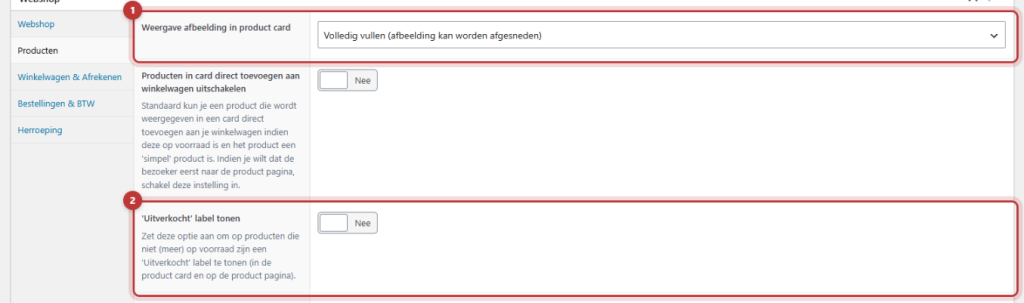
- Weergave afbeelding in product card bepaalt of de foto wordt bijgesneden of helemaal zichtbaar is.
- Labels: ‘Uitverkocht’ label tonen en Labels op productafbeelding tonen.
- Je kunt de beschrijving en eigenschappen op de productpagina verbergen.
Stap 1: Open het tabblad Producten
Ga naar Algemene opties → Webshop en klik op het tabblad Producten. Elke instelling hier geldt voor alle producten. Klik na een wijziging op Updaten.
De foto in de kaart
Bij Weergave afbeelding in product card kies je:
- Volledig vullen (afbeelding kan worden afgesneden): de foto vult het vak; de randen kunnen wegvallen. Mooi bij sfeerfoto’s.
- Volledig vullen (afbeelding kan uittrekken): de foto vult het vak, maar kan iets vervormen. Gebruik dit alleen als al je foto’s bijna dezelfde verhouding hebben.
- Volledige weergave (grijze randen mogelijk bij randen): de hele foto is zichtbaar, met eventueel lege ruimte eromheen. Goed bij productfoto’s op een witte achtergrond.
Tip: Upload je productfoto’s allemaal in dezelfde verhouding, bijvoorbeeld vierkant. Dan zien je kaarten er altijd rustig uit, welke instelling je ook kiest. Zie ook afbeeldingen uploaden in het juiste formaat.
Nog geen website op leflite?
Wij bouwen hem samen met jou. Daarna pas je alles zelf aan, precies zoals in dit artikel.
- Online binnen een week
- Hosting, SSL en back-ups inbegrepen
- Vanaf €49,95 per maand

Direct in de winkelwagen
Standaard heeft een kaart een aantal-veld en een knop om het product direct in de winkelwagen te leggen. Dat werkt bij een eenvoudig product dat op voorraad is. Wil je dat bezoekers eerst de productpagina zien, bijvoorbeeld omdat ze een maat moeten kiezen of de uitleg moeten lezen? Zet dan Producten in card direct toevoegen aan winkelwagen uitschakelen aan.
Het label Uitverkocht
Zet ‘Uitverkocht’ label tonen aan om bij producten die niet op voorraad zijn een label te tonen, in de kaart en op de productpagina. Bij ‘Uitverkocht’ label tekst kun je de tekst aanpassen, bijvoorbeeld “Tijdelijk uitverkocht”. Leeg betekent “Uitverkocht”.
Labels op de foto
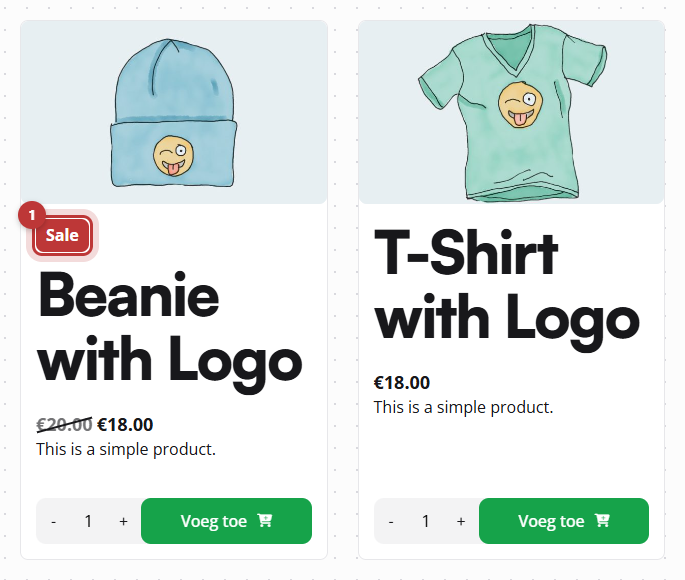
Een product in de aanbieding krijgt het label Sale. Standaard staan de labels boven de productnaam. Zet Labels op productafbeelding tonen (product card) aan om het Sale- en Uitverkocht-label linksboven op de foto te zetten.
Uitverkochte variaties
Heeft een product variaties, zoals maten? Dan verbergt WooCommerce variaties die niet op voorraad zijn. Zet Uitverkochte variaties tonen aan om ze wel te tonen. Ze zijn dan niet te bestellen. Gebruik je de plugin Back In Stock Notifier, dan kan de klant zich bij die variatie aanmelden voor een bericht als hij weer binnen is.
Beschrijving en eigenschappen verbergen
Op de productpagina staan de productbeschrijving en de producteigenschappen. Met Product beschrijving verbergen en Producteigenschappen verbergen haal je ze weg. Dat doe je meestal als je de inhoud onder het product zelf opbouwt met een builder; zie extra secties onder een productpagina. Wil je ze dan toch ergens in die builder tonen, gebruik dan de shortcodes [lef_wc_product_description] en [lef_wc_product_attributes] in een Tekst-blok.
Het filter op mobiel
Op een telefoon staat het filter van de winkelpagina dichtgeklapt achter een knop, zodat je producten meteen in beeld zijn. Wil je het filter altijd open tonen? Zet Filter niet openklappen op mobiele apparaten aan. Meer over het filter lees je in het filter op de winkelpagina instellen.
Goed om te weten: Op dit tabblad staat ook Product archief EPO minimum toevoegen. Dat is alleen voor shops met productopties via de plugin Extra Product Options: de prijs in de kaart telt dan de goedkoopste meerprijs per optie mee. Gebruik je die plugin niet, laat het dan uit.
Meer mogelijkheden voor je kaarten, zoals een hartje voor de verlanglijst, lees je in de verlanglijst aanzetten. De bovenkant van je winkelpagina pas je aan via de header van de winkelpagina.
Lukt het niet?
- Er staat geen bestelknop in de kaart. Dat klopt bij producten met variaties of die niet op voorraad zijn: daar moet de klant naar de productpagina. Of Producten in card direct toevoegen aan winkelwagen uitschakelen staat aan.
- Het Uitverkocht-label verschijnt niet. Zet ‘Uitverkocht’ label tonen aan en controleer bij het product of de voorraadstatus op Uitverkocht staat.
- Foto’s worden raar bijgesneden. Kies Volledige weergave of maak je foto’s even groot.
Kom je er niet uit? Neem contact met ons op, bel 06 35 66 47 73 of mail naar info@lefcreative.nl.
Deel dit artikel
Robert Oosterloo
Robert Oosterloo is eigenaar en UX/UI-designer van Lef Creative in Kollum. Hij ontwerpt websites, webshops en software voor ondernemers in Noord-Nederland.
Lees ook
Categorieën tonen als knoppen of cards
Hoe pas ik de zijwinkelwagen (sidecart) aan?
Hoe zet ik snelle categorielinks en tekst op een categoriepagina?






Ook zo’n website?
Je leest hier hoe makkelijk je een leflite-site zelf bijhoudt. Wil je er ook een? We denken vrijblijvend met je mee.
Liever direct contact? Bel Robert op 06 35 66 47 73 of stuur een WhatsApp.