
Hoe werk ik veilig aan een pagina: concept, voorbeeld en eerdere versies

Robert Oosterloo
Bijgewerkt op · 4 min lezen
Je hoeft niet bang te zijn dat je iets kapotmaakt. WordPress laat je eerst een concept opslaan, je wijzigingen bekijken voordat ze online staan, en elke opgeslagen versie terugzetten. Hier lees je hoe je die vangnetten gebruikt.
In het kort
- Concept opslaan bewaart je werk zonder dat bezoekers het zien.
- Met Voorbeeld bekijk je de pagina zoals hij online komt.
- Bij Publiceren kies je nu, of een datum en tijd om hem in te plannen.
- Onder Revisies zet je een eerdere versie terug met Deze revisie terugzetten.
Opslaan als concept
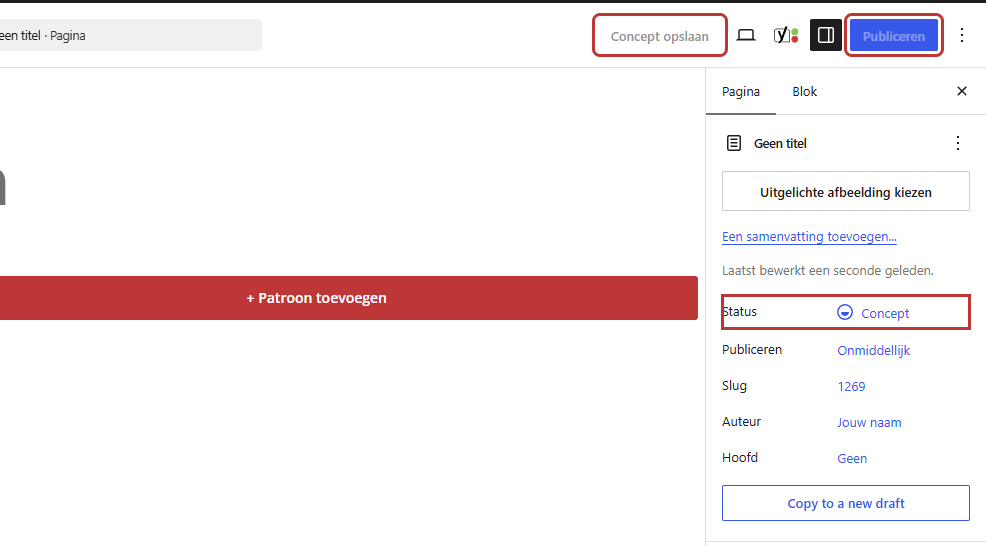
Werk je aan een nieuwe pagina die nog niet af is? Klik rechtsboven op Concept opslaan. De pagina staat dan in je lijst met de status Concept, maar bezoekers zien hem niet. Je kunt later verder.
Bij een pagina die al online staat, werkt Updaten anders: je wijzigingen staan dan meteen live. Wil je aan een live pagina werken zonder dat bezoekers het halve werk zien? Maak dan eerst een kopie; zie een pagina kopiëren, met de optie om een live pagina te herschrijven en later opnieuw te publiceren.
Een voorbeeld bekijken
Klik rechtsboven op Voorbeeld (het icoon van een scherm) en kies Voorbeeld in nieuwe tab. Je ziet de pagina zoals hij op de site komt, inclusief header en footer, terwijl hij nog niet gepubliceerd is. Bekijk het voorbeeld ook op je telefoon: secties en kolommen gedragen zich daar anders.
Nog geen website op leflite?
Wij bouwen hem samen met jou. Daarna pas je alles zelf aan, precies zoals in dit artikel.
- Online binnen een week
- Hosting, SSL en back-ups inbegrepen
- Vanaf €49,95 per maand

Publiceren of inplannen
- Klik rechts in de zijbalk (tabblad Pagina of Bericht) op de datum bij Publiceren. Standaard staat daar Onmiddellijk.
- Laat het zo om meteen te publiceren, of kies een datum en tijd in de toekomst.
- Klik op Publiceren. Bij een toekomstige datum heet de knop Inplannen en krijgt de pagina de status Ingepland.
Wil je een gepubliceerde pagina toch weer offline halen? Klik dan op Naar concept wisselen.
Zichtbaarheid: openbaar, privé of met wachtwoord
Bij Zichtbaarheid kies je wie de pagina mag zien:
- Openbaar: iedereen. Dit is de standaard.
- Privé: alleen ingelogde beheerders en redacteuren.
- Beschermd met wachtwoord: bezoekers moeten eerst een wachtwoord invullen. Ze zien dan de vraag “Vul hieronder het wachtwoord in om deze content te zien”. In leflite staat er geen “Beschermd:” voor de titel van zo’n pagina.
Let op: een wachtwoord op een pagina is geen echte beveiliging voor vertrouwelijke gegevens. Het is handig om iets af te schermen voor een kleine groep, zoals een pagina voor leden. Zet geen privacygevoelige informatie op je website.
Een eerdere versie terugzetten (revisies)
Elke keer dat je een pagina of bericht opslaat, bewaart WordPress de vorige versie. Zo kun je altijd terug.
Stap 1: Open Revisies
Open de pagina in de editor. Klik rechts in de zijbalk op Revisies (met het aantal versies erbij). Zie je het niet, klik dan eerst rechtsboven op het icoon voor de instellingen en kies het tabblad Pagina.
Stap 2: Vergelijk
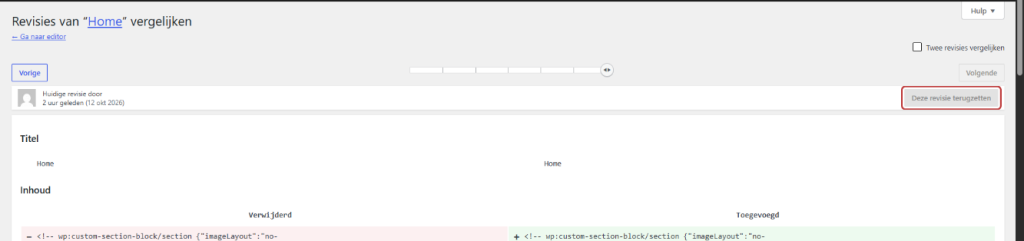
Je ziet twee versies naast elkaar: links de oudere, rechts de nieuwere. Wat is weggehaald is rood, wat is toegevoegd is groen. Met de schuifbalk bovenaan blader je door alle versies. Ook de datum en wie de wijziging maakte staan erbij.
Stap 3: Zet terug
Heb je de versie gevonden die je wilt? Klik op Deze revisie terugzetten. De pagina staat nu weer zo. Je huidige versie gaat niet verloren: die staat ook in de revisies, dus je kunt altijd weer terug.
Let op bij synced patronen en Algemene opties
- Synced patronen: een sectie die als gesynchroniseerd patroon op je pagina staat, haalt zijn inhoud uit een Builder. Die inhoud zit niet in de revisies van je pagina. Wil je zo’n sectie terugzetten, open dan de Builder zelf en gebruik de revisies daar. Zie een synced patroon aanpassen.
- Algemene opties: instellingen als je logo, header, footer en bedrijfsgegevens hebben geen revisies. Noteer wat er stond voordat je iets verandert.
- Een verwijderde pagina zet je niet terug met revisies, maar uit de prullenbak. Zie een pagina verwijderen.
Lukt het niet?
- Je ziet geen Revisies: de pagina is pas één keer opgeslagen. Revisies verschijnen na de tweede keer opslaan.
- Het voorbeeld toont je wijziging niet: ververs het voorbeeldtabblad, of klik opnieuw op Voorbeeld. Je wijziging wordt pas meegenomen als hij in de editor staat.
- Je wijziging is online, maar je ziet hem niet: ververs de pagina met Ctrl+F5 (Mac: Cmd+Shift+R). Je browser of de cache kan nog de oude versie tonen.
- Een ingeplande pagina verschijnt niet: controleer de datum en tijd bij Publiceren. Blijft hij op Ingepland staan na het tijdstip, neem dan contact met ons op.
Veelgestelde vragen
Zo ver als er revisies zijn opgeslagen. Elke keer dat je opslaat of bijwerkt, komt er één bij.
Deel dit artikel
Robert Oosterloo
Robert Oosterloo is eigenaar en UX/UI-designer van Lef Creative in Kollum. Hij ontwerpt websites, webshops en software voor ondernemers in Noord-Nederland.
Lees ook
Je weg vinden in het dashboard
Pagina of bericht?
Zo is je leflite-website opgebouwd






Ook zo’n website?
Je leest hier hoe makkelijk je een leflite-site zelf bijhoudt. Wil je er ook een? We denken vrijblijvend met je mee.
Liever direct contact? Bel Robert op 06 35 66 47 73 of stuur een WhatsApp.