
Wat is het verschil tussen een pagina en een bericht?

Robert Oosterloo
Bijgewerkt op · 3 min lezen
In WordPress maak je nieuwe inhoud als pagina of als bericht. Ze lijken op elkaar: je bouwt ze met dezelfde secties, kolommen en blokken. Toch zijn ze voor iets anders bedoeld. Hier lees je wanneer je wat kiest.
In het kort
- Een pagina is voor vaste inhoud: Over ons, Diensten, Contact.
- Een bericht is voor nieuws en blogs: met een datum, categorie en uitgelichte afbeelding.
- Pagina’s orden je onder een hoofdpagina; berichten orden je met categorieën.
- Berichten toon je automatisch op een pagina met het blok Uitlichten.
Kort gezegd
Blijft de inhoud lang hetzelfde en hoort hij in je menu? Maak een pagina. Is het een nieuwtje, een blog of een update die bij een moment hoort? Maak een bericht.
Een pagina: vaste inhoud
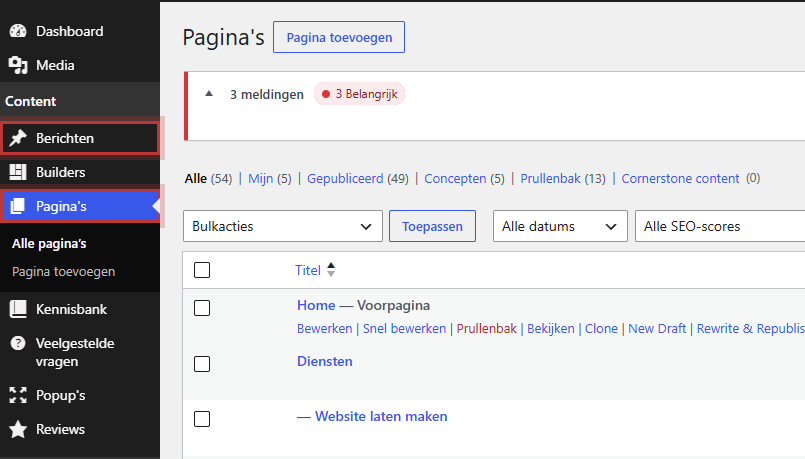
Pagina’s vind je in het menu links onder Pagina’s. Denk aan je homepage, een pagina per dienst, Over ons en Contact. Een pagina heeft geen datum en geen categorie. Je zet hem meestal zelf in het menu. Hoe je er een maakt, lees je in een nieuwe pagina toevoegen.
Hoofd- en subpagina’s
Pagina’s kun je ordenen: een pagina Webdesign onder de hoofdpagina Diensten krijgt het adres /diensten/webdesign/. Zo houd je grote sites overzichtelijk. Zie een subpagina maken.
Nog geen website op leflite?
Wij bouwen hem samen met jou. Daarna pas je alles zelf aan, precies zoals in dit artikel.
- Online binnen een week
- Hosting, SSL en back-ups inbegrepen
- Vanaf €49,95 per maand

Een bericht: nieuws en blogs
Berichten vind je onder Berichten. Elk bericht krijgt een publicatiedatum. Nieuwe berichten komen vanzelf bovenaan in je overzicht te staan, oudere schuiven naar beneden.
Datum, categorie en uitgelichte afbeelding
- Categorieën en Tags groeperen je berichten, bijvoorbeeld “Nieuws” en “Tips”.
- De Uitgelichte afbeelding verschijnt bij het bericht in overzichten.
- De Samenvatting is een korte intro voor overzichten.
Hoe je een bericht schrijft en publiceert, lees je in een blogbericht schrijven.
Berichten automatisch tonen met het blok Uitlichten
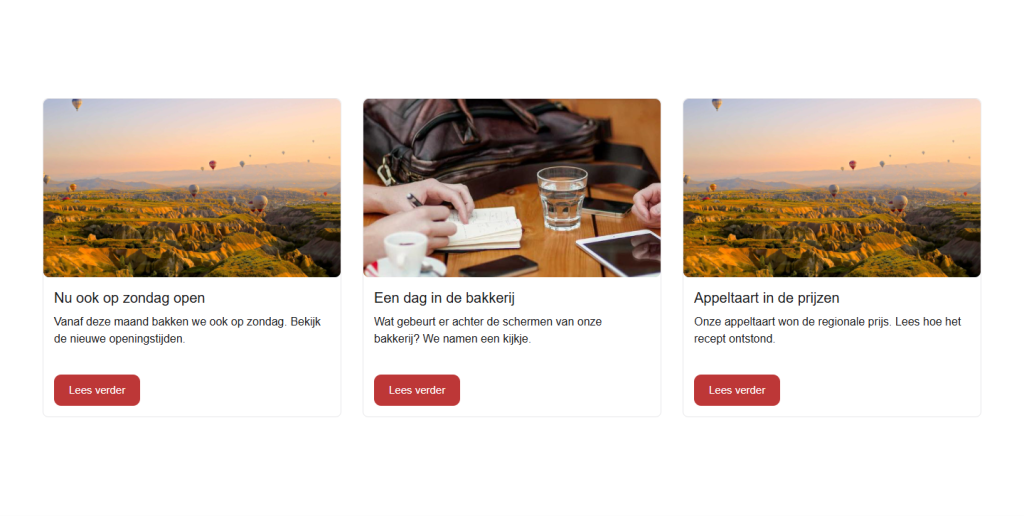
Het fijne van berichten: je hoeft ze niet zelf op een pagina te zetten. Plaats op bijvoorbeeld je homepage het blok Uitlichten en kies bij Type uitlichting voor Op post-type en bij Type voor Bericht. Met Aantal items om te tonen bepaal je hoeveel. Schrijf je een nieuw bericht, dan verschijnt het daar vanzelf, als card met de uitgelichte afbeelding, de titel en een stukje tekst. Meer in het blok Uitlichten.
Andere soorten: veelgestelde vragen, reviews en pop-ups
Naast pagina’s en berichten heeft je website eigen soorten inhoud. Die maak je ook los aan en toon je met een blok:
- Veelgestelde vragen: één vraag met antwoord per item.
- Reviews: beoordelingen van klanten.
- Popup’s: een venster dat over je pagina verschijnt.
- Builders: secties die je op meerdere pagina’s hergebruikt.
Een losse vraag of review maak je dus niet als pagina, maar onder het eigen menu-item.
Twijfel je?
- Wil je dat het in het menu staat en lang blijft staan? Pagina.
- Heeft het een datum die ertoe doet, of wil je dat het vanzelf in een nieuwsoverzicht komt? Bericht.
- Is het een landingspagina voor een dienst of een plaats? Pagina.
- Een vacature, actie of evenement dat later weer weg mag? Meestal een bericht, tenzij je website er een eigen onderdeel voor heeft.
Tip: maakte je toch de verkeerde soort? Er is geen knop om een bericht om te zetten naar een pagina. Maak een nieuwe pagina, kopieer de inhoud en zet het bericht daarna in de prullenbak. Zet dan ook een doorverwijzing van het oude adres; zie een redirect instellen.
Veelgestelde vragen
Niet met één klik. Maak een nieuwe pagina, kopieer de inhoud en zet een redirect van het oude adres.
Deel dit artikel
Robert Oosterloo
Robert Oosterloo is eigenaar en UX/UI-designer van Lef Creative in Kollum. Hij ontwerpt websites, webshops en software voor ondernemers in Noord-Nederland.
Lees ook
Je weg vinden in het dashboard
Zo is je leflite-website opgebouwd
Concept, voorbeeld en eerdere versies






Ook zo’n website?
Je leest hier hoe makkelijk je een leflite-site zelf bijhoudt. Wil je er ook een? We denken vrijblijvend met je mee.
Liever direct contact? Bel Robert op 06 35 66 47 73 of stuur een WhatsApp.