
Hoe voeg ik een nieuwe gebruiker toe en welke rol kies ik?

Robert Oosterloo
Bijgewerkt op · 4 min lezen
Wil je dat een collega ook aan de website kan werken? Geef hem of haar dan een eigen account, in plaats van je eigen wachtwoord te delen. Zo zie je wie wat heeft gedaan, en kun je de toegang later weer intrekken.
In het kort
- Ga naar Gebruikers → Gebruiker toevoegen.
- Vul een gebruikersnaam en e-mailadres in en kies een Rol.
- Kies de lichtste rol die volstaat: meestal Editor (redacteur), niet Beheerder.
- Met Gebruikersmelding versturen krijgt de collega een mail om een wachtwoord in te stellen.
Nog geen website op leflite?
Wij bouwen hem samen met jou. Daarna pas je alles zelf aan, precies zoals in dit artikel.
- Online binnen een week
- Hosting, SSL en back-ups inbegrepen
- Vanaf €49,95 per maand

Wat heb je nodig?
- Een account met de rol Beheerder. Alleen beheerders kunnen gebruikers toevoegen.
- Het e-mailadres van je collega.
Stap 1: Ga naar Gebruikers → Gebruiker toevoegen
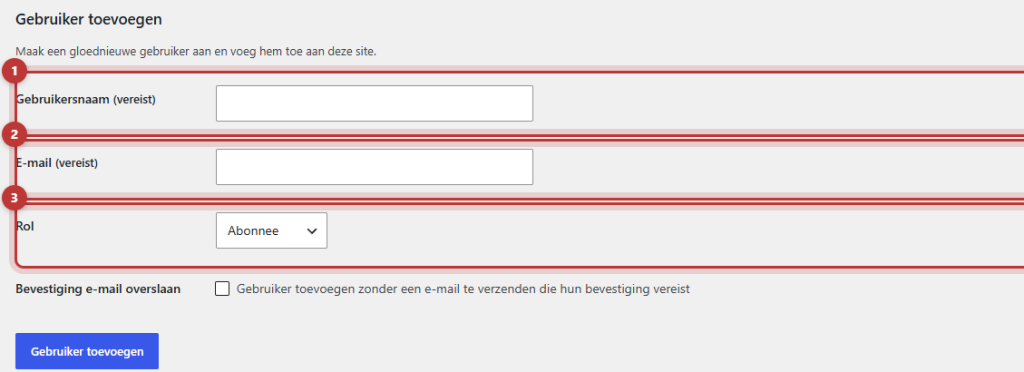
Klik in het menu links op Gebruikers en daarna op Gebruiker toevoegen. Je ziet een formulier.
Stap 2: Vul de gegevens in
- Gebruikersnaam: verplicht. Kies iets herkenbaars, bijvoorbeeld de voornaam. Een gebruikersnaam kun je later niet meer wijzigen.
- E-mail: verplicht. Hier komt de uitnodiging en later de mail om een wachtwoord te herstellen.
- Voornaam en Achternaam: niet verplicht, wel handig.
- Wachtwoord: WordPress maakt zelf een sterk wachtwoord. Je hoeft het niet door te geven; de collega kiest er zelf een via de mail.
Stap 3: Kies de rol
De rol bepaalt wat iemand mag. Kies altijd de lichtste rol waarmee iemand zijn werk kan doen.
Het verschil tussen de rollen
- Beheerder: mag alles, ook gebruikers toevoegen en verwijderen en het menu aanpassen. Geef deze rol alleen aan iemand die echt de hele site beheert.
- Editor (redacteur): mag alle pagina’s en berichten maken, aanpassen en publiceren, ook die van anderen, en kan bij de Algemene opties. Hij kan geen gebruikers beheren en ziet Menu’s en Widget’s niet. Voor een collega die teksten en pagina’s bijhoudt is dit meestal de juiste keuze.
- Auteur: mag eigen berichten schrijven en publiceren, maar geen pagina’s aanpassen.
- Bijdrager: mag eigen berichten schrijven, maar niet publiceren. Iemand met meer rechten zet ze online.
- Abonnee: kan alleen inloggen en zijn eigen profiel aanpassen.
Heb je een webshop, dan zijn er ook rollen voor klanten en voor een winkelmanager, die bestellingen en producten beheert.
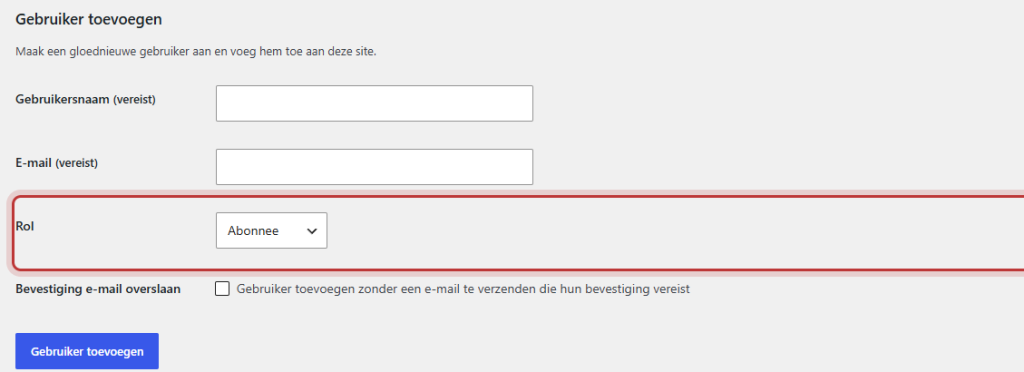
Let op: geef niet iedereen de rol Beheerder. Een beheerder kan andere gebruikers verwijderen en technische instellingen bereiken. Hoe minder beheerders, hoe kleiner de kans dat er per ongeluk iets misgaat.
Stap 4: Verstuur de uitnodiging
Laat het vinkje bij Gebruikersmelding versturen aan staan: dan krijgt je collega een mail met een link om zelf een wachtwoord te kiezen. Klik daarna op Gebruiker toevoegen. De nieuwe gebruiker staat nu in de lijst onder Gebruikers.
Wat krijgt de nieuwe gebruiker?
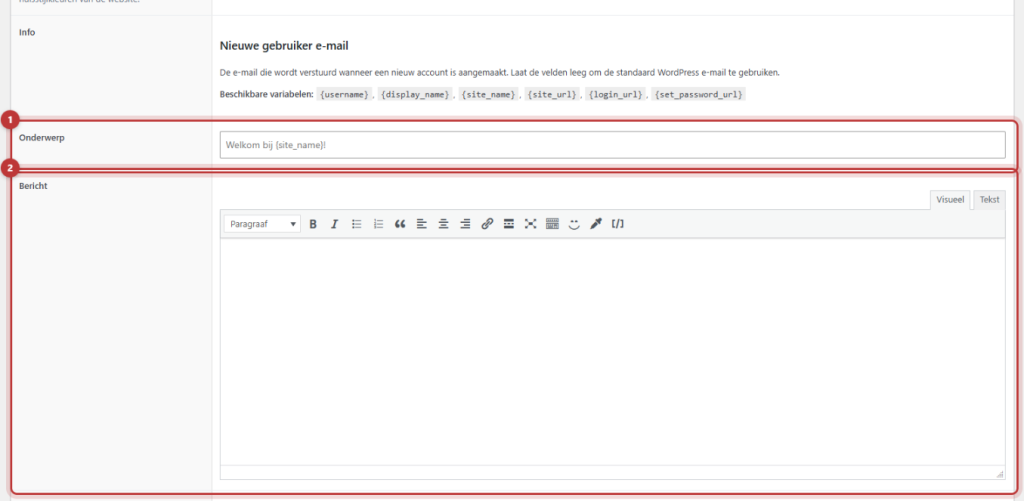
Je collega ontvangt een welkomstmail met de gebruikersnaam en een link om een wachtwoord in te stellen. Wat er in die mail staat, kun je zelf aanpassen onder Algemene opties → E-mails, bij Onderwerp en Bericht. Laat je die velden leeg, dan verstuurt WordPress de standaardmail. Hoe dat werkt, lees je in de e-mails voor nieuwe gebruikers aanpassen.
Goed om te weten: logt je collega voor het eerst in, dan vraagt de website hem of haar om die locatie via een mail te bevestigen. Dat is een extra beveiliging; zie je inlog bevestigen via e-mail.
Iemand de toegang weer afnemen
Gaat een collega weg, haal de toegang dan meteen weg. Ga naar Gebruikers, ga met je muis over de naam en klik op Verwijderen. WordPress vraagt wat er moet gebeuren met de pagina’s en berichten van deze gebruiker: kies dan dat je ze toewijst aan een andere gebruiker, anders verdwijnen ze. Wil je het account nog even bewaren, verander dan de rol naar Abonnee; dan kan hij niets meer aanpassen.
Lukt het niet?
- Je ziet het menu Gebruikers niet: je bent geen beheerder. Vraag het aan een beheerder van je website of aan ons.
- Een melding dat het e-mailadres al gebruikt wordt: er bestaat al een account met dat adres. Zoek het op in de lijst en pas daar de rol aan.
- De collega krijgt geen mail: laat hem in de spam kijken. Of laat hem op het inlogscherm een nieuw wachtwoord aanvragen (zie inloggen en wachtwoord vergeten).
- De collega ziet minder dan jij: dat klopt als hij een lichtere rol heeft. Zie het overzicht hierboven, en waarom je niet alles ziet in het dashboard.
Veelgestelde vragen
Editor (redacteur). Die kan pagina’s en berichten bewerken, maar geen gebruikers beheren.
Deel dit artikel
Robert Oosterloo
Robert Oosterloo is eigenaar en UX/UI-designer van Lef Creative in Kollum. Hij ontwerpt websites, webshops en software voor ondernemers in Noord-Nederland.
Lees ook
Je weg vinden in het dashboard
Pagina of bericht?
Zo is je leflite-website opgebouwd






Ook zo’n website?
Je leest hier hoe makkelijk je een leflite-site zelf bijhoudt. Wil je er ook een? We denken vrijblijvend met je mee.
Liever direct contact? Bel Robert op 06 35 66 47 73 of stuur een WhatsApp.