
Hoe log ik in op mijn website (en wat als ik mijn wachtwoord kwijt ben)?

Robert Oosterloo
Bijgewerkt op · 4 min lezen
Om je website aan te passen log je in op het beheer van WordPress. In dit artikel lees je op welk adres dat is, wat je invult en hoe je zelf een nieuw wachtwoord instelt als je het kwijt bent.
In het kort
- Het inlogscherm staat op jouwdomein.nl/wp/wp-login.php.
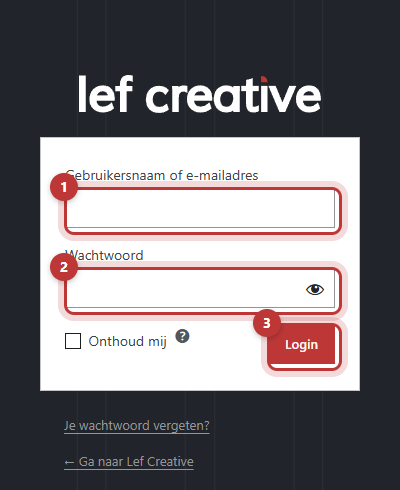
- Vul je Gebruikersnaam of e-mailadres en je Wachtwoord in en klik op Login.
- Wachtwoord kwijt? Klik op Je wachtwoord vergeten? en je krijgt een mail met een link.
- Bij een verkeerde combinatie zie je altijd dezelfde melding: De ingevulde gegevens zijn onjuist.
Wat heb je nodig?
- Het adres van je website.
- Je gebruikersnaam of het e-mailadres van je account.
- Je wachtwoord, of toegang tot de mailbox van je account om een nieuw wachtwoord in te stellen.
Stap 1: Ga naar het inlogscherm
Typ in je browser het adres van je website met /wp/wp-login.php erachter, dus bijvoorbeeld jouwdomein.nl/wp/wp-login.php. Je website draait op een opbouw waarbij WordPress in de map /wp/ staat, daarom zit dat stukje in het adres.
Meestal werken jouwdomein.nl/login/ en jouwdomein.nl/wp-admin/ ook: die sturen je door naar hetzelfde inlogscherm. Zet het adres in je bladwijzers, dan hoef je het niet te onthouden.
Nog geen website op leflite?
Wij bouwen hem samen met jou. Daarna pas je alles zelf aan, precies zoals in dit artikel.
- Online binnen een week
- Hosting, SSL en back-ups inbegrepen
- Vanaf €49,95 per maand

Stap 2: Vul je gegevens in
- Vul bij Gebruikersnaam of e-mailadres je gebruikersnaam of het e-mailadres van je account in.
- Vul bij Wachtwoord je wachtwoord in. Met het oogje rechts in het veld zie je wat je typt.
- Vink Onthoud mij aan als je op je eigen computer werkt. Dan blijf je langer ingelogd.
- Klik op Login.
Je komt nu in het dashboard. Hoe dat werkt, lees je in je weg vinden in het WordPress-dashboard.
Stap 3: Bevestig een nieuwe locatie (alleen als daarom gevraagd wordt)
Log je in vanaf een plek waar je nog niet eerder inlogde, bijvoorbeeld thuis in plaats van op kantoor? Dan kan het inlogscherm melden dat je een e-mail met een bevestigingslink hebt gekregen. Dat is een extra beveiliging van je website. Open de mail, kies hoe lang je deze locatie vertrouwt en log daarna opnieuw in. Alles hierover staat in waarom je je inlog soms via e-mail bevestigt.
Wachtwoord vergeten? Zo stel je een nieuw in
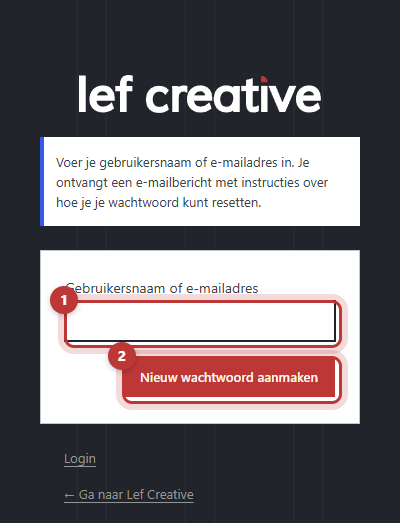
- Klik op het inlogscherm op Je wachtwoord vergeten?
- Vul je Gebruikersnaam of e-mailadres in.
- Klik op Nieuw wachtwoord aanmaken.
- Open de mail die je ontvangt en klik op de link erin.
- Kies een nieuw wachtwoord en sla het op. Log daarna in met je nieuwe wachtwoord.
Tip: kies een lang wachtwoord dat je nergens anders gebruikt, en bewaar het in een wachtwoordmanager. De tekst van de herstelmail kan per website anders zijn: de beheerder past hem aan onder Algemene opties → E-mails (zie de e-mails voor nieuwe gebruikers en wachtwoordherstel aanpassen).
Lukt het niet?
“De ingevulde gegevens zijn onjuist.”
Deze melding krijg je bij elke fout: een verkeerd wachtwoord, een tikfout in je gebruikersnaam of een e-mailadres dat niet bij een account hoort. Dat is bewust. Zo kan iemand die probeert in te breken niet afleiden welk deel klopt.
- Controleer je gegevens: staat Caps Lock aan? Gebruik je het goede e-mailadres? Probeer ook je gebruikersnaam in plaats van je e-mailadres.
- Nog steeds niet? Vraag een nieuw wachtwoord aan via Je wachtwoord vergeten?. Krijg je ook daar de melding dat de gegevens onjuist zijn, dan hoort het adres waarschijnlijk niet bij een account.
- Geen e-mail ontvangen: kijk in je map met spam of ongewenste mail, en wacht een paar minuten. Komt er niets, neem dan contact met ons op; dan controleren we of de mail van je website goed verstuurd wordt.
- Rode balk “Je probeert in te loggen op een ontwikkel/staging omgeving”: je zit op een testversie van je website. Wijzigingen daar komen niet op je echte site. Log in op het adres van je live website.
- Melding over een nieuw IP-adres: dat is geen fout. Bevestig de locatie via de mail; zie je inlog bevestigen via e-mail.
- Je weet het inlogadres echt niet meer of je account bestaat niet: neem contact met ons op. Bel 06 35 66 47 73 of mail info@lefcreative.nl.
Veelgestelde vragen
Meestal jouwdomein.nl/wp/wp-login.php. Werkt dat niet, vraag het ons.
Kijk in je spam. Staat hij daar niet, neem contact met ons op: dan controleren we de mail van je website.
Deel dit artikel
Robert Oosterloo
Robert Oosterloo is eigenaar en UX/UI-designer van Lef Creative in Kollum. Hij ontwerpt websites, webshops en software voor ondernemers in Noord-Nederland.
Lees ook
Je weg vinden in het dashboard
Pagina of bericht?
Zo is je leflite-website opgebouwd






Ook zo’n website?
Je leest hier hoe makkelijk je een leflite-site zelf bijhoudt. Wil je er ook een? We denken vrijblijvend met je mee.
Liever direct contact? Bel Robert op 06 35 66 47 73 of stuur een WhatsApp.