
Hoe stel ik een eigen ‘pagina niet gevonden’ (404) in?

Robert Oosterloo
Bijgewerkt op · 3 min lezen
Klikt iemand op een oude link of typt hij een adres verkeerd, dan komt hij op een pagina die niet bestaat: een 404-pagina. Je website heeft daar een eenvoudige standaardpagina voor. Met een eigen pagina met een zoekveld en handige links houd je die bezoeker vast.
In het kort
- Maak een gewone pagina met een korte uitleg, een zoekveld en links.
- Kies die pagina bij 404 pagina instellen in Algemene opties → Logo & Basis.
- Je website zorgt zelf dat Google de pagina niet opneemt.
- Test door een adres in te typen dat niet bestaat.
Wat is een 404?
404 is de code voor ‘pagina niet gevonden’. Zonder eigen pagina toont je website een korte standaardtekst: ‘404: Pagina niet gevonden’, met links naar de homepage en de vorige pagina. Dat werkt, maar past niet bij je huisstijl en helpt de bezoeker weinig verder.
Stap 1: Maak een gewone pagina
Ga naar Pagina’s en maak een nieuwe pagina, bijvoorbeeld ‘Pagina niet gevonden’. Bouw hem op met secties en blokken zoals elke pagina. Zie een nieuwe pagina toevoegen. Publiceer de pagina, maar zet hem niet in je menu.
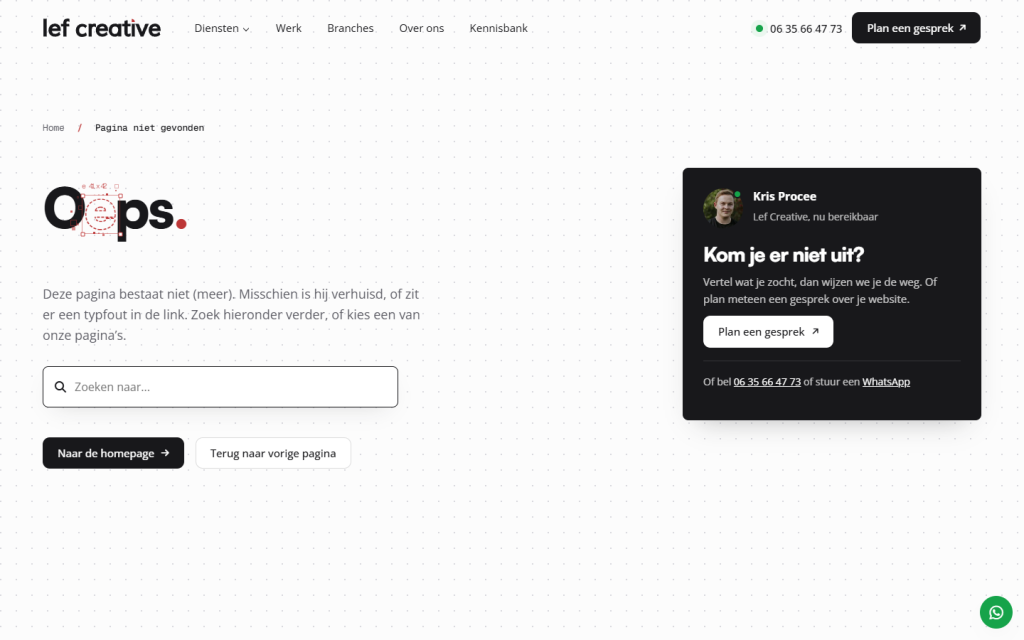
Wat zet je erop?
- Een korte, vriendelijke kop en één zin uitleg: deze pagina bestaat niet (meer).
- Een zoekveld: zet
[lef_search]in een Tekst-blok. Zie een zoekfunctie op je website. - Knoppen naar je homepage en je belangrijkste pagina’s.
- Je contactgegevens, voor wie er niet uitkomt.
Nog geen website op leflite?
Wij bouwen hem samen met jou. Daarna pas je alles zelf aan, precies zoals in dit artikel.
- Online binnen een week
- Hosting, SSL en back-ups inbegrepen
- Vanaf €49,95 per maand

Stap 2: Kies de pagina bij 404 pagina instellen
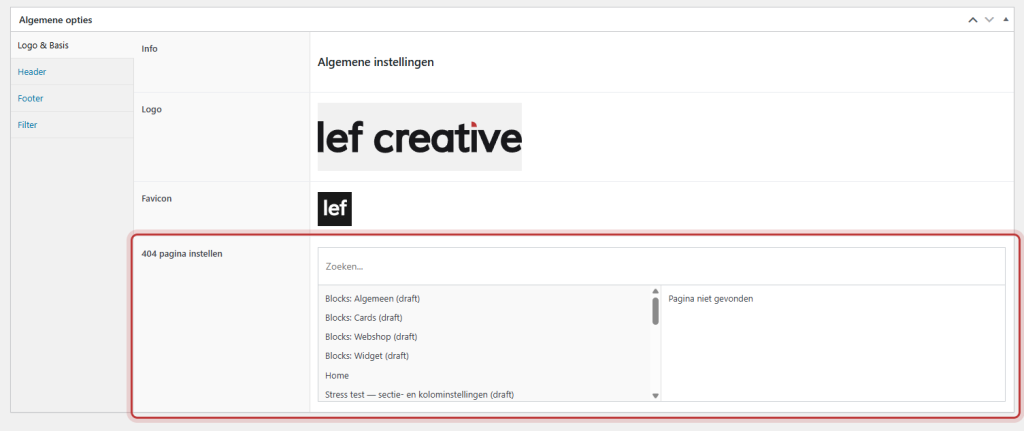
Ga naar Algemene opties, tabblad Logo & Basis. Zoek bij 404 pagina instellen je nieuwe pagina op en klik erop, zodat hij rechts in de lijst komt. Klik op Updaten.
Je website zorgt daarna zelf voor een paar dingen: de pagina staat op ‘niet indexeren’ voor Google, hij staat niet in de sitemap, en in het overzicht van je pagina’s staat ‘Custom 404 page’ achter de naam.
Stap 3: Testen
Typ in je browser je domeinnaam met een adres dat niet bestaat, bijvoorbeeld /bestaat-niet/. Je ziet nu je eigen pagina. Controleer ook het zoekveld en de knoppen.
Houd 404’s laag: redirects
Een goede 404-pagina vangt bezoekers op, maar beter is dat ze er niet komen. Verander je de URL van een pagina of verwijder je een pagina, stuur het oude adres dan door naar een nieuwe pagina. Lees een redirect instellen als een URL verandert en de URL van je pagina veranderen.
Let op: verwijder de 404-pagina niet en zet hem niet op concept. Dan valt je website terug op de standaardtekst. Wil je een andere pagina gebruiken, kies die dan eerst bij 404 pagina instellen.
Lukt het niet?
- Je ziet nog de standaardtekst. De pagina is niet gekozen bij 404 pagina instellen, of hij is niet gepubliceerd.
- Het zoekveld ontbreekt. Controleer de shortcode
[lef_search]in het Tekst-blok. - De 404-pagina staat in je menu. Haal hem uit het menu in Menu’s.
- Kom je er niet uit? Neem contact met ons op.
Deel dit artikel
Robert Oosterloo
Robert Oosterloo is eigenaar en UX/UI-designer van Lef Creative in Kollum. Hij ontwerpt websites, webshops en software voor ondernemers in Noord-Nederland.
Lees ook
Telefoonnummer automatisch in een tekst
Een sectie een achtergrondkleur geven
Een zoekfunctie op je website






Ook zo’n website?
Je leest hier hoe makkelijk je een leflite-site zelf bijhoudt. Wil je er ook een? We denken vrijblijvend met je mee.
Liever direct contact? Bel Robert op 06 35 66 47 73 of stuur een WhatsApp.