
Hoe vul ik een goede alt-tekst in?

Robert Oosterloo
Bijgewerkt op · 4 min lezen
Een alt-tekst is een korte beschrijving van wat er op een afbeelding staat. Je bezoeker ziet hem meestal niet, maar Google en schermlezers wel. In dit artikel lees je waar je de alt-tekst invult en hoe een goede alt-tekst eruitziet.
In het kort
- Je vult de alt-tekst één keer in, in de mediabibliotheek, bij Alternatieve tekst.
- De blokken nemen hem daar automatisch over.
- Beschrijf in één korte zin wat er te zien is, zonder “afbeelding van”.
- Puur decoratieve beelden mogen een lege alt-tekst hebben.
- Een sectie-achtergrond onthoudt de alt-tekst van het moment dat je de foto kiest.
Wat is een alt-tekst?
De alt-tekst (alternatieve tekst) staat in de code bij elke afbeelding. Een schermlezer leest hem voor aan iemand die slecht of niet ziet. Laadt een afbeelding niet, dan toont de browser de alt-tekst. En Google gebruikt hem om te begrijpen wat er op de foto staat.
Waarom is hij belangrijk?
- Toegankelijkheid: zonder alt-tekst mist een blinde bezoeker de informatie in je foto.
- Google: een goede alt-tekst helpt je foto’s gevonden te worden in Google Afbeeldingen en ondersteunt de vindbaarheid van de pagina. Meer over vindbaarheid lees je in alles over SEO in je website.
Nog geen website op leflite?
Wij bouwen hem samen met jou. Daarna pas je alles zelf aan, precies zoals in dit artikel.
- Online binnen een week
- Hosting, SSL en back-ups inbegrepen
- Vanaf €49,95 per maand

Stap 1: Open de afbeelding in Media
Ga naar Media → Bibliotheek en klik op de foto. Rechts opent Bijlagedetails. Je kunt dit ook doen direct na het uploaden, of vanuit een blok: klik op de gekozen foto en je ziet dezelfde velden.
Stap 2: Vul de Alternatieve tekst in
Typ bij Alternatieve tekst een korte beschrijving. WordPress slaat het meteen op zodra je het veld verlaat.
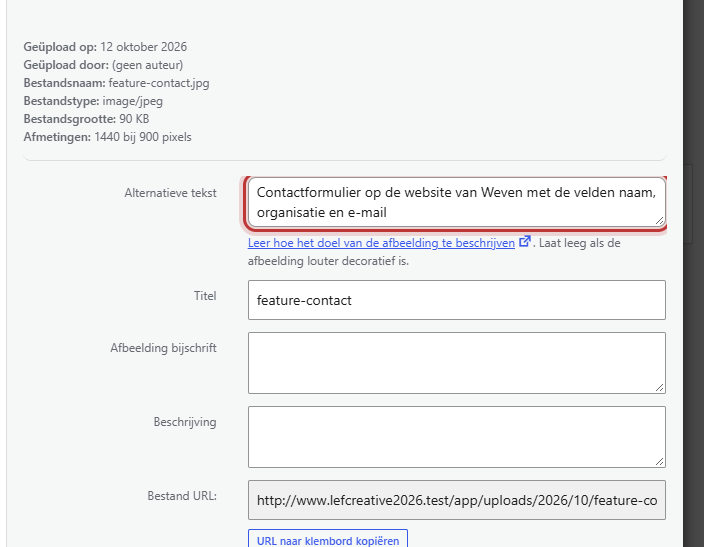
Goed om te weten: de blokken Afbeelding, Galerij, Afbeelding slider en Voor & na slider halen de alt-tekst elke keer opnieuw uit de mediabibliotheek. Pas je hem aan, dan is hij overal waar die foto in een blok staat bijgewerkt.
Goede en slechte voorbeelden
| Slecht | Goed |
|---|---|
| IMG_4821 | Nieuwe eikenhouten keuken met kookeiland in een woning in Dokkum |
| afbeelding van een team | Vier medewerkers van het kantoor bij de voordeur |
| website laten maken goedkoop website Friesland webdesign | Een laptop met de nieuwe website van een bakkerij |
| logo | Logo van Bakkerij Dijkstra |
Houd deze regels aan:
- Beschrijf wat er te zien is, in één zin van maximaal zo’n 125 tekens.
- Begin niet met “afbeelding van” of “foto van”: dat zegt een schermlezer al.
- Gebruik een zoekwoord alleen als het past. Een rij zoekwoorden is spam.
- Staat er tekst in het beeld (bijvoorbeeld op een flyer)? Neem die tekst op.
- Een puur decoratief beeld, zoals een patroon of lijn, mag een lege alt-tekst hebben.
Titel en bijschrift: wat is het verschil?
In Bijlagedetails staan ook Titel, Bijschrift en Beschrijving.
- Titel: de naam in de mediabibliotheek. Handig om de foto terug te vinden. In een galerij met captions komt hij ook in beeld (zie hieronder).
- Bijschrift en Beschrijving: worden door de blokken van je website niet getoond. Een bijschrift onder een foto zet je in het blok Afbeelding bij Afbeelding omschrijving, zie een afbeelding plaatsen met bijschrift of link.
Alt-tekst in de lightbox van de galerij
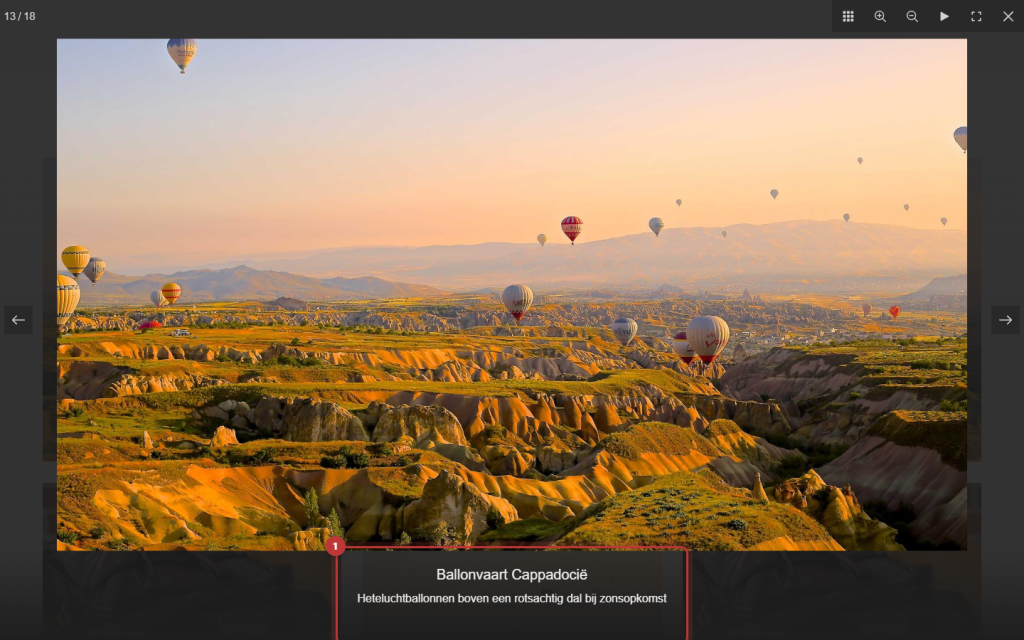
Zet je bij het blok Galerij de optie Titel en captions tonen aan, dan toont de vergrote foto (de lightbox) de Titel en de Alternatieve tekst onder de foto. Je alt-tekst wordt dan dus wél zichtbaar. Schrijf hem in dat geval als een nette zin. Hoe je de galerij instelt, lees je in een fotogalerij maken.
Let op: kies je een foto als achtergrond van een sectie, dan onthoudt de sectie de alt-tekst die de foto op dat moment had. Pas je de alt-tekst later aan in de mediabibliotheek, dan verandert die van de achtergrond niet mee. Kies de foto dan opnieuw in de sectie.
Lukt het niet?
- Ik zie het veld Alternatieve tekst niet. Klik in de mediabibliotheek eerst op de foto. In de lijstweergave klik je op de naam van de foto.
- Mijn aanpassing is niet zichtbaar op een achtergrondfoto. Kies de foto opnieuw in de sectie, zie de waarschuwing hierboven.
- In de lightbox staat een rare tekst onder de foto. Dat is de Titel of Alternatieve tekst uit de mediabibliotheek. Pas ze daar aan, of zet Titel en captions tonen uit.
- Ik heb honderden foto’s zonder alt-tekst. Begin met de foto’s op je belangrijkste pagina’s. Wil je dat wij helpen? Neem contact met ons op.
Veelgestelde vragen
Elke afbeelding met inhoud wel. Puur decoratieve beelden, zoals een patroon of een lijn, mogen leeg blijven.
Deel dit artikel
Robert Oosterloo
Robert Oosterloo is eigenaar en UX/UI-designer van Lef Creative in Kollum. Hij ontwerpt websites, webshops en software voor ondernemers in Noord-Nederland.
Lees ook
Een slider instellen
Een video als achtergrond
Een foto als achtergrond van een sectie






Ook zo’n website?
Je leest hier hoe makkelijk je een leflite-site zelf bijhoudt. Wil je er ook een? We denken vrijblijvend met je mee.
Liever direct contact? Bel Robert op 06 35 66 47 73 of stuur een WhatsApp.