
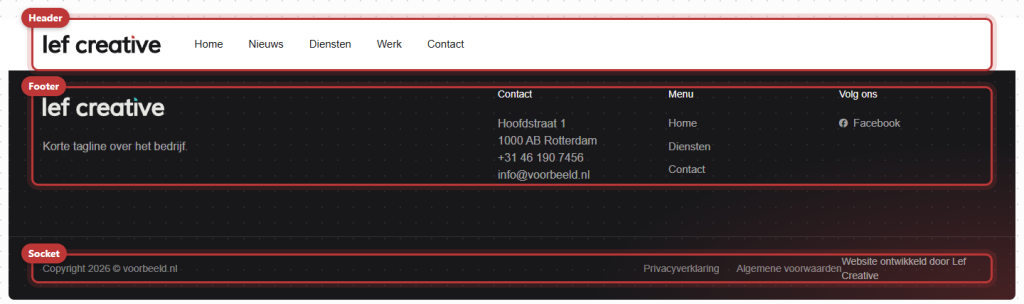
Bovenaan elke pagina staat de header met je logo en menu, onderaan de footer met de onderste balk. Die onderdelen zijn op de hele website gelijk. Je past ze dus op één plek aan, niet per pagina. Hier lees je wat je waar vindt, met een link naar de uitleg van elk onderdeel.
In het kort
- De inhoud van een menu regel je in Menu’s.
- Hoe de header en de footer eruitzien, stel je in bij Algemene opties, op de tabs Header en Footer.
- De kolommen van de footer vul je in Widget’s.
- Op mobiel zie je een apart menu: het Mobiele menu.
Menu’s maken: Menu’s
Een menu is een lijst met links. Je maakt het in Menu’s en koppelt het daarna aan een plek op je website. Zo’n plek heet een menulocatie. Eén menu kan op meerdere locaties staan, maar meestal heeft elke locatie een eigen menu.
De menulocaties
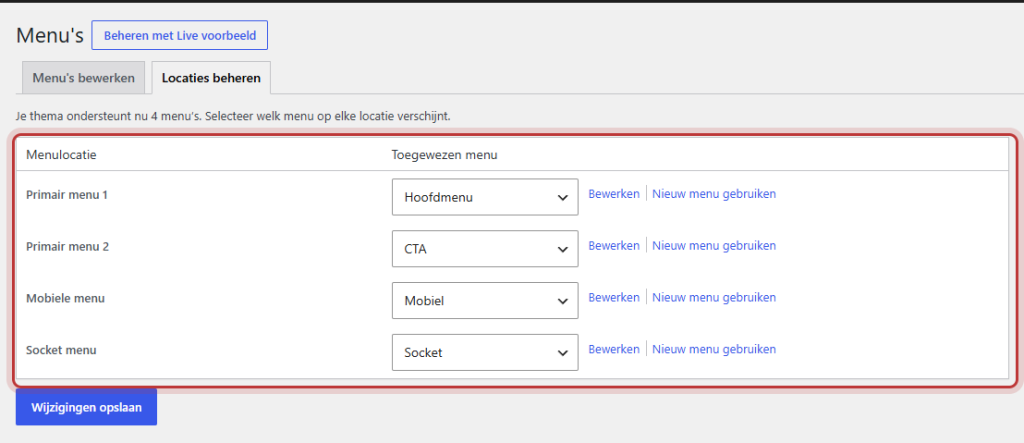
Welke locaties je ziet, hangt af van hoe je header is ingesteld. Je vindt ze op het tabblad Locaties beheren.
- Primaire menu: het hoofdmenu in de menubalk. Gebruik je twee menu’s in de menubalk, dan heten de locaties Primair menu 1 en Primair menu 2.
- Mobiele menu: het menu dat op een telefoon of tablet openklapt.
- Socket menu: de links in de onderste balk, bijvoorbeeld naar je privacyverklaring.
- Topbar menu: verschijnt alleen als de topbar een menu toont.
- Onder menu: verschijnt alleen als de extra onderbalk aanstaat.
Nog geen website op leflite?
Wij bouwen hem samen met jou. Daarna pas je alles zelf aan, precies zoals in dit artikel.
- Online binnen een week
- Hosting, SSL en back-ups inbegrepen
- Vanaf €49,95 per maand

Opties per menu-item
Klap je een menu-item open, dan zie je onder de standaardvelden van WordPress een paar extra opties:
- Weergave optie: een gewone link, een Knop of een link met een Icoon.
- Weergeven voor: alle bezoekers, of alleen bezoekers die wel of niet zijn ingelogd.
- Apparaat zichtbaarheid: alle apparaten, alleen mobiel of alleen desktop.
- Mega menu activeren: alleen op de bovenste items van het hoofdmenu en het onder menu.
Lees hoe je een knop of icoon in het menu zet en hoe je een mega menu instelt.
De header: Algemene opties → Header
In het menu links in WordPress staat Algemene opties. Op het tabblad Header stel je drie dingen in: de topbar boven het menu, de header zelf en de menubalk.
- Meescrollen, kleur en breedte: de header instellen.
- Wat er in de menubalk staat (logo, één of twee menu’s, tekst): de menubalk indelen.
- Een smalle balk met USP’s of knoppen boven het menu: een topbar instellen.
De footer: Algemene opties → Footer en Widgets
De footer bestaat uit kolommen met inhoud en daaronder de socket: de smalle onderste balk met de copyrighttekst. Op het tabblad Footer kies je de kleur, het aantal kolommen en hun breedte. De inhoud van de kolommen zet je in Widget’s. Lees hoe je de footer en de onderste balk aanpast en hoe je widgets gebruikt.
Wat zie je op mobiel?
Tot en met 991 pixels breed (telefoons en de meeste tablets) zie je in plaats van het menu een hamburgerknop. Die opent het Mobiele menu. Dat is een eigen menu, dus nieuwe pagina’s zet je ook daar in. De topbar, de onderbalk en een zoekveld of andere shortcode in de menubalk zijn op mobiel verborgen. Lees hoe je het menu op mobiel instelt.
Tip: zie je op een laptop toch een hamburgerknop? Dan past je menu niet op één regel. Maak het korter of zet minder belangrijke pagina’s in een submenu. Zie het hoofdmenu aanpassen.
Alle artikelen over menu’s en footer
- Hoe pas ik het hoofdmenu aan?
- Hoe stel ik het menu op mobiel in?
- Hoe zet ik een knop of icoon in het menu (en toon ik een item alleen op mobiel)?
- Hoe stel ik een mega menu in?
- Hoe stel ik de header in (meescrollen, kleur, breedte)?
- Hoe bepaal ik wat er in de menubalk staat (logo, menu’s, tekst)?
- Hoe zet ik een topbar met USP’s of knoppen boven het menu?
- Hoe pas ik de footer en de onderste balk aan?
- Hoe vul ik de footer of een zijbalk met widgets?
Deel dit artikel

Robert Oosterloo
Robert Oosterloo is eigenaar en UX/UI-designer van Lef Creative in Kollum. Hij ontwerpt websites, webshops en software voor ondernemers in Noord-Nederland.
Lees ook
Een subpagina maken
Een ankerlink naar een sectie
Een zoekfunctie op je website






Ook zo’n website?
Je leest hier hoe makkelijk je een leflite-site zelf bijhoudt. Wil je er ook een? We denken vrijblijvend met je mee.
Liever direct contact? Bel Robert op 06 35 66 47 73 of stuur een WhatsApp.