
Heb je een nieuwe pagina gemaakt, dan staat die niet vanzelf in het menu. Je zet hem er zelf in. In dit artikel voeg je een pagina toe aan het hoofdmenu, verander je de volgorde en maak je een submenu.
In het kort
- Ga naar Menu’s en kies het menu dat op de locatie Primaire menu staat.
- Vink links pagina’s aan en klik op Aan menu toevoegen.
- Sleep items in de volgorde die je wilt. Een item iets naar rechts slepen maakt er een submenu van.
- Klik op Menu opslaan.
- Het mobiele menu is een apart menu. Pas dat ook aan.
Nog geen website op leflite?
Wij bouwen hem samen met jou. Daarna pas je alles zelf aan, precies zoals in dit artikel.
- Online binnen een week
- Hosting, SSL en back-ups inbegrepen
- Vanaf €49,95 per maand

Wat heb je nodig?
- Een account waarmee je Menu’s ziet (beheerder).
- De pagina die je wilt toevoegen moet gepubliceerd zijn.
Stap 1: Ga naar Menu’s
Klik in het menu links in WordPress op Weergave en daarna op Menu’s. Je komt op het tabblad Menu’s bewerken.
Stap 2: Kies het juiste menu
Bovenaan staat Een menu selecteren om te bewerken:. Kies het menu dat bij Menu instellingen onderaan een vinkje heeft bij Primaire menu en klik op Selecteren. Twijfel je welk menu dat is, kijk dan op het tabblad Locaties beheren.
Stap 3: Voeg pagina’s of links toe
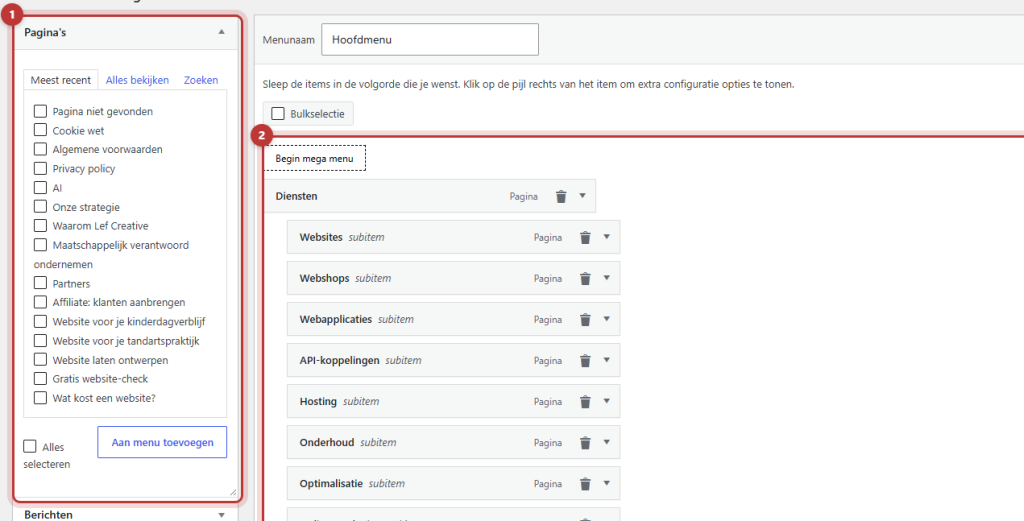
Links staat Menu-items toevoegen. Open Pagina’s, vink de pagina’s aan en klik op Aan menu toevoegen. Ze komen onderaan in de Menustructuur te staan.
- Zie je een pagina niet? Klik op Alles bekijken of gebruik het zoekveld.
- Een link naar een andere website of naar een plek op een pagina voeg je toe via Aangepaste links: vul de URL en de Linktekst in.
- Ook berichten en categorieën kun je zo toevoegen.
Stap 4: Zet de items in de goede volgorde
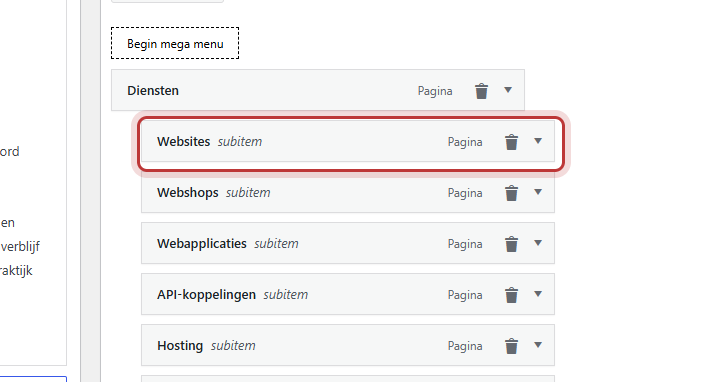
Sleep een item omhoog of omlaag om de volgorde te veranderen. Wil je een submenu, sleep het item dan een stukje naar rechts, onder het item waar het bij hoort. Er staat dan subitem achter de naam.
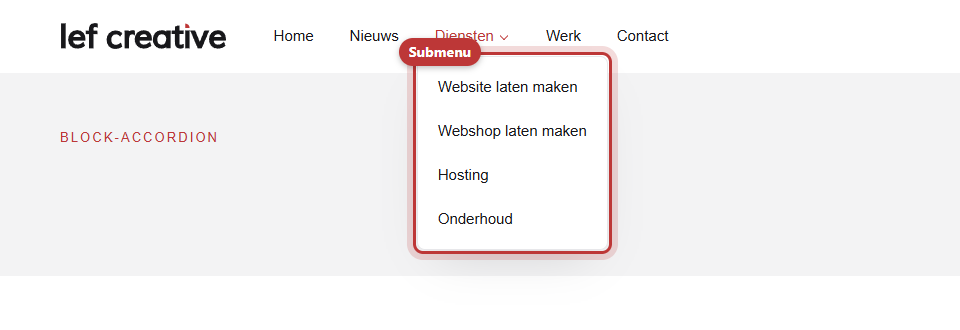
- Op de website verschijnt een submenu als uitklapmenu als je met de muis over het hoofditem gaat. Het hoofditem krijgt een pijltje.
- Een derde niveau (een subitem onder een subitem) klapt naar rechts uit.
- Slepen lastig? Klap het item open en gebruik de links onder Verplaatsen, zoals Onder … verplaatsen.
Stap 5: Klik op Menu opslaan
Klik rechtsonder op Menu opslaan. Pas dan staat het nieuwe menu op je website. Ga je weg zonder op te slaan, dan ben je je wijzigingen kwijt.
Het menu op de juiste plek
Onderaan staan bij Menu instellingen de menulocaties. Het hoofdmenu hoort bij Primaire menu (of Primair menu 1 als je header twee menu’s heeft). Het Mobiele menu is een apart menu. Een pagina die je aan het hoofdmenu toevoegt, staat dus niet vanzelf in het mobiele menu. Lees hoe je het mobiele menu instelt.
Houd het kort: anders wordt het een hamburger
Vanaf 992 pixels breed toont je website het menu naast het logo. Past het menu daar niet op één regel, dan schakelt de website zelf over op de hamburgerknop, ook op een laptop. Dat is geen fout. Het menu is dan te lang.
- Houd het hoofdmenu bij vijf tot zeven items.
- Zet pagina’s die bij elkaar horen in een submenu, of maak een mega menu.
- Gebruik korte labels. Het Navigatielabel van een menu-item mag korter zijn dan de titel van de pagina.
Tip: wil je naar een plek verderop op een pagina linken, gebruik dan een aangepaste link met een anker, bijvoorbeeld /diensten/#prijzen. Lees hoe je naar een plek op de pagina linkt.
Let op: zet geen shortcode met je telefoonnummer in een menulabel. Die shortcode maakt zelf een link, en een link in een link werkt niet goed. Typ het nummer in het label en gebruik een aangepaste link met tel:. Een shortcode zonder link, zoals [open_indicator], kan wel. Zie een knop of icoon in het menu.
Lukt het niet?
- Je ziet de nieuwe pagina niet in het menu. Heb je op Menu opslaan geklikt? En staat de pagina in het menu dat aan Primaire menu is gekoppeld?
- Op je telefoon ontbreekt de pagina. Voeg hem ook toe aan het menu op de locatie Mobiele menu.
- Op je laptop staat een hamburgerknop. Het menu past niet op één regel. Maak het korter.
- Een submenu klapt niet uit. Het item staat niet ingesprongen. Sleep het iets verder naar rechts en sla op.
- Je ziet geen extra opties bij een menu-item. Klik op het pijltje rechts in het item om het open te klappen.
- Kom je er niet uit? neem contact met ons op.
Veelgestelde vragen
Het menu past niet op één regel. Maak het korter, gebruik kortere labels of zet minder belangrijke items in een submenu.
Ja. Voeg het toe via Aangepaste links. Klap het item daarna open en zet het vinkje bij ‘Link in een nieuwe tab openen’ als je wilt dat de site in een nieuw tabblad opent. Zie je dat vinkje niet, zet het dan aan via Scherminstellingen bovenaan.
Deel dit artikel

Robert Oosterloo
Robert Oosterloo is eigenaar en UX/UI-designer van Lef Creative in Kollum. Hij ontwerpt websites, webshops en software voor ondernemers in Noord-Nederland.
Lees ook
Een subpagina maken
Een ankerlink naar een sectie
Een zoekfunctie op je website






Ook zo’n website?
Je leest hier hoe makkelijk je een leflite-site zelf bijhoudt. Wil je er ook een? We denken vrijblijvend met je mee.
Liever direct contact? Bel Robert op 06 35 66 47 73 of stuur een WhatsApp.