
Hoe bepaal ik wat er in de menubalk staat (logo, menu’s, tekst)?

Robert Oosterloo
Bijgewerkt op · 3 min lezen
De menubalk is de rij in de header met je logo en menu. Je kiest zelf welke onderdelen erin staan en in welke volgorde: logo links of in het midden, één of twee menu’s, een tekst of een zoekveld. Daaronder kan nog een tweede balk met een eigen menu.
In het kort
- Kies de onderdelen bij Menu balk weergave in Algemene opties → Header.
- De volgorde waarin je ze zet, is de volgorde op je website. Je kunt ze slepen.
- Met Primaire menu 2 krijg je een tweede menu, bijvoorbeeld voor een knop of het logo in het midden.
- Onder menu balk weergave zet een extra balk onder de header aan.
Menu balk weergave: kies en sleep de onderdelen
Ga naar Algemene opties, tabblad Header, kopje Menu instellingen. Bij Menu balk weergave kies je uit:
- Logo
- Primaire menu 1: je hoofdmenu.
- Primaire menu 2: een tweede menu.
- Shortcode: bijvoorbeeld een zoekveld of je telefoonnummer.
- Tekst: een korte, vaste tekst.
Elk onderdeel kan maar één keer in de balk. Sleep de gekozen onderdelen in de volgorde die je wilt en klik op Updaten.
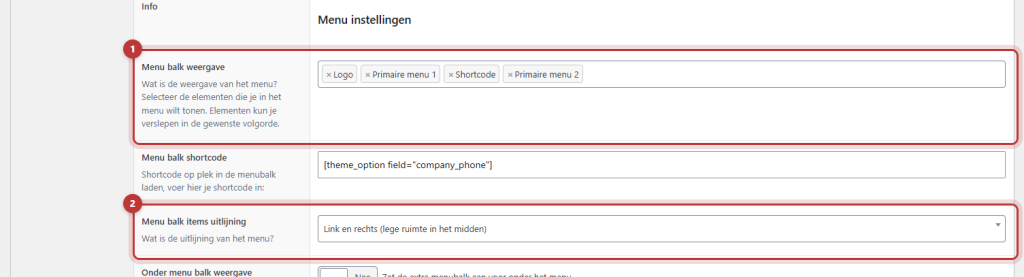
Kies je Primaire menu 2, dan heb je in Menu’s twee menulocaties: Primair menu 1 en Primair menu 2. Koppel aan elke locatie een menu. Veel gebruikt: in menu 1 je pagina’s, in menu 2 alleen een knop. Zie een knop in het menu.
Logo in het midden met twee menu’s
Zet de onderdelen in de volgorde Primaire menu 1, Logo, Primaire menu 2. Het logo komt dan in het midden, met links en rechts een menu. Verdeel je pagina’s eerlijk over de twee menu’s, anders staat het logo niet mooi in het midden.

Nog geen website op leflite?
Wij bouwen hem samen met jou. Daarna pas je alles zelf aan, precies zoals in dit artikel.
- Online binnen een week
- Hosting, SSL en back-ups inbegrepen
- Vanaf €49,95 per maand

Menu balk tekst en Menu balk shortcode
Kies je Tekst of Shortcode, dan verschijnt er een invulveld:
- Menu balk tekst: een korte vaste tekst, bijvoorbeeld een slogan. Shortcodes werken hier niet, ook al zegt de uitleg bij het veld iets anders.
- Menu balk shortcode: hier werken shortcodes wel. Bijvoorbeeld
[lef_search]voor een zoekveld (zie een zoekfunctie op je website) of[theme_option field="company_phone"]voor je telefoonnummer als link.
Uitlijning
Bij Menu balk items uitlijning kies je:
- Link en rechts (lege ruimte in het midden): de onderdelen staan links en rechts, met ruimte ertussen. Dit is de standaard.
- Rechts en links (lege ruimte in het midden): hetzelfde, maar gespiegeld.
- Midden: alles staat in het midden.
De onderbalk (Onder menu balk)
Zet Onder menu balk weergave aan voor een tweede balk onder de menubalk, met een eigen menu. Handig voor een webshop met veel categorieën. Je kiest de Onder menu balk items uitlijning en de Onder menu kleur (standaard grijs). Het menu koppel je in Menu’s aan de locatie Onder menu. Ook daar kan een mega menu.
Wat zie je op mobiel?
Op schermen tot en met 991 pixels breed zie je het logo en de hamburgerknop. De menu’s, de shortcode en de onderbalk zijn dan verborgen. Wat bezoekers op mobiel moeten kunnen vinden, zet je in het mobiele menu. Zie het menu op mobiel instellen.
Tip: houd de menubalk rustig. Logo, één menu en één knop is vaak genoeg. Extra informatie, zoals USP’s of je openingstijden, kan in een topbar boven het menu. Hoe de header zelf eruitziet, lees je in de header instellen.
Lukt het niet?
- Het tweede menu blijft leeg. Koppel in Menu’s een menu aan de locatie Primair menu 2.
- Je ziet de shortcode als tekst, bijvoorbeeld
[lef_search]. Je hebt hem in Menu balk tekst gezet. Gebruik Menu balk shortcode. - Het menu wordt op een laptop een hamburger. Er staat te veel in de balk. Haal een onderdeel weg of maak het menu korter.
- Het zoekveld is weg op mobiel. De shortcode is op mobiel verborgen. Voeg het Zoek item toe aan het mobiele menu.
- Kom je er niet uit? neem contact met ons op.
Deel dit artikel
Robert Oosterloo
Robert Oosterloo is eigenaar en UX/UI-designer van Lef Creative in Kollum. Hij ontwerpt websites, webshops en software voor ondernemers in Noord-Nederland.
Lees ook
Een subpagina maken
Een ankerlink naar een sectie
Een zoekfunctie op je website






Ook zo’n website?
Je leest hier hoe makkelijk je een leflite-site zelf bijhoudt. Wil je er ook een? We denken vrijblijvend met je mee.
Liever direct contact? Bel Robert op 06 35 66 47 73 of stuur een WhatsApp.