
Hoe toon ik reviews en mijn gemiddelde score op mijn website?

Robert Oosterloo
Bijgewerkt op · 3 min lezen
Je hebt reviews toegevoegd. Nu zet je ze op je website: als losse cards of in een slider met het blok Uitlichten. En met een shortcode zet je je gemiddelde score en het aantal reviews in elke tekst, altijd up-to-date.
In het kort
- Voeg het blok Uitlichten toe en kies Op post-type en Type Review.
- Kies bij Card template de optie Card-reviews.
- Zet Slider weergave inschakelen aan voor een slider.
- Je gemiddelde score zet je met
[review_information]in een Tekst-blok. - Het aantal reviews zet je met
[total_reviews]in een zin.
Reviews als cards of slider
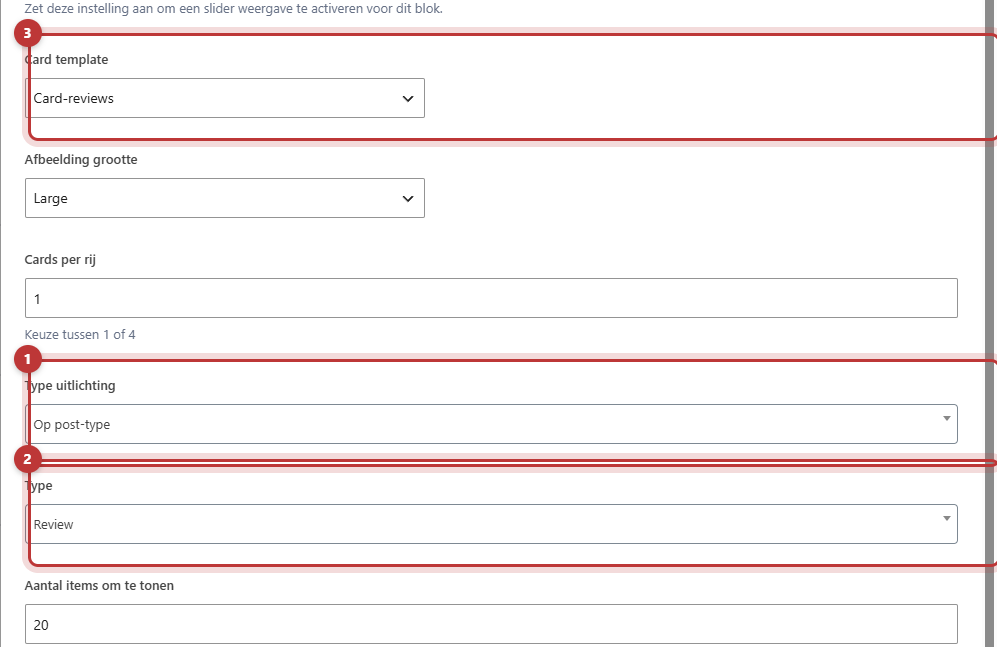
Uitlichten: Type Review en Card-reviews
- Voeg in een kolom het blok Uitlichten toe. Meer over dit blok: nieuwste berichten of pagina’s tonen met Uitlichten.
- Kies bij Type uitlichting de optie Op post-type.
- Kies bij Type de optie Review.
- Kies bij Card template de optie Card-reviews.
- Vul bij Aantal items om te tonen in hoeveel reviews je wilt laten zien, en bij Cards per rij hoeveel er naast elkaar staan.
- Kies bij Volgorde hoe de reviews gesorteerd worden. Met Random zien bezoekers steeds andere reviews.
Een review-card toont de sterren, de naam en de tekst. Er zit geen knop in en de card is niet klikbaar: een review heeft geen eigen pagina.
Als slider
Zet in hetzelfde blok Slider weergave inschakelen aan. Bezoekers schuiven dan door de reviews. Onder Slider instellingen bepaal je onder meer hoeveel reviews er tegelijk in beeld staan en of de slider vanzelf doorschuift. Zie een slider instellen.

Je gemiddelde score in een tekst
De shortcode review_information
Zet in een Tekst-blok de shortcode [review_information]. Op je website verschijnt dan je gemiddelde score (bijvoorbeeld “4.8 / 5”), sterren en de zin “Op basis van 12 reviews”. De score wordt berekend uit alle reviews in de module en past zich vanzelf aan als je een review toevoegt.
Je kunt de shortcode aanpassen met deze opties (zet ze tussen de blokhaken, achter review_information):
display_avarage="false": verbergt het cijfer.display_stars="false": verbergt de sterren.display_based_on="false": verbergt de zin “Op basis van … reviews”.based_on_label="Al %1$s tevreden klanten": een eigen zin;%1$swordt het aantal reviews.based_on_next_avarage="true": zet die zin naast het cijfer in plaats van eronder.based_on_link="https://…": maakt van die zin een link, bijvoorbeeld naar een pagina met al je reviews.multiply_stars="true": toont de score op een schaal van 10 in plaats van 5.
Een voorbeeld: [review_information display_based_on="false" multiply_stars="true"] toont alleen je cijfer op een schaal van 10 met de sterren.
De shortcode total_reviews
Wil je alleen het aantal reviews in een zin, zoals “Al 37 klanten gingen je voor”? Gebruik dan [total_reviews] op de plek van het getal. Hoe shortcodes in teksten werken, lees je in je telefoonnummer automatisch in een tekst zetten.
Tip: typ cijfers over je reviews nooit met de hand in een tekst. Gebruik altijd de shortcodes. Dan klopt het overal, ook als er een review bij komt.
Goed om te weten: zijn er nog geen reviews, dan toont [review_information] niets. Voeg eerst reviews toe.
Nog geen website op leflite?
Wij bouwen hem samen met jou. Daarna pas je alles zelf aan, precies zoals in dit artikel.
- Online binnen een week
- Hosting, SSL en back-ups inbegrepen
- Vanaf €49,95 per maand

Reviews en Google (schema)
De review-cards en de shortcode [review_information] geven Google de beoordelingen door in een vorm die Google begrijpt (schema). Google bepaalt zelf of het daar iets mee doet, bijvoorbeeld sterren in de zoekresultaten. Google stelt daar eigen regels aan; reken er niet op. Belangrijker is dat bezoekers de reviews zien.
Lukt het niet?
- Review staat niet in de lijst bij Type. Zet eerst de module Reviews aan onder Algemene opties.
- De cards zien eruit als gewone berichten-cards. Kies bij Card template de optie Card-reviews.
- Je ziet de tekst van de shortcode op de website. Controleer de blokhaken en de spelling. Let op: de opties heten echt display_avarage en custom_avarage (met een a).
- De score toont niets. Er zijn nog geen gepubliceerde reviews.
Kom je er niet uit? Neem contact met ons op of bel 06 35 66 47 73. We kijken graag even mee.
Deel dit artikel
Robert Oosterloo
Robert Oosterloo is eigenaar en UX/UI-designer van Lef Creative in Kollum. Hij ontwerpt websites, webshops en software voor ondernemers in Noord-Nederland.
Lees ook
Berichten of pagina's automatisch tonen
Een citaat plaatsen
Categorieën tonen als knoppen of cards






Ook zo’n website?
Je leest hier hoe makkelijk je een leflite-site zelf bijhoudt. Wil je er ook een? We denken vrijblijvend met je mee.
Liever direct contact? Bel Robert op 06 35 66 47 73 of stuur een WhatsApp.