
Hoe zet ik een video als achtergrond?

Robert Oosterloo
Bijgewerkt op · 4 min lezen
Een bewegende achtergrond trekt de aandacht, bijvoorbeeld in de bovenste sectie van je homepage. In leflite zet je een video van YouTube, Vimeo of je eigen mediabibliotheek achter een sectie. Hij speelt vanzelf, zonder geluid en zonder knoppen.
In het kort
- Kies eerst een Achtergrond afbeelding: die zie je terwijl de video laadt.
- Plak de link bij Achtergrond video → Video URL.
- Kies bij Video laden op mobiel of telefoons de video ook laden.
- Een achtergrondvideo heeft nooit geluid of knoppen. Voor een gewone video gebruik je het blok Video.
Nog geen website op leflite?
Wij bouwen hem samen met jou. Daarna pas je alles zelf aan, precies zoals in dit artikel.
- Online binnen een week
- Hosting, SSL en back-ups inbegrepen
- Vanaf €49,95 per maand

Wat heb je nodig?
- De link van een video op YouTube of Vimeo, of een MP4-bestand in je mediabibliotheek.
- Een korte video (10 tot 30 seconden) die goed werkt zonder geluid. Hij speelt steeds opnieuw af.
- Een foto als stilstaand beeld voor tijdens het laden.
Stap 1: Kies eerst een achtergrondafbeelding
Selecteer de sectie en kies in het paneel Achtergrond afbeelding een foto, bijvoorbeeld een stilstaand beeld uit je video. Die foto zie je zolang de video nog laadt. Kies bij Afbeelding layout ook meteen een layout met een overlay of gradient, zodat je tekst leesbaar blijft. Hoe dat werkt, lees je in een foto als achtergrond van een sectie.
Gebruik je een YouTube-video zonder eigen foto, dan pakt je website de afbeelding van YouTube. Bij Vimeo gebeurt dat niet.
Stap 2: Open Achtergrond video
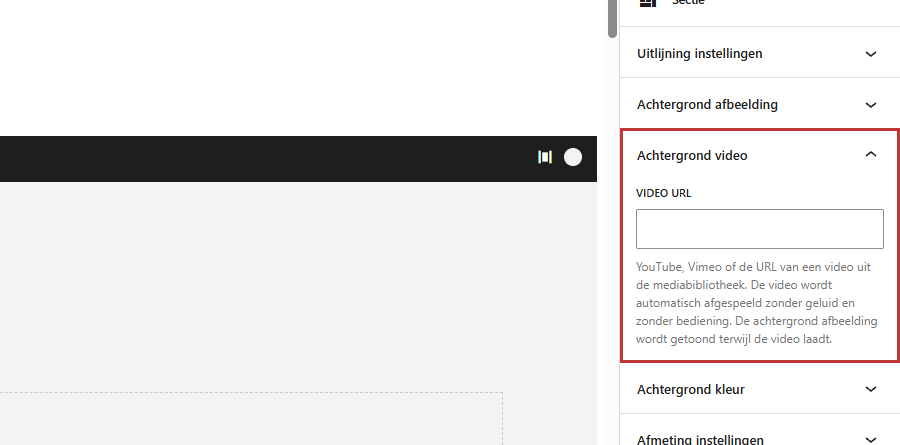
Rechts in de zijbalk staat het paneel Achtergrond video. Het is standaard ingeklapt: klik op de titel om het te openen.
Stap 3: Plak de Video URL
Plak bij Video URL de link van je video. Dat kan zijn:
- een YouTube-link, zoals de link uit de adresbalk of via Delen;
- een Vimeo-link;
- de link van een video uit je mediabibliotheek (open de video onder Media en klik op URL naar klembord kopiëren).
In de editor zie je alleen de foto: de video zelf speelt pas op je website.
Stap 4: Video laden op mobiel?
Na het invullen van een link verschijnt Video laden op mobiel, met twee keuzes:
- Video ook laden op mobiel: telefoons krijgen de video ook.
- Video niet laden op mobiel: telefoons zien alleen de foto. Dat scheelt data voor je bezoekers en maakt de pagina sneller.
Je website herkent een telefoon of tablet aan het apparaat, niet aan de breedte van het venster. Maak je op je computer het venster smaller, dan zie je dus nog steeds de video.
Hoe gedraagt de video zich?
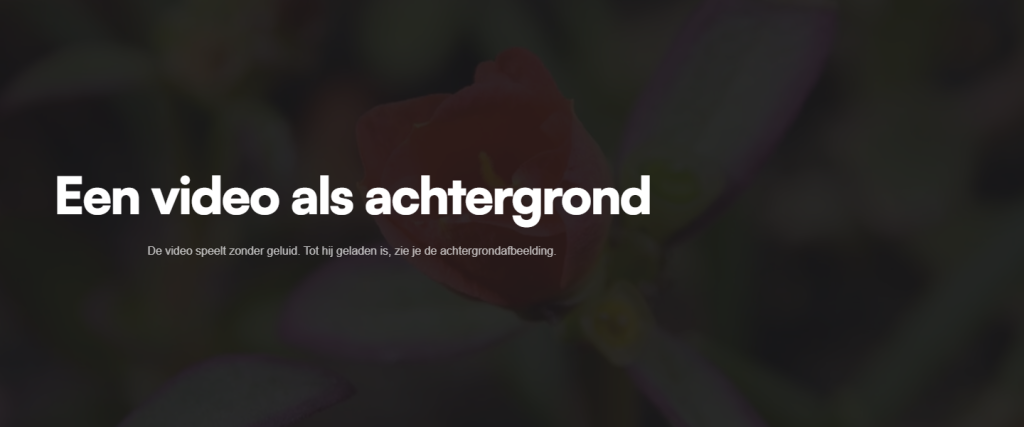
- Hij start vanzelf, zonder geluid, en speelt steeds opnieuw.
- Er zijn geen knoppen: bezoekers kunnen hem niet pauzeren of het geluid aanzetten.
- Hij laadt pas nadat de rest van de pagina geladen is, zodat je pagina niet trager opent.
- Scrollt de bezoeker verder, dan pauzeert de video; komt hij terug in beeld, dan speelt hij verder.
- De video vult de hele sectie. Aan de randen valt een stukje weg.
Eigen video of YouTube?
Een eigen video uit je mediabibliotheek start snel en toont geen logo of extra’s van een ander platform. Houd het bestand klein: een korte MP4 van een paar MB. YouTube of Vimeo scheelt ruimte op je hosting en laadt via hun servers. Bij YouTube gebruikt je website de privacyvriendelijkere variant (youtube-nocookie). Twijfel je wat het beste past bij je site, vraag het ons.
Let op: de video werkt niet als de Afbeelding layout op Geen achtergrond staat. Kies dan een andere layout.
De video weghalen
Open het paneel Achtergrond video en klik op Video verwijderen. De foto blijft staan. Sla de pagina op.
Lukt het niet?
- De video speelt niet op je site: controleer of de link klopt en openbaar is (een privé-video op YouTube of Vimeo speelt niet). Controleer ook of de layout niet op Geen achtergrond staat.
- Je ziet alleen de foto op je telefoon: staat Video niet laden op mobiel aan? Dan is dat de bedoeling. Sommige telefoons spelen in de energiebesparingsstand ook geen video’s vanzelf af.
- Je tekst is slecht leesbaar: kies een layout met overlay of gradient en een donkere sectiekleur.
- De pagina wordt traag: maak je eigen video kleiner of korter, of zet hem uit op mobiel. Zie waarom je website traag is.
- Je wilt een video met geluid en een afspeelknop: zet in een kolom het blok Video. Zie een video van YouTube of Vimeo plaatsen.
Wil je de video alleen op desktop en een andere sectie op mobiel? Lees secties en kolommen op mobiel.
Veelgestelde vragen
Nee. Een achtergrondvideo speelt altijd zonder geluid en zonder knoppen. Gebruik voor een gewone video het blok Video.
Deel dit artikel
Robert Oosterloo
Robert Oosterloo is eigenaar en UX/UI-designer van Lef Creative in Kollum. Hij ontwerpt websites, webshops en software voor ondernemers in Noord-Nederland.
Lees ook
Meer ruimte tussen blokken
Tabbladen met Sectie tabs
Subpagina's automatisch als tegels






Ook zo’n website?
Je leest hier hoe makkelijk je een leflite-site zelf bijhoudt. Wil je er ook een? We denken vrijblijvend met je mee.
Liever direct contact? Bel Robert op 06 35 66 47 73 of stuur een WhatsApp.