
Hoe pas ik een overzichtspagina (archief) aan?

Robert Oosterloo
Bijgewerkt op · 3 min lezen
Een overzichtspagina, zoals de lijst van al je blogberichten of veelgestelde vragen, wordt automatisch gevuld. Je kunt hem dus niet bewerken als een gewone pagina. Wel kun je er secties boven en onder zetten met builders. Hier lees je hoe.
In het kort
- Een overzichtspagina heet in WordPress een archief.
- Per inhoudstype is er een submenu Archief instellingen met Builders bovenaan archief pagina en Builders onderaan archief pagina.
- Voor je blog kies je op de berichtenpagina een Blog archief outro builder.
- Gebruik voor nieuwe tekst altijd een builder: het veld Archief SEO (outro) vervalt.
Wat is een archief?
Een archief is een pagina die WordPress zelf opbouwt uit je inhoud: alle berichten, alle veelgestelde vragen, alle producten, of alles in één categorie. Je schrijft er geen tekst in, de lijst komt er automatisch. Om er toch een intro, een oproep of een contactblok bij te zetten, gebruik je builders. Wat een builder is, lees je in wat zijn builders en patronen.
Archief instellingen per inhoudstype
Heeft je website eigen inhoudstypes met een overzicht, zoals veelgestelde vragen, projecten of vacatures? Dan staat onder dat onderdeel in het menu links een submenu Archief instellingen …, bijvoorbeeld Archief instellingen faq. Daar vind je deze velden:
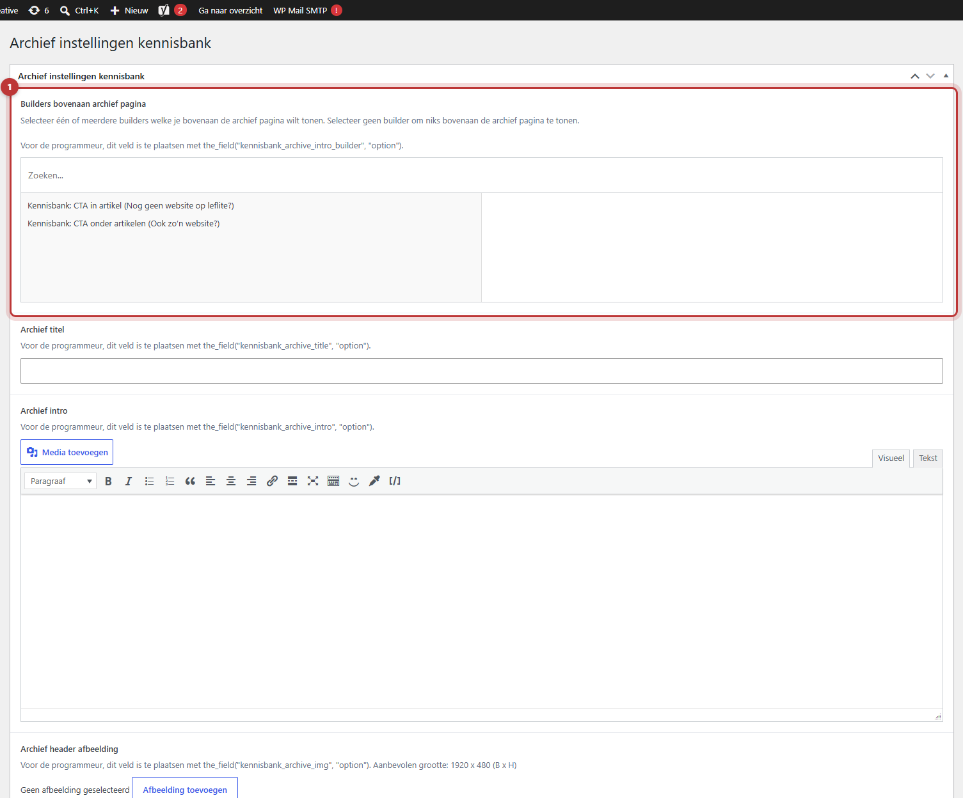
Builders bovenaan archief pagina
Kies een of meer builders die boven de lijst komen, bijvoorbeeld een intro met een kop en een korte uitleg. Kies je niets, dan staat er niets boven de lijst.
Builders onderaan archief pagina
Kies builders die onder de lijst komen, bijvoorbeeld een contactblok of een oproep. Ook hier: niets gekozen is niets getoond.
Archief titel, Archief intro en Archief header afbeelding
Deze velden zijn bedoeld voor een vaste kop boven het overzicht, met een headerfoto van aanbevolen 1920 x 480 pixels. Je website gebruikt ze standaard alleen op de winkelpagina van een webshop. Bij andere overzichten worden ze alleen getoond als je website daarvoor is ingericht. Gebruik daar liever Builders bovenaan archief pagina.
Archief SEO (outro): vervalt
Zie je nog het veld Archief SEO (outro)? Dat veld komt te vervallen. De uitleg erbij: “Zodra je dit veld leeg laat en opslaat, zal deze verdwijnen.” Zet de tekst in een builder en kies die bij Builders onderaan archief pagina.
Klik na het kiezen op Updaten.
Nog geen website op leflite?
Wij bouwen hem samen met jou. Daarna pas je alles zelf aan, precies zoals in dit artikel.
- Online binnen een week
- Hosting, SSL en back-ups inbegrepen
- Vanaf €49,95 per maand

Het blogoverzicht: Blog archief outro builder
Je blogberichten hebben geen Archief instellingen. Het blogoverzicht is de pagina die bij Instellingen → Lezen als Berichtenpagina is gekozen. Open die pagina in de editor. Onder de editor staat het veld Blog archief outro builder: “Indien je een builder onder aan de blog archief pagina wilt tonen, selecteer hier de desbetreffende builder.” Kies de builder en klik op Updaten.
Goed om te weten: de tekst die je in de editor van de berichtenpagina zelf typt, wordt niet getoond: WordPress toont op die pagina de lijst met berichten. Gebruik de outro builder voor extra inhoud. Hoe je het blogoverzicht verder instelt, lees je in het overzicht van je berichten instellen.
Categoriepagina’s in je webshop
Heb je een webshop? Een productcategorie heeft eigen velden voor tekst en snelle links. Zie snelle categorielinks en tekst op een categoriepagina.
Wil je een sectie op elke pagina, ook op overzichten? Gebruik dan de algemene builder boven de footer.
Lukt het niet?
- Ik zie geen Archief instellingen bij mijn blog. Klopt: voor blogberichten gebruik je de Blog archief outro builder op de berichtenpagina.
- Ik zie het veld Blog archief outro builder niet. Er is nog geen Berichtenpagina gekozen bij Instellingen → Lezen, of je hebt een andere pagina open.
- Mijn Archief titel of intro staat niet op het overzicht. Die velden worden standaard alleen op de winkelpagina getoond. Gebruik een builder bovenaan.
- Mijn builder staat niet in de lijst. Publiceer de builder eerst.
- Ik zie de builder niet op het overzicht. Klik op Updaten en ververs de pagina. Met caching duurt het soms even.
Kom je er niet uit? Neem contact met ons op.
Deel dit artikel
Robert Oosterloo
Robert Oosterloo is eigenaar en UX/UI-designer van Lef Creative in Kollum. Hij ontwerpt websites, webshops en software voor ondernemers in Noord-Nederland.
Lees ook
Builders en patronen uitgelegd
Een synced patroon aanpassen of ontkoppelen
Synced of ongesynced patroon?






Ook zo’n website?
Je leest hier hoe makkelijk je een leflite-site zelf bijhoudt. Wil je er ook een? We denken vrijblijvend met je mee.
Liever direct contact? Bel Robert op 06 35 66 47 73 of stuur een WhatsApp.