
Hoe zet ik snelle categorielinks en tekst op een categoriepagina?

Robert Oosterloo
Bijgewerkt op · 4 min lezen
Een categoriepagina wordt sterker met twee dingen: snelle knoppen naar subcategorieën boven de producten, en een stuk tekst of complete secties eronder. De knoppen helpen je bezoeker sneller het juiste product te vinden, de tekst helpt Google begrijpen waar de pagina over gaat.
In het kort
- Automatisch: Automatisch snel navigatie boven archieven toont subcategorieën als knoppen of met afbeelding.
- Per categorie: Direct naar weergeven met je eigen keuze aan categorieën.
- Tekst onder een categorie: het veld Archief outro.
- Secties onder een categorie: Builders onderaan archief pagina.
Automatisch: snelle navigatie boven elke categorie
Heeft een categorie subcategorieën, dan kan leflite die automatisch boven de producten tonen. Ga naar Algemene opties → Webshop, tabblad Webshop, en kies bij Automatisch snel navigatie boven archieven:
- Niets automatisch uitlichten
- Weergeven als knoppen
- Weergeven met categorie afbeelding: met de afbeelding die je bij de categorie hebt ingesteld.
Met Automatisch snel navigatie boven archieven uitlicht hoeveelheid bepaal je hoeveel er verschijnen. Standaard zijn dat er 5. Wil je ze allemaal, vul dan een hoog getal in, zoals 999. Klik op Updaten.
Stap 1: Open een productcategorie
Wil je per categorie zelf kiezen welke knoppen er staan, of er een tekst of sectie onder zetten? Ga naar Producten → Categorieën en klik op de naam van de categorie. Onderaan het scherm staan de extra velden van leflite.
Nog geen website op leflite?
Wij bouwen hem samen met jou. Daarna pas je alles zelf aan, precies zoals in dit artikel.
- Online binnen een week
- Hosting, SSL en back-ups inbegrepen
- Vanaf €49,95 per maand

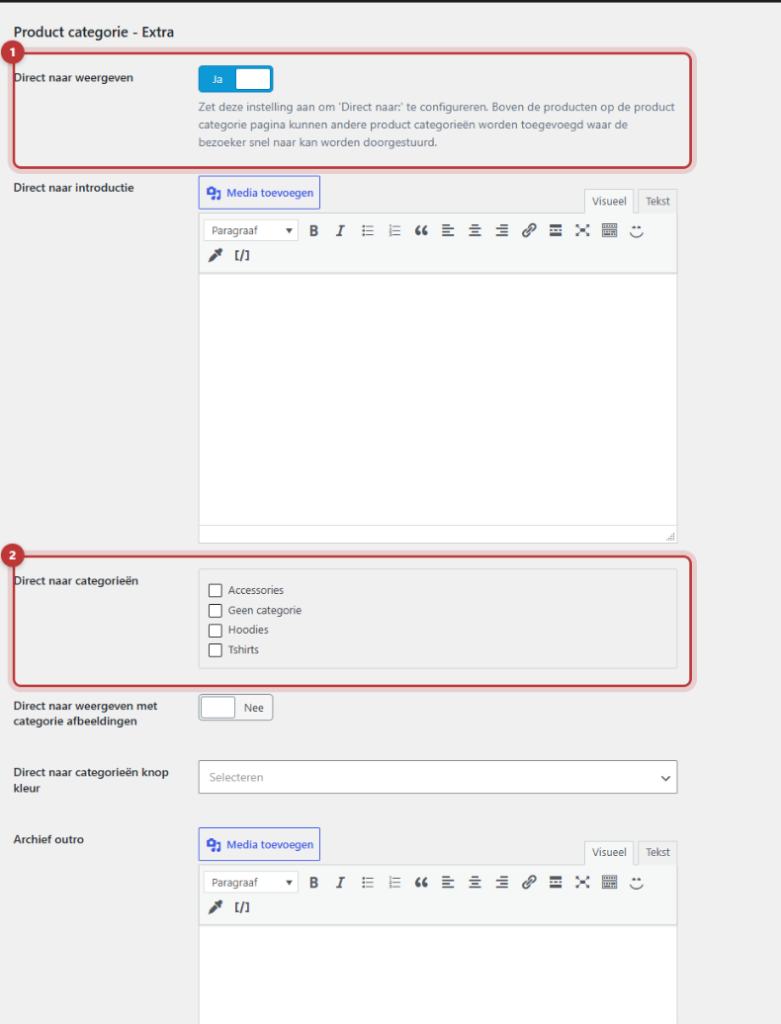
Stap 2: Stel Direct naar in
- Zet Direct naar weergeven aan.
- Typ bij Direct naar introductie eventueel een korte tekst boven de knoppen, zoals “Direct naar:”.
- Kies bij Direct naar categorieën de categorieën die een knop krijgen. Dat mogen ook categorieën buiten deze categorie zijn.
- Zet Direct naar weergeven met categorie afbeeldingen aan als je tegels met de categoriefoto wilt in plaats van knoppen.
- Kies bij Direct naar categorieën knop kleur de kleur van de knoppen.
- Klik op Bijwerken.
Wil je dit ook op de hoofdwinkelpagina? Dezelfde velden staan onder Producten → Archief instellingen product. Meer over die pagina lees je in een overzichtspagina aanpassen.
Stap 3: Zet een tekst onder de categorie
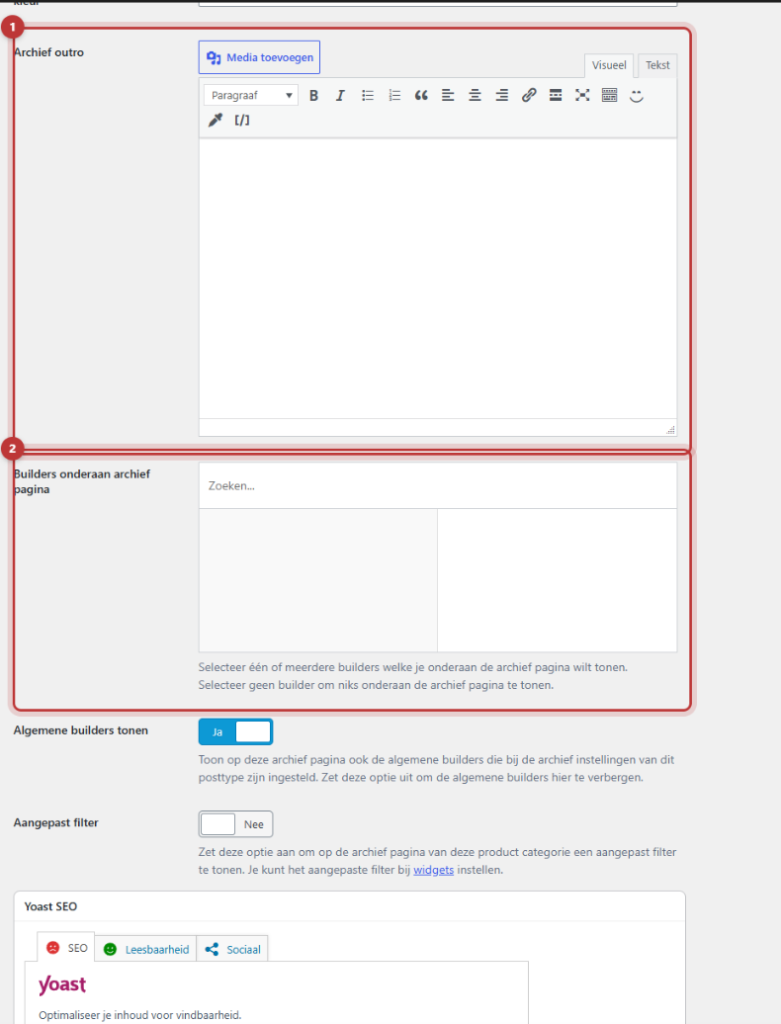
Typ in het veld Archief outro een tekst over de categorie: wat voor producten het zijn, waar je op let bij het kiezen, veelgestelde vragen. Je kunt koppen en links gebruiken. De tekst staat onder de producten. Waar precies (over de hele breedte of alleen naast het filter) stel je in met WooCommerce archief outro weergave, zie de bovenkant van de winkelpagina.
Tip: Schrijf de outro voor mensen, niet voor Google. Een paar alinea’s met echte hulp bij het kiezen werkt beter dan een lap tekst vol zoekwoorden. Gebruik in de outro Heading 2 en Heading 3, geen Heading 1: die heeft de pagina al.
Stap 4: Zet secties onder de categorie
Wil je meer dan tekst, zoals een sectie met USP’s, reviews of een contactblok? Gebruik dan builders. Een builder is een opgeslagen stuk pagina dat je op meer plekken kunt gebruiken; zie wat builders en patronen zijn.
- Builders onderaan archief pagina: kies een of meer builders. Kies je er geen, dan komt er niets onder.
- Algemene builders tonen: staat standaard aan. Dan verschijnen ook de builders die je voor alle productoverzichten hebt ingesteld. Zet dit uit om ze op deze categorie te verbergen.
- Positie algemene builders: Boven de builders van deze archief pagina of Onder de builders van deze archief pagina.
Een eigen filter per categorie
Helemaal onderaan staat Aangepast filter. Zet je dat aan, dan krijgt deze categorie een eigen filter in plaats van het algemene. Na het opslaan verschijnt in Widget’s een eigen zijbalk voor deze categorie, die je vult met filters. Handig als je in de ene categorie op maat filtert en in de andere op kleur. Lees het filter op de winkelpagina instellen.
Goed om te weten: Categorieën als knoppen of tegels op een gewone pagina zetten kan ook, met het blok Categorie/taxonomie uitlichten. Zie categorieën tonen als knoppen, links of cards.
Lukt het niet?
- Er staan geen automatische knoppen. De automatische navigatie toont alleen subcategorieën. Heeft de categorie er geen, dan verschijnt er niets.
- Je ziet de velden Direct naar introductie en verder niet. Ze verschijnen pas als Direct naar weergeven aan staat.
- De tegels hebben geen foto. Stel bij elke categorie een Thumbnail (afbeelding) in via Producten → Categorieën.
- Het eigen filter is leeg. Vul de nieuwe zijbalk in Widget’s. Zolang hij leeg is, staat er geen filter.
Kom je er niet uit? Neem contact met ons op, bel 06 35 66 47 73 of mail naar info@lefcreative.nl.
Deel dit artikel
Robert Oosterloo
Robert Oosterloo is eigenaar en UX/UI-designer van Lef Creative in Kollum. Hij ontwerpt websites, webshops en software voor ondernemers in Noord-Nederland.
Lees ook
Categorieën tonen als knoppen of cards
Hoe stel ik staffelkorting in?
Hoe zet ik een verlanglijst (wishlist) aan in mijn webshop?






Ook zo’n website?
Je leest hier hoe makkelijk je een leflite-site zelf bijhoudt. Wil je er ook een? We denken vrijblijvend met je mee.
Liever direct contact? Bel Robert op 06 35 66 47 73 of stuur een WhatsApp.