
Hoe zet ik een verlanglijst (wishlist) aan in mijn webshop?

Robert Oosterloo
Bijgewerkt op · 3 min lezen
Met een verlanglijst bewaren klanten producten voor later. Ze klikken op een hartje bij het product en vinden hun lijst terug in hun account. In leflite zet je de verlanglijst in drie stappen aan: de instelling, de permalinks en een hartje in je menu.
In het kort
- Zet Verlanglijst functionaliteit inschakelen aan op het tabblad Webshop.
- Sla daarna de permalinks opnieuw op: Instellingen → Permalinks → Wijzigingen opslaan.
- Voeg in Menu’s het Verlanglijst item toe.
- De verlanglijst werkt voor klanten die zijn ingelogd.
Stap 1: Zet de verlanglijst aan
- Ga naar Algemene opties → Webshop. Het tabblad Webshop staat open.
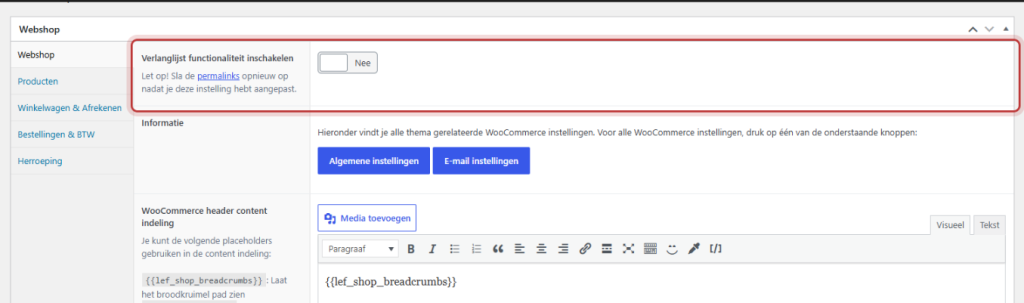
- Zet Verlanglijst functionaliteit inschakelen aan.
- Klik op Updaten.
Stap 2: Sla de permalinks opnieuw op
De verlanglijst krijgt een eigen adres in Mijn account. WordPress kent dat adres pas als je de permalinks opnieuw opslaat. De helptekst bij de schakelaar zegt het ook: “Let op! Sla de permalinks opnieuw op nadat je deze instelling hebt aangepast.”
- Ga naar Instellingen → Permalinks.
- Verander niets en klik onderaan op Wijzigingen opslaan.
Nog geen website op leflite?
Wij bouwen hem samen met jou. Daarna pas je alles zelf aan, precies zoals in dit artikel.
- Online binnen een week
- Hosting, SSL en back-ups inbegrepen
- Vanaf €49,95 per maand

Stap 3: Zet het hartje in je menu
- Ga naar Menu’s en kies het menu in je header.
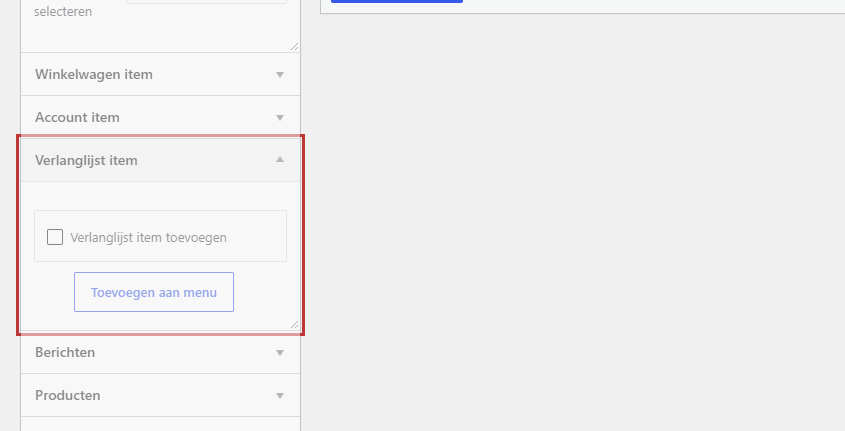
- Links staat het vak Verlanglijst item. Het verschijnt alleen als de verlanglijst aan staat.
- Vink Verlanglijst item toevoegen aan en klik op Aan menu toevoegen.
- Sleep het item naar de juiste plek, bijvoorbeeld naast het winkelwagenicoon.
- Klik op Menu opslaan.
In de lijst met menu-items heet het item [Wishlist]; op je site wordt dat een icoon. Meer over menu’s lees je in het hoofdmenu aanpassen.
Wat ziet de bezoeker?
- In elke productkaart en op de productpagina staat een hartje. Zie ook productkaarten instellen.
- Is de bezoeker ingelogd, dan zet een klik het product op zijn verlanglijst. Nog een klik haalt het er weer af.
- Is hij niet ingelogd, dan krijgt hij de melding “Je moet ingelogd zijn om een product toe te voegen aan je verlanglijstje. Wil je inloggen?” met een link naar Mijn account.
- In Mijn account staat een nieuw onderdeel Verlanglijst, met alle bewaarde producten.
Goed om te weten: Omdat de verlanglijst aan een account hangt, moeten klanten een account kunnen aanmaken. Controleer in WooCommerce → Instellingen → Accounts en privacy of dat kan.
Alle webshopfuncties op een rij vind je in alles over je webshop.
Lukt het niet?
- Mijn account → Verlanglijst geeft een foutpagina. Sla de permalinks opnieuw op (stap 2).
- Je ziet het vak Verlanglijst item niet bij de menu’s. Staat de verlanglijst aan? Kijk ook rechtsboven bij Scherminstellingen of het vak is aangevinkt.
- Er staan geen hartjes bij de producten. Vernieuw de pagina met Ctrl+F5. Gebruikt je site een cache, leeg die dan.
- Een klant zegt dat het hartje niets doet. Hij is waarschijnlijk niet ingelogd. Hij ziet dan een melding met de vraag om in te loggen.
Kom je er niet uit? Neem contact met ons op, bel 06 35 66 47 73 of mail naar info@lefcreative.nl.
Deel dit artikel
Robert Oosterloo
Robert Oosterloo is eigenaar en UX/UI-designer van Lef Creative in Kollum. Hij ontwerpt websites, webshops en software voor ondernemers in Noord-Nederland.
Lees ook
Categorieën tonen als knoppen of cards
Hoe pas ik de bovenkant van de winkelpagina aan (header en USP’s)?
Hoe stel ik in hoe producten in het overzicht worden getoond?






Ook zo’n website?
Je leest hier hoe makkelijk je een leflite-site zelf bijhoudt. Wil je er ook een? We denken vrijblijvend met je mee.
Liever direct contact? Bel Robert op 06 35 66 47 73 of stuur een WhatsApp.