
Hoe toon ik categorieën als knoppen, links of cards?

Robert Oosterloo
Bijgewerkt op · 4 min lezen
Met categorieën help je bezoekers snel naar het onderwerp of de producten die ze zoeken. Leflite heeft twee blokken om categorieën op een pagina te tonen: als een rij knoppen of links, of als tegels met de subcategorieën eronder. Elke knop of tegel linkt naar het overzicht van die categorie.
In het kort
- Taxonomie termen uitlichten: categorieën als Knop, Link of Card.
- Categorie / taxonomie uitlichten: tegels per hoofdcategorie, met een lijst subcategorieën.
- Kies welke categorieën: alle categorieën van een soort, of een eigen selectie.
- Lege categorieën worden standaard niet getoond.
- Een klik gaat naar het overzicht van die categorie.
Welk blok kies je?
| Je wilt | Blok |
|---|---|
| Een rij knoppen boven je blogoverzicht | Taxonomie termen uitlichten (Knop) |
| Een rustige rij tekstlinks | Taxonomie termen uitlichten (Link) |
| Tegels met hoofdcategorieën en hun subcategorieën, bijvoorbeeld in een webshop | Categorie / taxonomie uitlichten |
‘Taxonomie’ is de verzamelnaam die WordPress gebruikt voor categorieën, tags en bijvoorbeeld productcategorieën. Een ‘term’ is één categorie of tag daarbinnen.
Taxonomie termen uitlichten
Klik in een kolom op de + (Blok toevoegen), typ ‘taxonomie’ en kies Taxonomie termen uitlichten.
Alle termen of een selectie
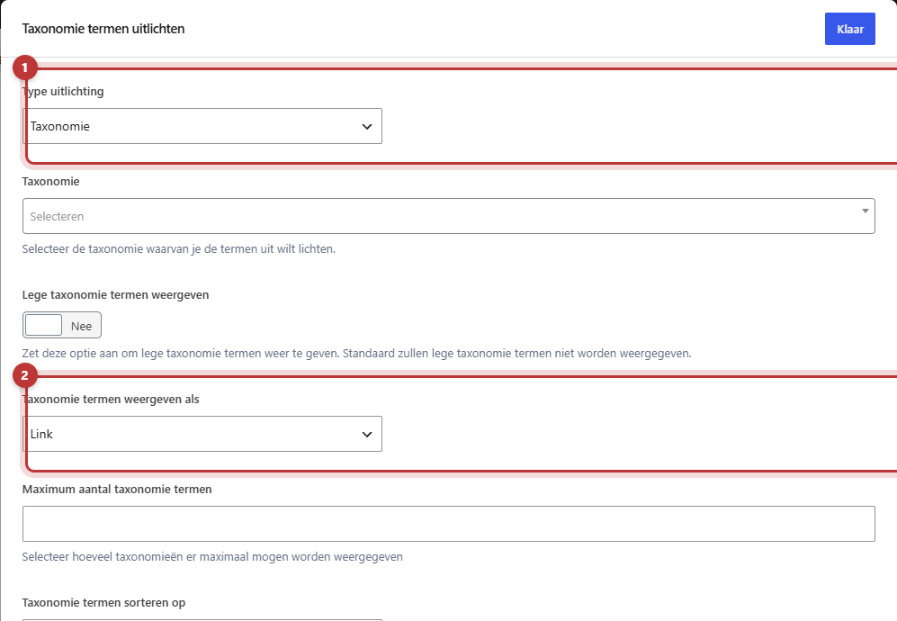
Bij Type uitlichting kies je:
- Taxonomie: alle categorieën van één soort. Kies bij Taxonomie welke, bijvoorbeeld Categorie (category) voor je blog of Categorie (product_cat) voor je webshop.
- Taxonomie termen: kies bij Taxonomie termen zelf welke categorieën je toont.
Weergeven als Knop, Link of Card
Bij Taxonomie termen weergeven als kies je:
- Knop: een rij knoppen. Bij Taxonomie term knop kleur kies je de kleur.
- Link: een rij gewone tekstlinks.
- Card: een tegel per categorie met een knop. Bij Aantal taxonomie termen per rij kies je hoeveel naast elkaar, en bij Categorie bekijken knop tekst de tekst op de knop. Leeg betekent ‘Bekijken’.

Nog geen website op leflite?
Wij bouwen hem samen met jou. Daarna pas je alles zelf aan, precies zoals in dit artikel.
- Online binnen een week
- Hosting, SSL en back-ups inbegrepen
- Vanaf €49,95 per maand

Sorteren, maximum en lege termen
Bij Type uitlichting Taxonomie heb je nog twee instellingen:
- Maximum aantal taxonomie termen: hoeveel categorieën er hoogstens komen.
- Taxonomie termen sorteren op: onder meer Term naam oplopend (A-Z), Aantal producten gekoppeld aflopend (de grootste categorieën eerst) of Random volgorde.
Categorieën zonder berichten of producten worden niet getoond. Wil je ze toch zien, zet dan Lege taxonomie termen weergeven aan.
Categorie / taxonomie uitlichten
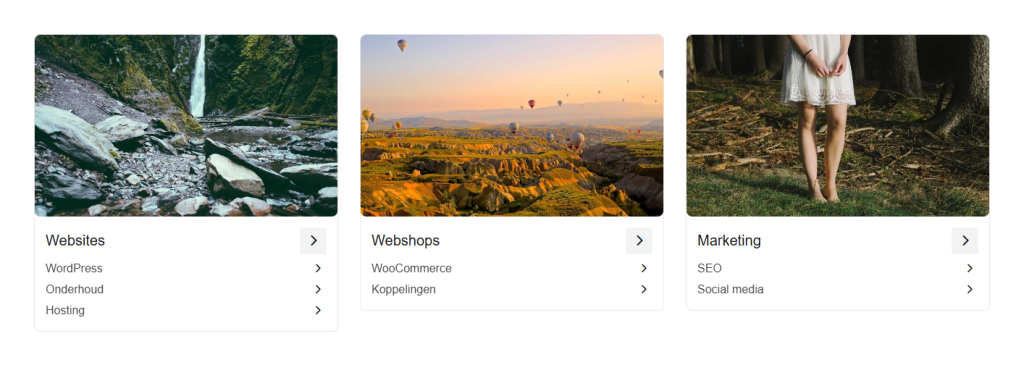
Dit blok toont een tegel per hoofdcategorie, met een afbeelding, de naam en daaronder links naar de subcategorieën. Handig als startpunt van een webshop of een kennisbank. Voeg in een kolom het blok Categorie / taxonomie uitlichten toe.
De vier uitlicht-opties
Bij Uitlicht optie kies je:
- Hoofdcategorie items uitlichten met lijst van subcategorieën: alle hoofdcategorieën, elk met hun subcategorieën.
- Alleen hoofdcategorie items uitlichten: alleen de hoofdcategorieën.
- Handmatig categorieën selecteren met lijst van subcategorieën: jij kiest de hoofdcategorieën bij Termen; de subcategorieën komen er vanzelf onder.
- Volledige handmatige selectie: je kiest per tegel zowel de Hoofd categorie term als de Sub categorie termen.
Bij de eerste twee kies je ook de Categorie (de soort) en bij Aantal termen om te tonen hoeveel. Vul 0 in voor alle.
Termen per rij en kleine afbeelding
- Termen per rij: 1 tot 4 tegels naast elkaar.
- Lege termen verbergen: zet aan om categorieën zonder inhoud weg te laten. Standaard worden ze wel getoond.
- Verkleinde categorie / taxonomie afbeelding weergeven: de afbeelding wordt kleiner (maximaal 260 bij 180 pixels). Handig voor productfoto’s of logo’s.
Een afbeelding bij een categorie
De tegels en cards gebruiken de afbeelding van de categorie zelf. Bij productcategorieën van een webshop stel je die in bij Producten → Categorieën: open de categorie en kies een miniatuur. Heeft een categorie geen afbeelding, dan zie je een grijs vlak. Voor gewone blogcategorieën is er standaard geen afbeeldingsveld; gebruik daar liever knoppen of links.
Een tekst en snelle links bovenaan een categoriepagina van je webshop stel je ergens anders in. Zie snelle categorielinks en tekst op een categoriepagina.
Tip: zet categorieknoppen direct boven een overzicht van je berichten. Zo kan een bezoeker meteen filteren op onderwerp. Het overzicht zelf maak je met het blok Uitlichten. Hoe je categorieën aan berichten geeft, lees je in een blogbericht schrijven.
Lukt het niet?
- Er verschijnen geen categorieën. Ze zijn leeg. Zet Lege taxonomie termen weergeven aan, of geef de categorieën eerst berichten of producten.
- Je ziet de verkeerde soort categorieën. Controleer bij Taxonomie of Categorie welke soort gekozen is: blog (category) of webshop (product_cat).
- Er staat een grijs vlak in een tegel. De categorie heeft geen afbeelding.
- Er staan geen subcategorieën onder een tegel. Die categorie heeft geen subcategorieën, of je koos Alleen hoofdcategorie items uitlichten.
- Kom je er niet uit? Neem contact met ons op.
Alle blokken vind je in alle blokken op een rij.
Deel dit artikel
Robert Oosterloo
Robert Oosterloo is eigenaar en UX/UI-designer van Lef Creative in Kollum. Hij ontwerpt websites, webshops en software voor ondernemers in Noord-Nederland.
Lees ook
Berichten of pagina's automatisch tonen
Een slider instellen
Het Tekst-blok gebruiken






Ook zo’n website?
Je leest hier hoe makkelijk je een leflite-site zelf bijhoudt. Wil je er ook een? We denken vrijblijvend met je mee.
Liever direct contact? Bel Robert op 06 35 66 47 73 of stuur een WhatsApp.