
Hoe pas ik de e-mails voor nieuwe gebruikers en wachtwoordherstel aan?

Robert Oosterloo
Bijgewerkt op · 3 min lezen
Maak je een account aan voor een collega of lid, dan krijgt die een mail van WordPress. Ook wie zijn wachtwoord vergeten is, krijgt een mail. Standaard zijn dat kale, Engelstalig aandoende teksten. Je kunt ze in je eigen woorden schrijven en in je huisstijlkleuren laten versturen.
In het kort
- Ga naar Algemene opties → E-mails.
- Gestileerde HTML e-mails inschakelen geeft de mails je huisstijlkleuren.
- Vul per mail een onderwerp en bericht in. Leeg = de standaardmail van WordPress.
- Gebruik variabelen zoals {display_name} en altijd de link om het wachtwoord in te stellen.
Nog geen website op leflite?
Wij bouwen hem samen met jou. Daarna pas je alles zelf aan, precies zoals in dit artikel.
- Online binnen een week
- Hosting, SSL en back-ups inbegrepen
- Vanaf €49,95 per maand

Welke mails zijn het?
- Nieuwe gebruiker: de mail die iemand krijgt als je een account voor hem aanmaakt, met een link om een wachtwoord in te stellen.
- Wachtwoord vergeten: de mail die iemand krijgt als hij op het inlogscherm een nieuw wachtwoord aanvraagt.
Mails over bestellingen in een webshop horen hier niet bij. Die stel je in bij WooCommerce. Mails van formulieren ook niet: zie instellen wie de formulierberichten krijgt.
Stap 1: Ga naar Algemene opties → E-mails
Klik op Algemene opties en bovenaan op de knop E-mails.
Stap 2: Zet Gestileerde HTML e-mails aan
Zet Gestileerde HTML e-mails inschakelen aan als je de mails wilt ‘opmaken met een eenvoudige HTML opmaak in de huisstijlkleuren van de website’. De mail krijgt dan een kop in je hoofdkleur en een nette opmaak. Dit werkt ook als je de teksten niet aanpast.
Stap 3: De mail voor nieuwe gebruikers
Onder Nieuwe gebruiker e-mail vul je het Onderwerp en het Bericht in. Bijvoorbeeld als onderwerp ‘Je account voor {site_name}’ en als bericht:
Hallo {display_name},
Er is een account voor je aangemaakt op {site_name}. Je gebruikersnaam is {username}. Stel hier je wachtwoord in: {set_password_url}
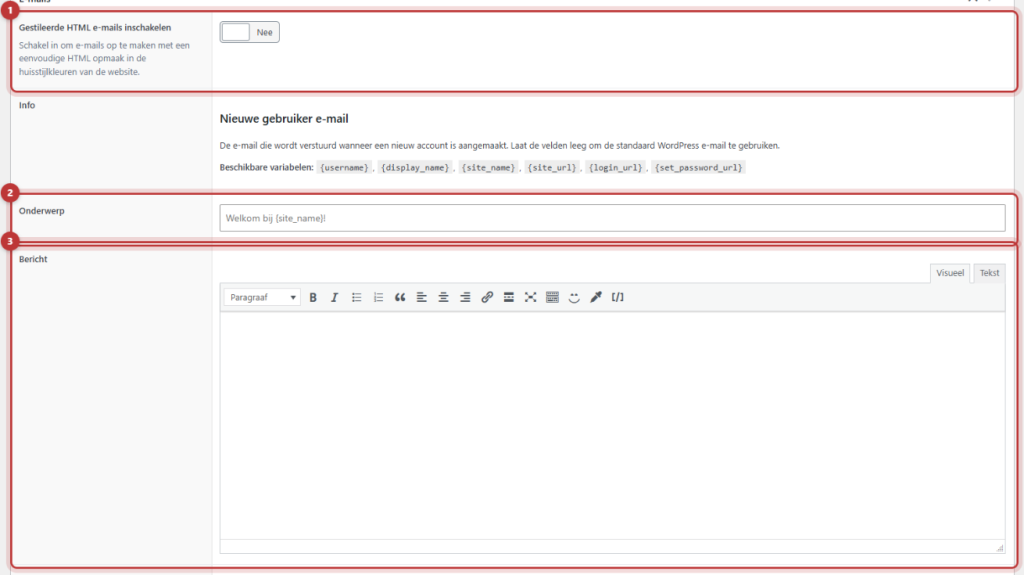
Let op: zet in de mail voor nieuwe gebruikers altijd {set_password_url}. Zonder die link kan de nieuwe gebruiker geen wachtwoord instellen. Zet in de wachtwoordmail altijd {reset_link} of {reset_url}.
Stap 4: De mail voor wachtwoordherstel
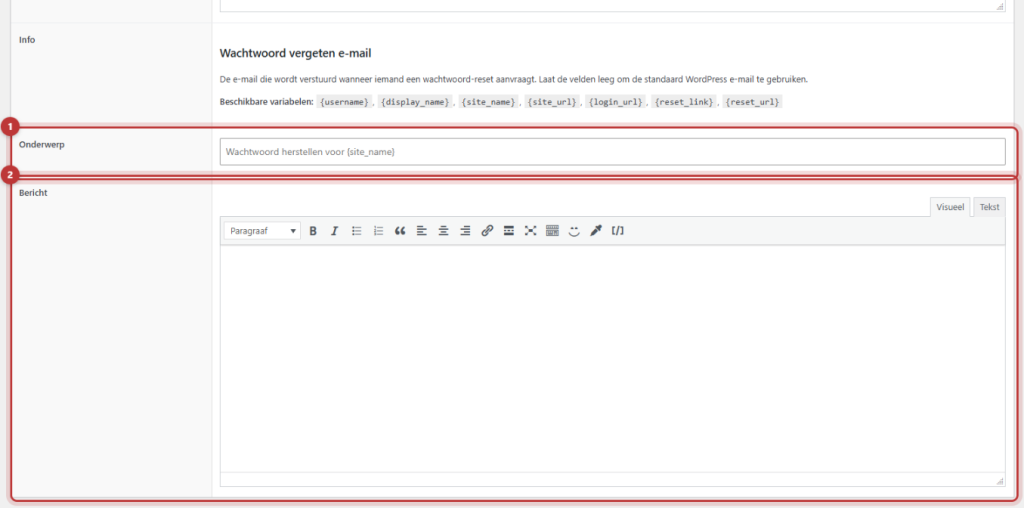
Onder Wachtwoord vergeten e-mail vul je weer een Onderwerp en Bericht in. Bijvoorbeeld:
Hallo {display_name},
Je hebt een nieuw wachtwoord aangevraagd voor {site_name}. Klik op deze link om het in te stellen: {reset_link}
Heb je niets aangevraagd? Dan kun je deze mail negeren.
Laat je het onderwerp leeg, dan gebruikt WordPress zijn eigen onderwerp. In de opgemaakte mail staat dan ‘Wachtwoord herstellen’ als kop. Klik op Updaten.
Variabelen in de tekst
Variabelen tussen accolades worden bij het versturen vervangen. De lijst staat ook op de pagina zelf.
- {username}: de gebruikersnaam.
- {display_name}: de naam van de gebruiker.
- {site_name}: de naam van je website.
- {site_url}: het adres van je website.
- {login_url}: de link naar het inlogscherm.
- Alleen in de mail voor nieuwe gebruikers: {set_password_url}, de link om een wachtwoord in te stellen.
- Alleen in de wachtwoordmail: {reset_link} (een klikbare link) en {reset_url} (alleen het adres).
Een variabele die niet bestaat of verkeerd gespeld is, wordt weggehaald. In het onderwerp werkt alleen {site_name}.
Testen
Maak een testaccount aan met een eigen e-mailadres (zie een gebruiker toevoegen) en kijk of de mail goed aankomt. Vraag daarna met dat account op het inlogscherm een nieuw wachtwoord aan. Hoe inloggen werkt, lees je in inloggen op je website. Verwijder het testaccount daarna weer.
Lukt het niet?
- Er staat nog de standaardtekst. Het veld Bericht is leeg. Vul het in en klik op Updaten.
- Er ontbreekt een stuk tekst. Een variabele is verkeerd gespeld en weggehaald. Controleer de spelling, met accolades.
- De nieuwe gebruiker kan geen wachtwoord instellen. {set_password_url} ontbreekt in het bericht.
- De mail komt niet aan of in de spam. Dat ligt meestal aan het versturen van mail door je website. Lees hoe je zorgt dat de mail van je website aankomt.
- Kom je er niet uit? Neem contact met ons op.
Deel dit artikel
Robert Oosterloo
Robert Oosterloo is eigenaar en UX/UI-designer van Lef Creative in Kollum. Hij ontwerpt websites, webshops en software voor ondernemers in Noord-Nederland.
Lees ook
Telefoonnummer automatisch in een tekst
Een sectie een achtergrondkleur geven
Een zoekfunctie op je website






Ook zo’n website?
Je leest hier hoe makkelijk je een leflite-site zelf bijhoudt. Wil je er ook een? We denken vrijblijvend met je mee.
Liever direct contact? Bel Robert op 06 35 66 47 73 of stuur een WhatsApp.