
Hoe plaats ik een afbeelding met bijschrift of link?

Robert Oosterloo
Bijgewerkt op · 3 min lezen
Met het blok Afbeelding zet je één foto in een kolom. Je kunt er een bijschrift onder zetten, de foto laten linken naar een andere pagina en kiezen hoe zwaar het bestand is dat je bezoeker laadt. Na dit artikel weet je hoe.
In het kort
- Voeg in een kolom het blok Afbeelding toe.
- Kies of upload de foto bij Afbeelding.
- Een bijschrift zet je bij Afbeelding omschrijving, een link bij Afbeelding link (optioneel).
- Met Afbeelding grootte kies je een lichtere versie van een grote foto.
- De alt-tekst komt uit de mediabibliotheek.
Nog geen website op leflite?
Wij bouwen hem samen met jou. Daarna pas je alles zelf aan, precies zoals in dit artikel.
- Online binnen een week
- Hosting, SSL en back-ups inbegrepen
- Vanaf €49,95 per maand

Wat heb je nodig?
- Een pagina met een sectie en een kolom. Weet je niet hoe? Lees een sectie toevoegen en in kolommen indelen.
- Een foto in het juiste formaat, zie afbeeldingen uploaden in het juiste formaat.
Stap 1: Voeg het blok Afbeelding toe
Klik in de kolom op het plusje en zoek op afbeelding. Kies het blok Afbeelding. Blokken staan in je website altijd in een kolom, nooit los in een sectie.
Stap 2: Kies of upload een afbeelding
Klik in de instellingen van het blok op het afbeeldingsveld. Kies een foto uit de mediabibliotheek of upload een nieuwe via Bestanden uploaden. Controleer meteen of de foto een Alternatieve tekst heeft: het blok neemt die over uit de mediabibliotheek.
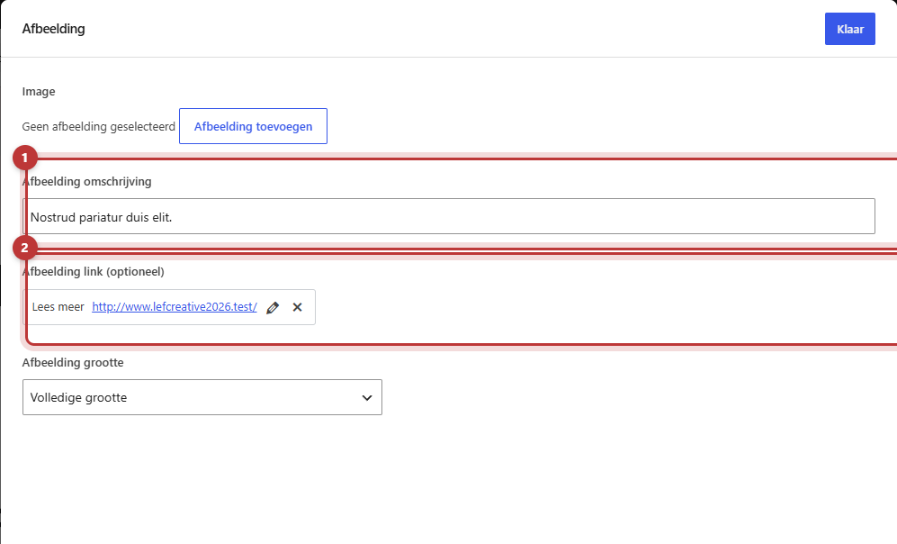
Stap 3: Vul een bijschrift in bij Afbeelding omschrijving
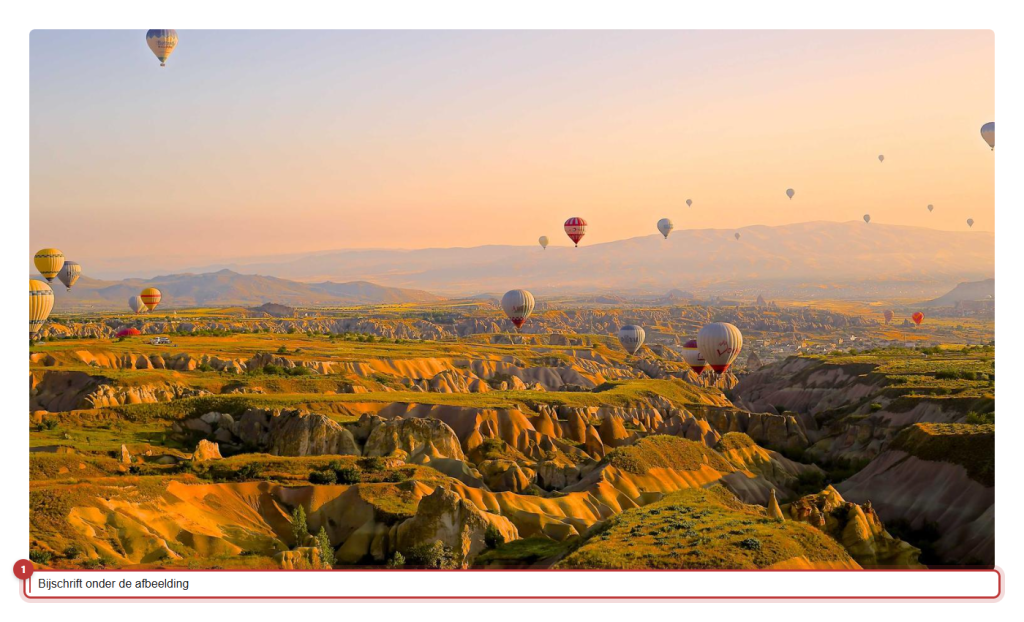
Wat je bij Afbeelding omschrijving typt, komt als bijschrift onder de foto. Gebruik het voor een korte toelichting, zoals de plaats of het project. Laat het leeg als de foto voor zich spreekt.
Stap 4: Maak de foto klikbaar met Afbeelding link (optioneel)
Wil je dat een klik op de foto naar een andere pagina gaat? Klik bij Afbeelding link (optioneel) op de knop om een link te kiezen. Zoek een pagina op je eigen site of plak een webadres. Met het vinkje om de link in een nieuw tabblad te openen, blijft je eigen pagina openstaan. Gebruik dat alleen voor links naar andere websites.
Stap 5: Kies de Afbeelding grootte
Bij Afbeelding grootte staat standaard Volledige grootte: de foto zoals je hem uploadde. Was de foto groot, kies dan Large (maximaal 1024 pixels). Dat is genoeg voor een foto in een kolom en scheelt laadtijd.
Goed om te weten: de foto wordt niet bijgesneden. Hij houdt zijn eigen verhouding en vult de breedte van de kolom. Wil je een vierkante of brede uitsnede, snijd de foto dan bij voor je hem uploadt.
Foto en tekst naast elkaar, even hoog
Een veelgebruikte opbouw is een sectie met twee kolommen: links tekst, rechts een foto. Staan ze niet mooi op één lijn, dan regel je dat bij de sectie en de kolommen, niet bij het blok. Hoe je kolommen uitlijnt of even hoog maakt, lees je in kolommen uitlijnen of even hoog maken.
Wil je dat de hele kolom klikbaar is, en niet alleen de foto? Zie een kolom of card helemaal klikbaar maken.
Lukt het niet?
- Ik zie het blok Afbeelding niet in de lijst. Je staat waarschijnlijk niet in een kolom. Klik eerst in een kolom en gebruik daar het plusje.
- De foto is wazig. De gekozen Afbeelding grootte is kleiner dan de plek. Kies een grotere versie.
- De foto is veel te groot of laadt traag. Kies Large bij Afbeelding grootte, of upload een kleinere versie.
- Google of een schermlezer ziet geen beschrijving. Vul de Alternatieve tekst in de mediabibliotheek in, zie een goede alt-tekst invullen.
- De link werkt niet. Controleer of je Opslaan hebt geklikt en of het webadres compleet is, met https://.
Kom je er niet uit? Neem contact met ons op.
Deel dit artikel
Robert Oosterloo
Robert Oosterloo is eigenaar en UX/UI-designer van Lef Creative in Kollum. Hij ontwerpt websites, webshops en software voor ondernemers in Noord-Nederland.
Lees ook
Een slider instellen
Een video als achtergrond
Een foto als achtergrond van een sectie






Ook zo’n website?
Je leest hier hoe makkelijk je een leflite-site zelf bijhoudt. Wil je er ook een? We denken vrijblijvend met je mee.
Liever direct contact? Bel Robert op 06 35 66 47 73 of stuur een WhatsApp.