
Hoe maak ik een fotogalerij (grid, mozaïek of masonry)?

Robert Oosterloo
Bijgewerkt op · 4 min lezen
Met het blok Galerij laat je een serie foto’s netjes zien. Klikt een bezoeker op een foto, dan opent hij groot in een lightbox, waarin hij door alle foto’s kan bladeren. Je kiest uit drie weergaven: Grid, Mozaïek en Masonry.
In het kort
- Voeg in een kolom het blok Galerij toe en kies je foto’s bij Galerij.
- Bij Foto’s per rij kies je 1, 2, 3, 4 of 6.
- Weergave: Grid (standaard), Mozaïek of Masonry.
- Met Maximum aantal foto’s weergeven toon je een willekeurige selectie.
- Een klik opent de foto groot, tenzij je de foto een link hebt gegeven.
Nog geen website op leflite?
Wij bouwen hem samen met jou. Daarna pas je alles zelf aan, precies zoals in dit artikel.
- Online binnen een week
- Hosting, SSL en back-ups inbegrepen
- Vanaf €49,95 per maand

Stap 1: Voeg het blok Galerij toe
Klik in een kolom op het plusje, zoek op galerij en kies het blok Galerij. Meestal zet je een galerij in een sectie met één brede kolom.
Stap 2: Kies of upload de foto’s
Klik bij het veld Galerij op de knop om afbeeldingen toe te voegen. Selecteer meerdere foto’s tegelijk met Ctrl (Windows) of Cmd (Mac) ingedrukt, of upload nieuwe. De volgorde pas je aan door de foto’s te slepen.
Stap 3: Kies het aantal Foto’s per rij
Bij Foto’s per rij kies je 1, 2, 3, 4 (standaard) of 6. Op een tablet of telefoon worden het automatisch minder kolommen.
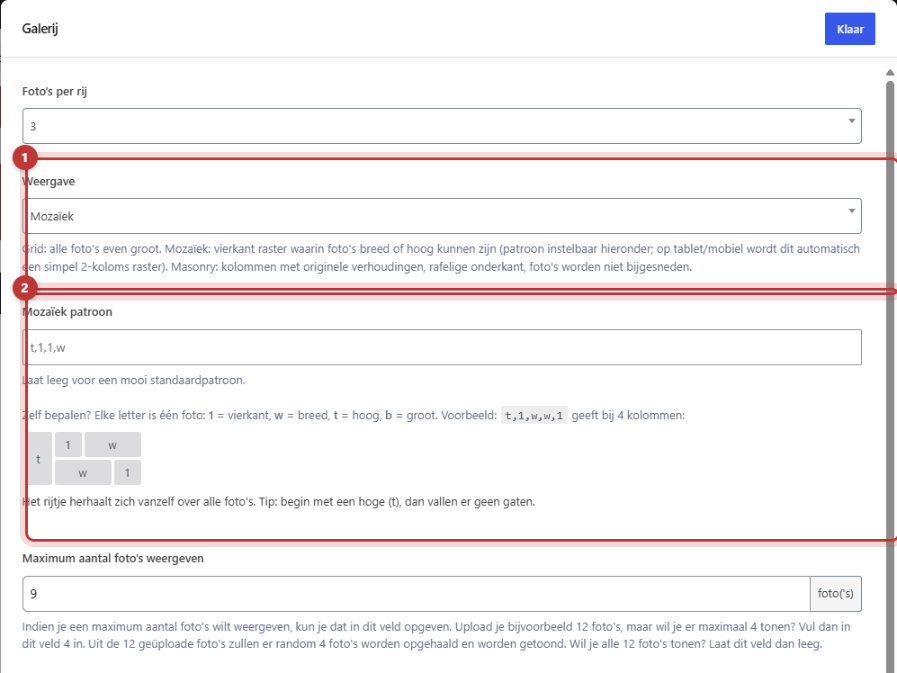
Stap 4: Kies de Weergave
Grid
Grid (standaard) zet alle foto’s even groot in een raster. Rustig en overzichtelijk, ideaal als je foto’s dezelfde verhouding hebben.
Mozaïek (en je eigen patroon)
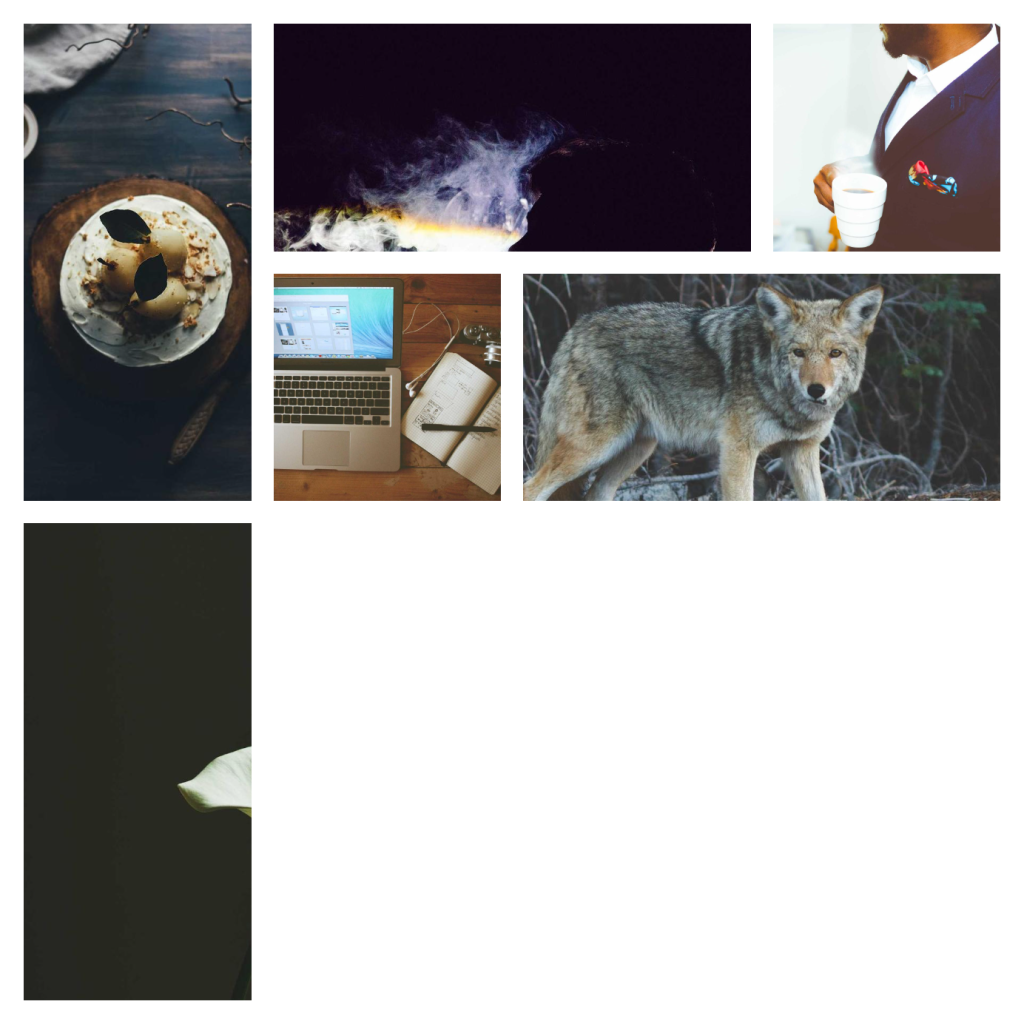
Mozaïek maakt een vierkant raster waarin sommige foto’s breed of hoog zijn. Dat geeft een speels, tijdschriftachtig beeld. Laat Mozaïek patroon leeg voor het standaardpatroon. Wil je het zelf bepalen? Elke letter is één foto:
- 1 = vierkant
- w = breed (twee vakken naast elkaar)
- t = hoog (twee vakken boven elkaar)
- b = groot (breed én hoog)
Scheid de letters met komma’s, bijvoorbeeld t,1,w,w,1. Het rijtje herhaalt zich vanzelf over alle foto’s. Begin met een hoge foto (t), dan vallen er geen gaten. Op tablet en telefoon wordt een mozaïek automatisch een eenvoudig raster van twee kolommen.
Masonry
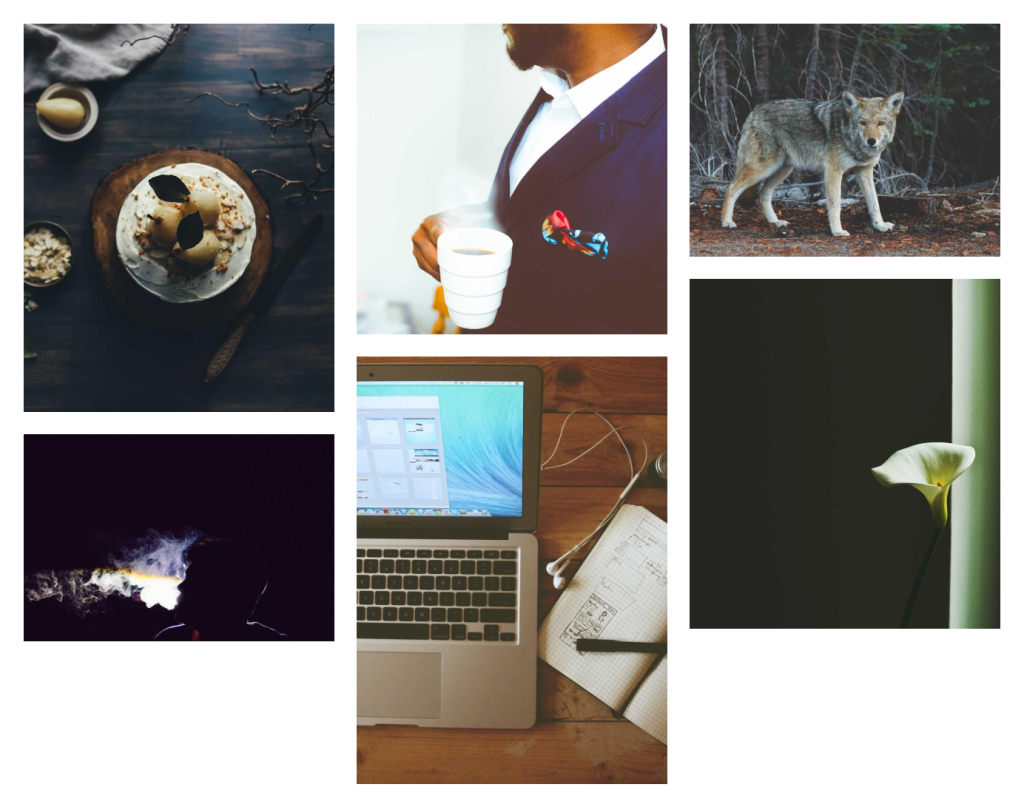
Masonry zet je foto’s in kolommen met hun eigen verhouding: niets wordt bijgesneden. De onderkant is daardoor rafelig, zoals bij Pinterest. Kies masonry als je staande en liggende foto’s door elkaar hebt: in een grid oogt dat al snel rommelig.
Tip: bij Foto’s per rij op 1 wordt de weergave altijd een grid. Mozaïek en masonry hebben minstens twee kolommen nodig.
Maximum aantal foto’s weergeven
Heb je veel foto’s, maar wil je er maar een paar tonen? Vul bij Maximum aantal foto’s weergeven een getal in. Upload je bijvoorbeeld 12 foto’s en vul je 4 in, dan kiest de galerij willekeurig 4 foto’s uit de 12. Laat het veld leeg om alle foto’s te tonen.
Let op: de selectie is willekeurig. Bezoekers zien dus niet steeds dezelfde foto’s, en je kunt niet kiezen welke foto altijd vooraan staat. Gebruikt je website een cache, dan kan dezelfde selectie een tijd blijven staan.
Preview afbeelding grootte
Bij Preview afbeelding grootte kies je welke versie van de foto in de galerij staat. Voor een galerij met 3 of 4 foto’s per rij is Medium large (768 pixels) vaak genoeg. De lightbox toont altijd de volledige foto.
Titel en captions in de lightbox
Zet Titel en captions tonen aan, dan staat in de lightbox onder de vergrote foto de Titel en de Alternatieve tekst uit de mediabibliotheek. Vul die dus eerst netjes in, zie een goede alt-tekst invullen.
Wil je dat een foto niet de lightbox opent, maar naar een andere pagina linkt? Dat stel je in bij de foto zelf: zie een foto in de galerij klikbaar maken.
Liever foto’s die na elkaar voorbijkomen? Gebruik dan de afbeelding slider. Voor een rij logo’s, zie een rij met logo’s van klanten of partners.
Lukt het niet?
- De foto’s wisselen steeds. Je hebt Maximum aantal foto’s weergeven ingevuld. Maak het veld leeg om alle foto’s te tonen.
- Er zitten gaten in mijn mozaïek. Begin het patroon met een t, of laat Mozaïek patroon leeg voor het standaardpatroon.
- Mijn mozaïek is op mobiel een gewoon raster. Dat klopt: op tablet en telefoon wordt het automatisch twee kolommen.
- Een foto opent geen lightbox. Die foto heeft een link in de mediabibliotheek. Haal de link weg als je de lightbox wilt.
- De galerij laadt traag. Kies een kleinere Preview afbeelding grootte en upload foto’s van maximaal 1200 pixels, zie afbeeldingen uploaden in het juiste formaat.
Kom je er niet uit? Neem contact met ons op.
Veelgestelde vragen
Je hebt een maximum aantal foto’s ingesteld. Dan kiest de galerij elke keer een willekeurige selectie.
Masonry. Die toont elke foto in zijn eigen verhouding, zonder bijsnijden.
Deel dit artikel
Robert Oosterloo
Robert Oosterloo is eigenaar en UX/UI-designer van Lef Creative in Kollum. Hij ontwerpt websites, webshops en software voor ondernemers in Noord-Nederland.
Lees ook
Een slider instellen
Een video als achtergrond
Een foto als achtergrond van een sectie






Ook zo’n website?
Je leest hier hoe makkelijk je een leflite-site zelf bijhoudt. Wil je er ook een? We denken vrijblijvend met je mee.
Liever direct contact? Bel Robert op 06 35 66 47 73 of stuur een WhatsApp.