
Hoe schrijf en publiceer ik een blogbericht?

Robert Oosterloo
Bijgewerkt op · 4 min lezen
Nieuws, tips of een terugblik op een project: een blogbericht plaats je onder Berichten. Met een goede afbeelding, samenvatting en categorie verschijnt het bericht vanzelf netjes in je overzichten.
In het kort
- Ga naar Berichten → Bericht toevoegen.
- Schrijf een titel en bouw de inhoud met secties en blokken.
- Kies rechts een Uitgelichte afbeelding en schrijf een Samenvatting.
- Kies een categorie, vul Yoast in en publiceer of plan in.
- Reacties staan uit in leflite.
Stap 1: Maak een nieuw bericht
Ga in het menu links naar Berichten → Bericht toevoegen. Twijfel je of iets een bericht of een pagina moet worden? Lees dan het verschil tussen een pagina en een bericht.
Stap 2: Titel en inhoud
Typ bovenaan de titel. Maak hem concreet: “5 tips voor een tuin die het hele jaar mooi blijft” werkt beter dan “Tuintips”.
De inhoud bouw je net als op een pagina: een sectie, een kolom en daarin blokken zoals Tekst en Afbeelding. Gebruik in je tekst tussenkoppen, korte alinea’s en waar het kan een lijstje. Dat leest prettiger op een telefoon.
Nog geen website op leflite?
Wij bouwen hem samen met jou. Daarna pas je alles zelf aan, precies zoals in dit artikel.
- Online binnen een week
- Hosting, SSL en back-ups inbegrepen
- Vanaf €49,95 per maand

Stap 3: Uitgelichte afbeelding
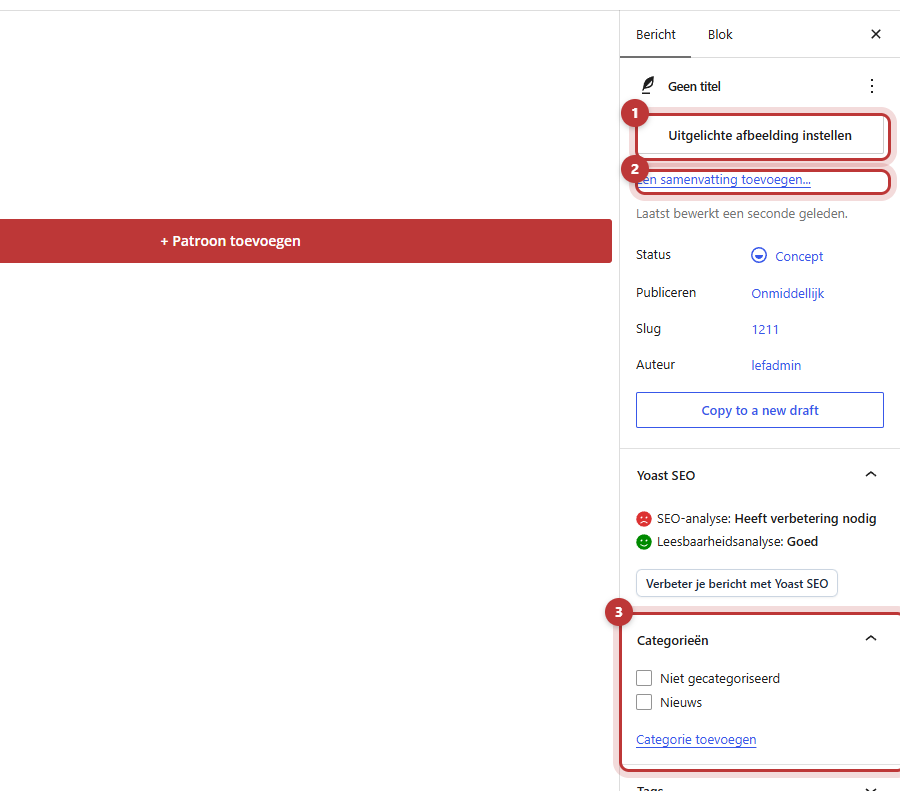
Open rechts de instellingen van het bericht en klik bij Uitgelichte afbeelding op Uitgelichte afbeelding instellen. Kies een foto uit de mediabibliotheek of upload een nieuwe. Deze afbeelding staat op de card in je overzichten en wordt gebruikt als iemand je bericht deelt. Gebruik een liggende foto en vul een goede alt-tekst in.
Stap 4: Samenvatting
Schrijf bij Samenvatting één of twee zinnen over waar het bericht over gaat. Die tekst komt op de card in je overzicht. Op een card passen ongeveer dertig woorden; een langere samenvatting wordt afgekapt. Vul je niets in, dan maakt WordPress zelf iets van je tekst, en dat is lang niet altijd mooi.
Stap 5: Categorie en tags
Kies bij Categorieën waar het bericht bij hoort, bijvoorbeeld “Nieuws” of “Tips”. Houd het bij een paar vaste categorieën; maak niet voor elk bericht een nieuwe. Tags zijn optioneel en meestal niet nodig.
Categorieën als filterknoppen
Met het blok Taxonomie termen uitlichten zet je je categorieën als knoppen boven je overzicht. Bezoekers klikken dan op “Tips” en zien alleen die berichten. Zie categorieën als knoppen, links of cards tonen.
Stap 6: SEO (Yoast)
Onder de inhoud staat het blok van Yoast SEO. Vul een focuszoekwoord, een SEO-titel en een metabeschrijving in. Hoe je die schrijft, lees je in een goede paginatitel en metabeschrijving schrijven.
Stap 7: Publiceren of inplannen
Klik op Publiceren om het bericht meteen online te zetten. Wil je het later laten verschijnen? Klik rechts bij de publicatiedatum op Direct, kies een datum en tijd, en klik op Inplannen. Het bericht gaat dan op dat moment vanzelf online.
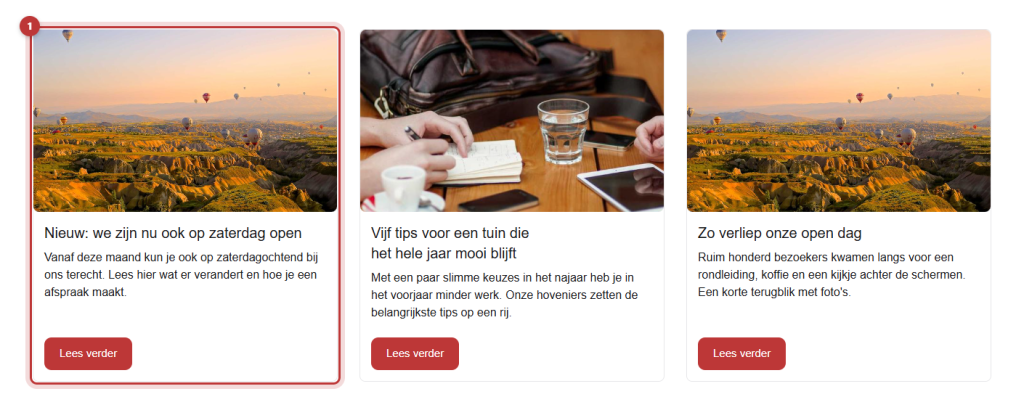
Na het publiceren staat het bericht vanzelf in je overzichten: op je berichtenpagina en in elk Uitlichten-blok dat berichten toont. Een bericht-card toont de uitgelichte afbeelding, de datum, de titel en de samenvatting. Zie je nieuwste berichten tonen met Uitlichten.
Reacties
In leflite staan reacties uit. Bezoekers kunnen niet reageren onder je berichten. Zo heb je geen last van spam en hoef je niets te modereren. Wil je toch reacties ontvangen? Zet onderaan je bericht een knop naar je contactpagina.
Tip: schrijf vaker korte berichten in plaats van af en toe een heel lang bericht. En link vanuit je bericht naar een passende dienstpagina: zo helpt elk bericht ook je belangrijkste pagina’s.
Lukt het niet?
- Het bericht staat niet in het overzicht. Is het gepubliceerd en niet ingepland? Filtert het Uitlichten-blok op een andere categorie?
- De card heeft geen afbeelding. Stel een Uitgelichte afbeelding in.
- De tekst op de card is vreemd of leeg. Vul de Samenvatting in.
- Je ziet de datum niet op de card. De datum staat op de bericht-cards van het overzicht; bij een eigen card-template kan dat anders zijn. Vraag het ons.
Kom je er niet uit? Neem contact met ons op of bel 06 35 66 47 73. We kijken graag even mee.
Veelgestelde vragen
Nee, reacties staan in leflite uit. Zo heb je geen last van spam.
Deel dit artikel
Robert Oosterloo
Robert Oosterloo is eigenaar en UX/UI-designer van Lef Creative in Kollum. Hij ontwerpt websites, webshops en software voor ondernemers in Noord-Nederland.
Lees ook
Berichten of pagina's automatisch tonen
Een citaat plaatsen
Categorieën tonen als knoppen of cards






Ook zo’n website?
Je leest hier hoe makkelijk je een leflite-site zelf bijhoudt. Wil je er ook een? We denken vrijblijvend met je mee.
Liever direct contact? Bel Robert op 06 35 66 47 73 of stuur een WhatsApp.