
Hoe voeg ik een sectie toe en deel ik hem in kolommen?

Robert Oosterloo
Bijgewerkt op · 5 min lezen
Wil je een nieuw stuk aan je pagina toevoegen, bijvoorbeeld tekst links en een foto rechts? Dan begin je met een sectie en deel je die in kolommen. In dit artikel doe je dat stap voor stap, en leer je rekenen met het raster van 12.
In het kort
- Klik onderaan de editor op + Sectie toevoegen.
- Kies bij Kies een kolom layout een indeling, zoals 50 / 50.
- Pas de breedte van een kolom aan met Kolom breedte (1 tot 12).
- Zet blokken in een kolom met de + in die kolom.
Nog geen website op leflite?
Wij bouwen hem samen met jou. Daarna pas je alles zelf aan, precies zoals in dit artikel.
- Online binnen een week
- Hosting, SSL en back-ups inbegrepen
- Vanaf €49,95 per maand

Wat heb je nodig?
- Een pagina die open staat in de editor. Een nieuwe pagina maken lees je in een nieuwe pagina toevoegen.
- Weet je nog niet wat een sectie en een kolom zijn? Lees dan eerst alles over pagina’s, secties en kolommen.
Stap 1: Klik op + Sectie toevoegen
Scrol naar de onderkant van je pagina in de editor. Daar staat altijd de knop + Sectie toevoegen. Klik erop: er komt een nieuwe, lege sectie onderaan je pagina. Moet hij ergens anders staan? Verplaats hem later met de pijltjes in de werkbalk van het blok (zie een blok verplaatsen of kopiëren).
Naast deze knop staat + Patroon toevoegen. Daarmee plaats je een kant-en-klare sectie uit je Builders.
Stap 2: Kies een kolom layout
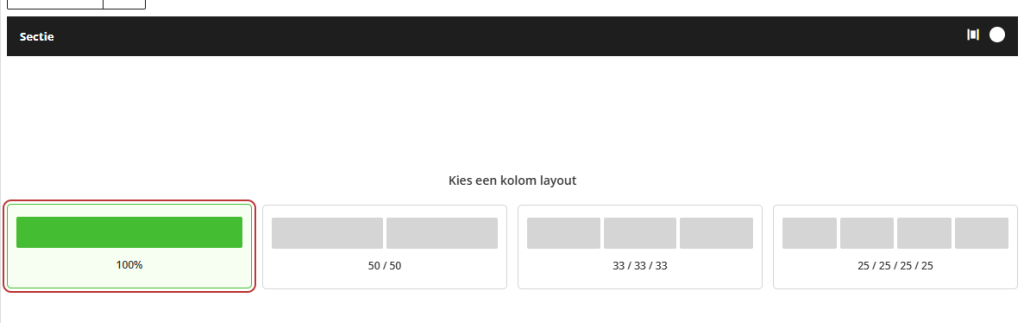
In de lege sectie staat Kies een kolom layout met vier indelingen:
- 100%: één kolom over de hele breedte.
- 50 / 50: twee even brede kolommen.
- 33 / 33 / 33: drie kolommen.
- 25 / 25 / 25 / 25: vier kolommen.
Klik op een indeling. De kolommen verschijnen in de sectie.
Stap 3: Pas de kolombreedte aan
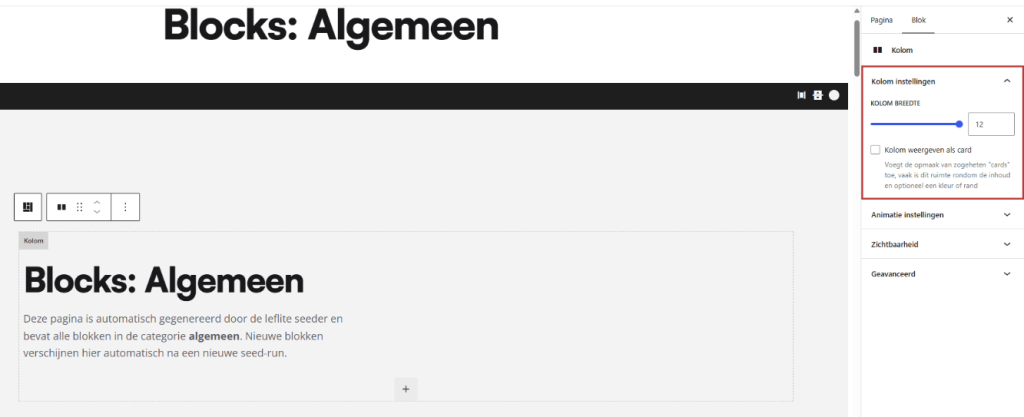
Klik in een kolom (naast de inhoud, niet op een blok) of kies hem in de lijstweergave. Rechts in de zijbalk staat het paneel Kolom instellingen met de schuifregelaar Kolom breedte. Je kiest een getal van 1 tot 12.
Rekenen met 12
Een sectie is 12 delen breed. De breedtes van de kolommen tellen samen op tot 12:
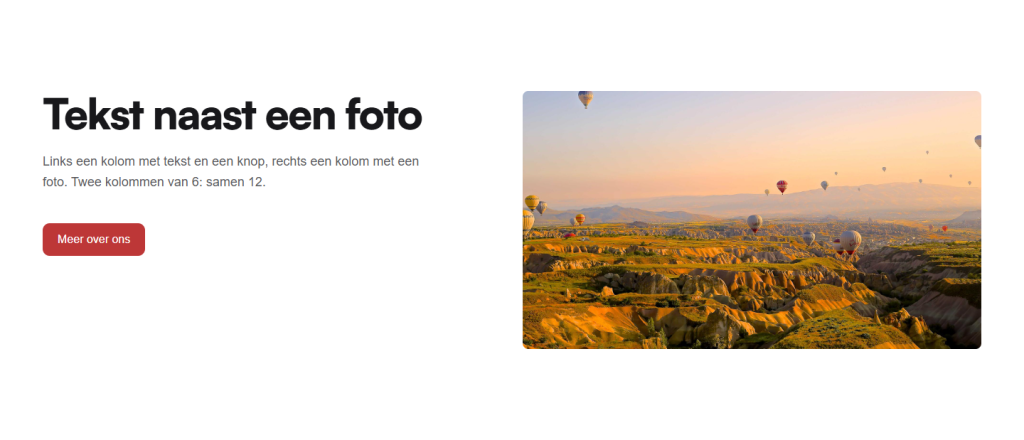
- 6 + 6: twee gelijke helften.
- 4 + 4 + 4: drie gelijke kolommen.
- 8 + 4: een brede tekstkolom met een smalle kolom ernaast (ongeveer 70 / 30).
- 3 + 3 + 3 + 3: vier kolommen.
- 12: één kolom over de hele breedte.
Tel je boven de 12 uit, dan begint de volgende kolom op een nieuwe regel. Dat is handig: een kolom van 12 met een titel, gevolgd door drie kolommen van 4, geeft een kop met drie tegels eronder in één sectie.
Stap 4: Voeg een kolom toe
Heb je een kolom te weinig? Selecteer de sectie en klik op + Kolom toevoegen onder de laatste kolom. De nieuwe kolom krijgt vanzelf de ruimte die nog over is. Is de rij al vol, dan komt hij op een nieuwe regel en kun je de breedtes daarna aanpassen.
Stap 5: Zet blokken in de kolom
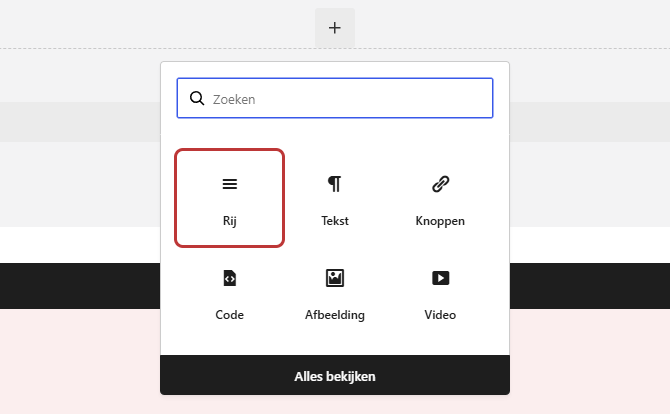
Klik op de + in een lege kolom en kies een blok, bijvoorbeeld Tekst, Knoppen of Afbeelding. Je kunt meerdere blokken onder elkaar in dezelfde kolom zetten. Meer over blokken lees je in een blok toevoegen aan je pagina.
Kolommen binnen een kolom: de rij
Soms wil je binnen één kolom nog een verdeling. Bijvoorbeeld: links een brede kolom met een titel en daaronder twee kleine blokjes naast elkaar. Voeg dan in die kolom het blok Rij toe. Een rij werkt als een mini-sectie: er komen weer kolommen in, die samen 12 breed zijn.
Je kunt één niveau diep gaan: in een kolom die al in een rij staat, kun je geen nieuwe rij zetten. Kolommen in een rij komen op mobiel altijd onder elkaar.
Meer ruimte tussen kolommen? Gebruik een lege kolom
De ruimte tussen kolommen is altijd gelijk, die kun je niet per sectie instellen. Wil je meer lucht tussen tekst en foto, laat dan een smalle kolom leeg. Bijvoorbeeld 5 + 1 + 6: tekst, een lege kolom en een foto. Zet de lege kolom bij Zichtbaarheid op Alleen desktop, dan geeft hij op mobiel geen extra witruimte.
Tip: lijken kolommen niet goed naast elkaar te staan? Controleer of de breedtes samen 12 zijn, en kijk bij de sectie onder Uitlijning instellingen hoe ze uitgelijnd worden. Zie kolommen uitlijnen en even hoog maken.
Lukt het niet?
- Je ziet de knop + Sectie toevoegen niet: scrol helemaal naar beneden in de editor. Werk je in een Builder, dan staat hij daar ook onderaan.
- De kolomkeuze verschijnt niet: die zie je alleen in een lege sectie. Heeft de sectie al kolommen, voeg er dan een toe met + Kolom toevoegen.
- Een kolom staat onder de andere in plaats van ernaast: de breedtes zijn samen meer dan 12. Maak een kolom smaller.
- Op je telefoon staan de kolommen onder elkaar: dat hoort zo. Wil je ze naast elkaar houden, lees dan kolommen op mobiel.
- Je kunt geen blok direct in de sectie zetten: klopt, een blok staat altijd in een kolom. Kies eerst een kolomindeling.
Veelgestelde vragen
Niet precies: het raster is 12 breed. Gebruik bijvoorbeeld 4 kolommen van 3, of 6 kolommen van 2 in twee secties.
Deel dit artikel
Robert Oosterloo
Robert Oosterloo is eigenaar en UX/UI-designer van Lef Creative in Kollum. Hij ontwerpt websites, webshops en software voor ondernemers in Noord-Nederland.
Lees ook
Meer ruimte tussen blokken
Tabbladen met Sectie tabs
Subpagina's automatisch als tegels






Ook zo’n website?
Je leest hier hoe makkelijk je een leflite-site zelf bijhoudt. Wil je er ook een? We denken vrijblijvend met je mee.
Liever direct contact? Bel Robert op 06 35 66 47 73 of stuur een WhatsApp.