
Hoe maak ik een subpagina onder een hoofdpagina?

Robert Oosterloo
Bijgewerkt op · 3 min lezen
Heb je meerdere diensten, locaties of producten met elk een eigen pagina? Zet ze dan onder een hoofdpagina. Je pagina’s krijgen een logisch adres, zoals /diensten/webdesign/, en je kunt alle subpagina’s vanzelf als tegels op de hoofdpagina tonen.
In het kort
- Open de pagina en kies rechts in de zijbalk bij Hoofd de hoofdpagina.
- Met Volgorde bepaal je de volgorde van de subpagina’s.
- Het adres wordt /hoofdpagina/subpagina/.
- Toon alle subpagina’s als tegels met het blok Uitlichten. Het menu pas je zelf aan.
Nog geen website op leflite?
Wij bouwen hem samen met jou. Daarna pas je alles zelf aan, precies zoals in dit artikel.
- Online binnen een week
- Hosting, SSL en back-ups inbegrepen
- Vanaf €49,95 per maand

Waarom subpagina’s?
- Overzicht: in de lijst onder Pagina’s staan subpagina’s ingesprongen onder hun hoofdpagina.
- Een duidelijk adres: bezoekers en Google zien meteen waar een pagina bij hoort.
- Automatische tegels: een nieuwe subpagina verschijnt vanzelf op de hoofdpagina.
- Kruimelpad: een kruimelpad toont de weg Home › Diensten › Webdesign. Zie een kruimelpad tonen.
Stap 1: Open de pagina
Open de pagina die een subpagina moet worden, of maak een nieuwe (zie een nieuwe pagina toevoegen). De hoofdpagina moet al bestaan.
Stap 2: Kies de hoofdpagina
Open rechts in de zijbalk het tabblad Pagina. Klik bij Hoofd op de huidige waarde en kies of zoek de hoofdpagina, bijvoorbeeld Diensten. Sla de pagina op met Updaten.
Stap 3: Bepaal de volgorde
In hetzelfde onderdeel van de zijbalk staat Volgorde: een getal. Subpagina’s met een lager getal komen eerst. Geef ze bijvoorbeeld 10, 20 en 30; dan kun je er later makkelijk een tussen zetten.
Wat verandert er aan het adres?
Het adres van de subpagina krijgt de hoofdpagina ervoor: /webdesign/ wordt /diensten/webdesign/. Interne links in menu’s die je via de lijst met pagina’s hebt toegevoegd, passen zich vanzelf aan.
Let op: stond de pagina al online, dan verandert het adres. Links in Google, in nieuwsbrieven of in je eigen teksten wijzen dan nog naar het oude adres. WordPress stuurt die niet altijd netjes door. Zet daarom een doorverwijzing van het oude naar het nieuwe adres; zie een redirect instellen en de URL van je pagina veranderen.
Subpagina’s automatisch tonen als tegels
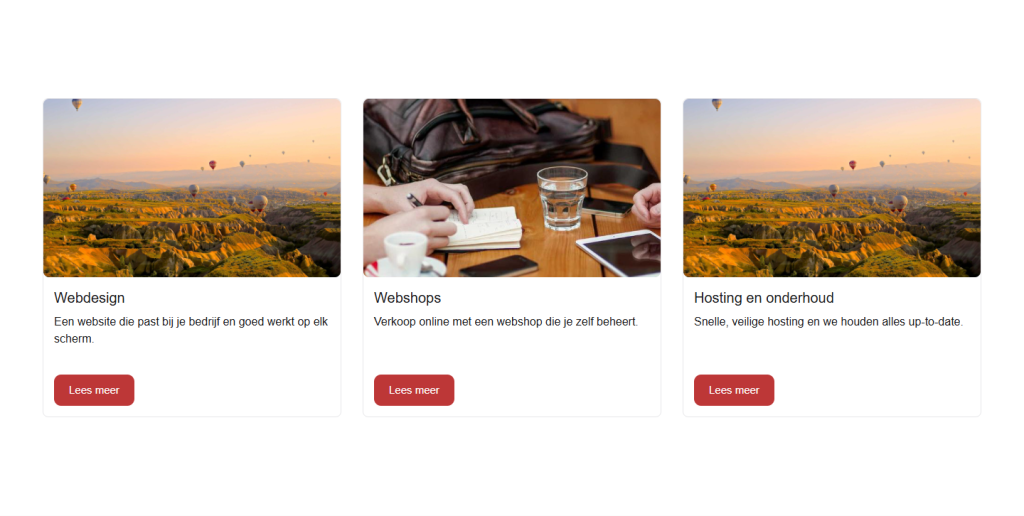
- Open de hoofdpagina en zet in een kolom het blok Uitlichten.
- Kies bij Type uitlichting voor Alle onderliggende pagina’s.
- Laat Hoofdpagina leeg: dan toont het blok de subpagina’s van de pagina waar het op staat. Je kunt ook een andere hoofdpagina kiezen.
- Kies een Card template en het aantal Cards per rij.
De tegels staan in de volgorde die je bij Volgorde hebt ingesteld. Maak je later een nieuwe subpagina, dan komt die er vanzelf bij. Meer in al je subpagina’s automatisch als tegels tonen.
En het menu?
Het menu verandert niet vanzelf. Wil je de subpagina in het menu, onder de hoofdpagina? Voeg hem toe onder Menu’s en sleep hem iets naar rechts, onder de hoofdpagina. Dan wordt het een uitklapmenu. Zie het hoofdmenu aanpassen.
Lukt het niet?
- De hoofdpagina staat niet in de lijst: is hij gepubliceerd? Een concept kun je meestal niet als hoofdpagina kiezen. Zoek ook op de titel.
- De tegels tonen niets: heeft de hoofdpagina gepubliceerde subpagina’s? Concepten worden niet getoond.
- De tegels staan in een vreemde volgorde: geef elke subpagina een getal bij Volgorde.
- Het oude adres geeft een foutpagina: zet een redirect, zie hierboven.
Deel dit artikel
Robert Oosterloo
Robert Oosterloo is eigenaar en UX/UI-designer van Lef Creative in Kollum. Hij ontwerpt websites, webshops en software voor ondernemers in Noord-Nederland.
Lees ook
Meer ruimte tussen blokken
Tabbladen met Sectie tabs
Subpagina's automatisch als tegels






Ook zo’n website?
Je leest hier hoe makkelijk je een leflite-site zelf bijhoudt. Wil je er ook een? We denken vrijblijvend met je mee.
Liever direct contact? Bel Robert op 06 35 66 47 73 of stuur een WhatsApp.