
Hoe maak ik een patroon van een sectie?

Robert Oosterloo
Bijgewerkt op · 4 min lezen
Heb je een sectie gemaakt die je vaker wilt gebruiken, bijvoorbeeld een contactblok of een oproep om een offerte aan te vragen? Bewaar hem dan als patroon. Dat kan vanuit de pagina zelf, of door een nieuwe builder te beginnen. Hier lees je beide manieren.
In het kort
- Selecteer de sectie, open het menu met de drie puntjes en kies Patroon aanmaken.
- Geef het een Naam en kies of het Gesynchroniseerd moet zijn (staat standaard aan).
- Synced: de sectie in je pagina wordt vervangen door het gekoppelde patroon.
- Ongesynced: de sectie blijft staan, de builder is een losse kopie.
- Of begin een lege builder via Builders → Nieuwe toevoegen.
Twee manieren
- Vanuit de pagina: je hebt de sectie al gebouwd en wilt hem bewaren. Dit is de snelste manier.
- Een nieuwe builder: je bouwt het patroon vanaf nul, los van een pagina.
Manier 1: vanuit de pagina
Stap 1: Selecteer de sectie
Klik in de editor op de sectie die je wilt bewaren. Zorg dat de sectie geselecteerd is, niet een blok of kolom erin. Gebruik zo nodig de lijstweergave of het pijltje omhoog in de werkbalk om de sectie te selecteren. Wil je meerdere secties samen bewaren? Selecteer ze met Shift ingedrukt: ze komen samen in één builder.
Stap 2: Kies Patroon aanmaken
Klik in de werkbalk van de sectie op het menu met de drie puntjes (⋮) en kies Patroon aanmaken. Dit menu-item zie je alleen als je uitsluitend secties hebt geselecteerd.
Stap 3: Geef een naam en kies Gesynchroniseerd
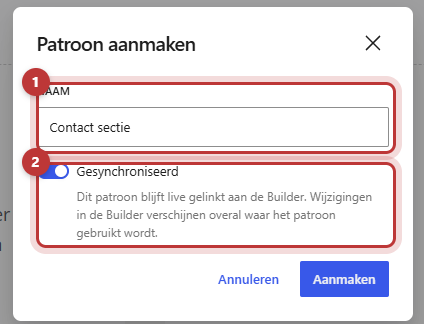
Het venster Patroon aanmaken opent. Typ bij Naam een duidelijke naam. Kies daarna met de schakelaar Gesynchroniseerd:
- Aan (standaard): “Dit patroon blijft live gelinkt aan de Builder. Wijzigingen in de Builder verschijnen overal waar het patroon gebruikt wordt.”
- Uit: “Een kopie: de huidige sectie blijft staan, de Builder is een onafhankelijk patroon.”
Stap 4: Klik op Aanmaken
Klik op Aanmaken. Onderaan de editor verschijnt een melding:
- Patroon aangemaakt en gekoppeld. Bij een synced patroon: de sectie in je pagina is vervangen door het gekoppelde patroon. Je ziet hem nu als Synced builder-patroon.
- Patroon aangemaakt als kopie. De originele sectie blijft staan. Bij een ongesynced patroon: je pagina blijft zoals hij was, en de builder staat los in je lijst.
Klik daarna op Opslaan om de pagina op te slaan.
Let op: het patroon wordt meteen gepubliceerd. Kies je Gesynchroniseerd, bedenk dan dat elke latere wijziging in de builder op alle pagina’s met dit patroon zichtbaar wordt.
Nog geen website op leflite?
Wij bouwen hem samen met jou. Daarna pas je alles zelf aan, precies zoals in dit artikel.
- Online binnen een week
- Hosting, SSL en back-ups inbegrepen
- Vanaf €49,95 per maand

Manier 2: een nieuwe builder
- Ga in het menu links naar Builders → Nieuwe toevoegen. Je komt in het scherm Nieuwe builder toevoegen.
- Typ bovenaan een titel. Dat is de naam van je patroon.
- Bouw de inhoud met + Sectie toevoegen, kolommen en blokken, net als op een pagina.
- Zet rechts in het vak Patroon instellingen het vinkje Synced patroon aan als de inhoud overal gelijk moet blijven. Standaard staat het uit (ongesynced).
- Klik op Publiceren. Alleen gepubliceerde builders verschijnen bij + Patroon toevoegen.
Je kunt deze manier ook starten vanuit een pagina: in het venster Patroon toevoegen opent + Patroon maken een lege builder in een nieuw tabblad.
Een goede naam kiezen
Je zoekt patronen later op naam. Kies daarom een naam die zegt wat het is en waar het voor dient:
- Goed: “CTA offerte aanvragen”, “Contactblok met kaart”, “Reviews 3 kolommen”.
- Minder goed: “Mijn patroon”, “Sectie 2”, “test”.
Begin namen van hetzelfde soort met hetzelfde woord, zoals “CTA …”, dan staan ze in de lijst bij elkaar.
Lukt het niet?
- Ik zie Patroon aanmaken niet in het menu. Je hebt een blok of kolom geselecteerd in plaats van de sectie. Selecteer de sectie zelf.
- Melding “Geef het patroon een naam.” Het veld Naam is leeg. Vul een naam in.
- Mijn sectie is verdwenen en er staat een gekoppeld blok. Dat klopt bij een synced patroon. Wil je de sectie terug als gewone sectie? Kies Ontkoppelen op deze plek, zie een synced patroon aanpassen of ontkoppelen.
- Ik koos per ongeluk de verkeerde soort. Je kunt het vinkje Synced patroon later aanpassen in de builder, zie synced of ongesynced.
Hoe je het patroon daarna op andere pagina’s zet, lees je in een patroon toevoegen aan een pagina. Meer achtergrond vind je in wat zijn builders en patronen.
Kom je er niet uit? Neem contact met ons op.
Deel dit artikel
Robert Oosterloo
Robert Oosterloo is eigenaar en UX/UI-designer van Lef Creative in Kollum. Hij ontwerpt websites, webshops en software voor ondernemers in Noord-Nederland.
Lees ook
Builders en patronen uitgelegd
Een synced patroon aanpassen of ontkoppelen
Een overzichtspagina aanpassen






Ook zo’n website?
Je leest hier hoe makkelijk je een leflite-site zelf bijhoudt. Wil je er ook een? We denken vrijblijvend met je mee.
Liever direct contact? Bel Robert op 06 35 66 47 73 of stuur een WhatsApp.